
Cara Mengunduh dan Menginstal Selenium IDE untuk Firefox & krom
 Krishna rungta
⚡ Ringkasan Cerdas
Selenium IDE diinstal sebagai ekstensi browser, bukan sebagai aplikasi mandiri, jadi seluruh pengaturannya adalah unduhan tambahan. Firefox atau Chrome, lalu klik sekali untuk membuka perekam.
Dalam tutorial ini, kita akan mempelajari cara mengunduh dan menginstal Selenium IDE untuk Firefox ke Google ChromeTidak ada yang dikompilasi dan tidak ada yang ditempatkan di jalur sistem — IDE adalah ekstensi browser, jadi instalasi selesai saat browser melaporkan bahwa add-on telah ditambahkan.
⚠️ Catatan tentang versi: Tangkapan layar di bawah ini berasal dari sumber aslinya. Firefox-plugin Selenium IDE. Proses build tersebut berhenti berfungsi ketika Firefox Versi 55 menghapus dukungan untuk add-on XUL lama pada tahun 2017. Selenium IDE yang didistribusikan hari ini adalah ekstensi yang ditulis ulang untuk Firefox dan Chrome yang menyimpan proyek di .side format alih-alih HTML. Setiap langkah asli dipertahankan di sini, dengan perilaku saat ini dicatat di sampingnya.
Cara Install Selenium IDE untuk Firefox
Di bawah ini adalah proses langkah demi langkah tentang cara mengunduh dan menginstal Selenium IDE untuk Firefox:
Apa yang Anda butuhkan
- Mozilla Firefox
- Koneksi Internet Aktif
Jika Anda tidak memiliki Mozilla Firefox namun, Anda dapat mengunduhnya dari firefox.com.
Langkah 1) Buka Firefox Pengaya & Unduh Selenium IDE
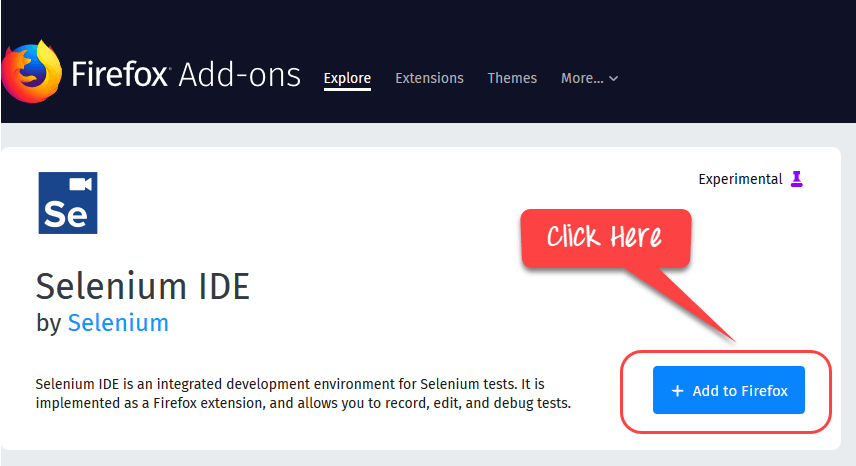
Launch Firefox dan arahkan ke menu Selenium Daftar IDE pada Firefox Pengaya. Klik Tambahkan ke FirefoxHalaman add-on terlihat seperti tangkapan layar di bawah ini.
Langkah 2) Klik Tambah
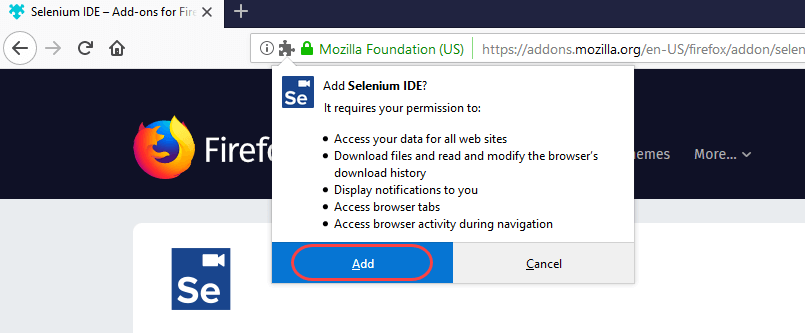
Tunggu sampai Firefox Unduh hingga selesai, lalu klik “Tambah.” Firefox Pertama-tama, ditampilkan permintaan izin di bawah ini, yang mencantumkan akses yang diminta oleh ekstensi tersebut.
Langkah 3) Klik Oke
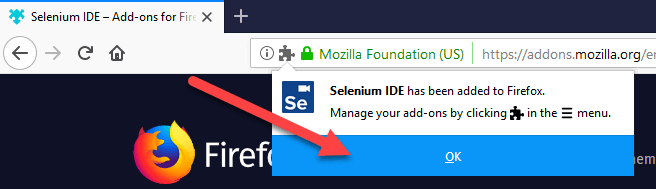
Setelah instalasi selesai, Anda akan menerima pesan konfirmasi. Klik “OK” pada notifikasi yang ditampilkan di sini.
Langkah 4) Klik & Buka Selenium IDE
Klik pada Selenium ikon IDE, yang sekarang berada di Firefox toolbar seperti yang ditunjukkan di bawah ini.

Selenium IDE akan terbuka di jendelanya sendiri, seperti pada tangkapan layar berikutnya.
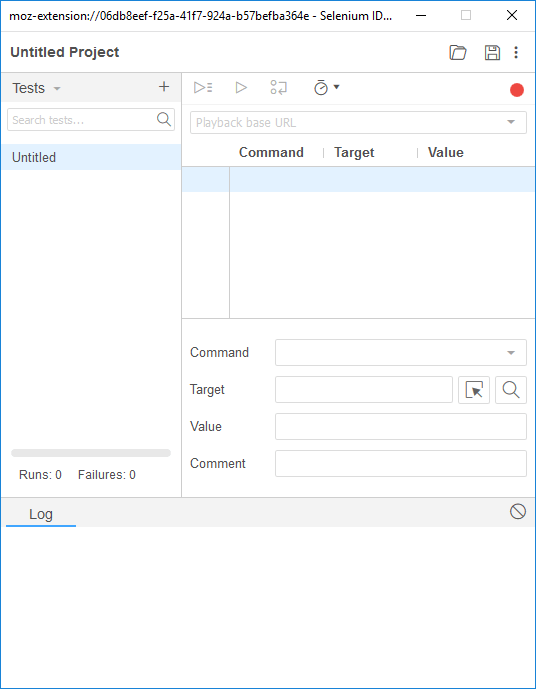
Firefox DevTools di Firefox
Menginstal IDE hanyalah setengah dari proses penyiapan. Merekam sebuah langkah itu mudah, tetapi menuliskannya secara manual membutuhkan pengidentifikasi elemen yang menjadi sasaran langkah tersebut, dan itu berasal dari pemeriksa elemen (inspector) browser itu sendiri.
Firefox DevTools adalah Firefox Fitur ini akan kita gunakan untuk memeriksa elemen HTML dari aplikasi web yang sedang diuji. Fitur ini akan memberi kita nama elemen yang akan ditindaklanjuti oleh perintah Selenese kita.
Langkah 1) Klik kanan di mana saja pada halaman dan pilih Inspect Element. Anda juga dapat menggunakan pintasan Ctrl + Shift + I. Menu konteks ditampilkan di bawah ini.

Langkah 2) Anda akan melihat antarmuka seperti yang digambarkan di sini, dengan penandaan halaman di satu sisi dan gaya di sisi lainnya.

Langkah 3) Anda dapat mengklik kanan pada elemen dan memilih CSS atau XPathIni berguna dalam identifikasi objek, karena nilai yang disalin dapat langsung ditempelkan ke dalam Target bidang perintah.

Catatan: Demikian pula, Anda juga dapat menggunakan Developer Tools di Chrome untuk mengidentifikasi properti objek. Panel Chrome di bawah ini melakukan pekerjaan yang sama.
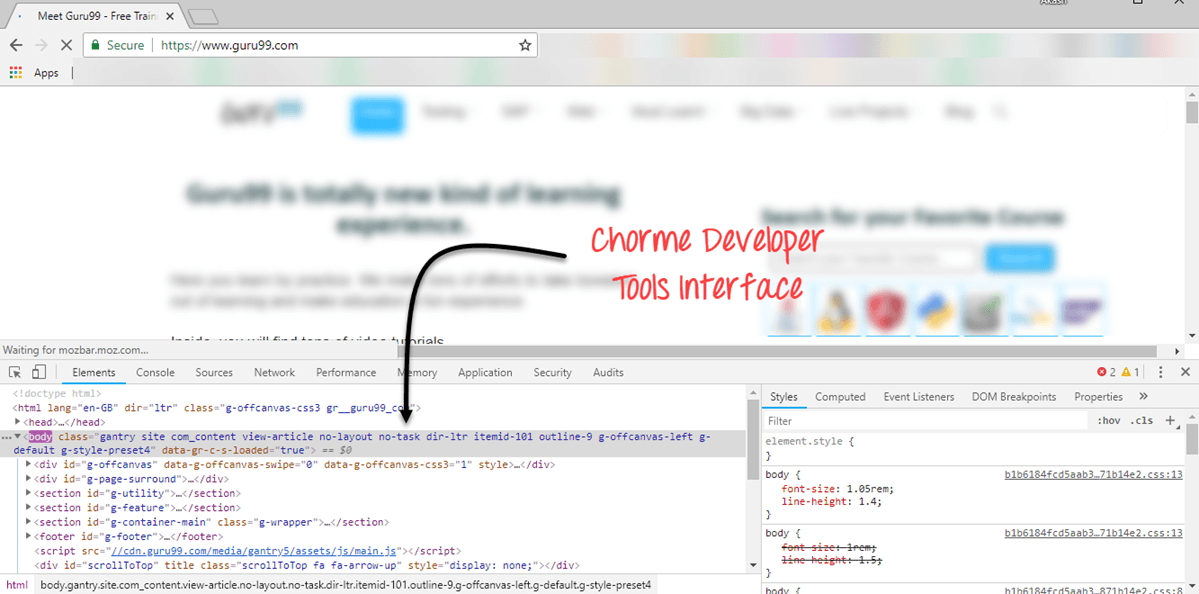
Kedua inspektur tersebut juga menampilkan atribut id, nama, dan kelas yang lebih disukai IDE saat membangun sebuah aplikasi. locator selama perekaman.
Selenium IDE tidak digunakan lagi, dan pengembangannya terhenti. Baru-baru ini proyek tersebut dihidupkan kembali. Yang baru Selenium tidak memiliki banyak fitur dibandingkan dengan IDE yang tidak digunakan lagi. Fitur ditambahkan tetapi dengan kecepatan lambat. Untuk menjelajahi semua fitur Selenium IDE, sebaiknya gunakan versi lama. Untuk menggunakan IDE versi lama
Langkah 1) penggunaan Firefox 54 Pemeriksaan Versi Portabel di sini
Langkah 2) Kunjungi Selenium Riwayat versi IDE lalu instal. Daftar versinya terlihat seperti ini.

Fitur-fitur berikut mungkin tidak tersedia dalam versi IDE terbaru. Kami akan terus memperbarui tutorial seiring dengan pembaruan versi baru.
⚠️ Status terkini: Menjalankan browser yang tidak didukung hanya untuk menjaga agar add-on yang tidak didukung tetap aktif bukanlah pilihan praktis lagi di mesin kerja, jadi anggaplah dua langkah di atas sebagai konteks historis. IDE yang dibangun ulang sekarang mencakup sebagian besar hal yang membuat alat lama berguna, termasuk variabel tersimpan, perintah kontrol alur dan ekspor kode.
plugin
Selenium IDE dapat mendukung tambahan Firefox add-on atau plugin yang dibuat oleh pengguna lain. Anda dapat mengunjungi resmi Selenium Situs IDE untuk daftar Selenium add-on tersedia hingga saat ini. Instal seperti yang Anda lakukan dengan yang lain Firefox add-ons.
Secara default, Selenium IDE hadir dengan 4 plugin:
- Selenium ide: C# Pemformat
- Selenium ide: Java Pemformat
- Selenium ide: Python Pemformat
- Selenium IDE: Pemformat Ruby
Keempat plugin ini dibutuhkan oleh Selenium IDE untuk mengonversi Selenese ke format berbeda.
Tab Plugin menampilkan daftar semua add-on yang telah Anda instal, beserta nomor versi dan nama pembuatnya, seperti pada tangkapan layar di bawah ini.

Ekstensi Pengguna
Selenium IDE dapat mendukung ekstensi pengguna untuk menyediakan kemampuan tingkat lanjut. Ekstensi pengguna berbentuk: JavaFile skrip. Anda menginstalnya dengan menentukan jalur absolutnya di salah satu dari dua bidang ini di kotak dialog Opsi.
- Selenium Ekstensi inti (user-extensions.js)
- Selenium Ekstensi IDE
Kedua kolom jalur tersebut disorot pada dialog Opsi di bawah ini.

Anda akan dapat menemukan banyak sekali ekstensi pengguna di sana. Selenium halaman unduhanPerlu dicatat bahwa mekanisme ini milik Selenium Inti, yang dihilangkan di Selenium 3; IDE modern diperluas melalui API plugin-nya sendiri.
Cara Install Selenium IDE di Chrome
Di bawah ini adalah proses langkah demi langkah tentang cara mengunduh dan menginstal Selenium IDE untuk Google Chrome:
Langkah 1) Pergi ke Selenium Situs IDE & Klik tombol Unduh Chrome.
Langkah 2) Buka daftar di Chrome Web Store untuk Selenium Unduh dan instal ekstensi IDE tersebut.
Langkah 3) Klik tombol Tambah ke Chrome untuk menambahkannya. Selenium IDE untuk Google Chrome.
Langkah 4) Buka menu Ekstensi, klik ikon tersebut, lalu buka Selenium IDE untuk merekam pengujian baru dalam proyek baru.
Versi Chrome dan Firefox Build memiliki ekstensi yang sama, jadi proyek yang direkam di satu aplikasi akan terbuka di aplikasi lainnya. Karena toko aplikasi di browser mengubah daftar aplikasinya dari waktu ke waktu, selalu mulai dari situs resmi pada Langkah 1, bukan dari toko aplikasi yang di-bookmark. URL.
Cara Memverifikasi Instalasi dan Merekam Uji Coba Pertama
Ekstensi yang berhasil dimuat bukan berarti pengaturannya berfungsi. Cara tercepat untuk mengeceknya adalah dengan merekam sesuatu yang sepele lalu memutarnya kembali.
- klik Selenium Ikon IDE. Dialog selamat datang menawarkan empat pilihan: merekam pengujian baru dalam proyek baru, membuka proyek yang sudah ada, membuat proyek baru, atau menutup IDE.
- Pilih opsi pertama dan beri nama proyek tersebut.
- Masuk ke pangkalan URLIni adalah alamat aplikasi yang sedang diuji, dan alamat ini digunakan kembali oleh setiap pengujian dalam proyek.
- Jendela browser baru terbuka pada hal tersebut. URL dan perekaman dimulai. Klik tautan atau ketik di kolom, lalu kembali ke IDE dan klik ikon perekaman untuk berhenti.
- Klik ikon simpan. IDE akan menulis satu file dengan nama...
.sideperpanjangan. - Pilih pengujian dan klik putar. Jika langkah-langkah yang direkam diputar ulang tanpa tanda kesalahan berwarna merah, instalasi berhasil.
Kegagalan pemutaran pertama pada perintah pertama biasanya menunjukkan adanya masalah pada basisnya. URL alih-alih saat instalasi. Pemutaran yang gagal di tengah jalan adalah masalah pencari lokasi, di situlah letak masalahnya. perintah verifikasi dan tunggu mencari nafkah.
Cara Memperbaiki Umum Selenium Masalah Instalasi IDE
Hampir setiap keluhan instalasi termasuk dalam salah satu dari beberapa pola. Dua pola pertama adalah yang didokumentasikan oleh Selenium proyek itu sendiri.
- Tidak ada ikon di bilah alat. Konfirmasikan bahwa ekstensi telah diaktifkan. Ketik
chrome://extensionsdi Chrome, atauabout:addonsin Firefox, dan periksa itu Selenium IDE sudah diaktifkan. - Ekstensi diaktifkan tetapi tetap tidak terlihat. Ikon tersebut mungkin tersembunyi karena bilah alat terlalu sempit. Di Chrome, seret area tersebut ke kanan bilah alamat. Di FirefoxKlik kanan pada toolbar, pilih Sesuaikan, atur, lalu klik Selesai.
- IDE terbuka tetapi tidak merekam apa pun. Jendela perekaman haruslah jendela yang diluncurkan oleh IDE. Perekaman di tab yang dibuka secara manual tidak akan terekam.
- Tidak ada yang berfungsi di halaman internal. Ekstensi tidak dapat membuat skrip untuk halaman internal browser seperti layar pengaturan atau ekstensi, sehingga tidak dapat merekam aktivitas pada halaman web biasa.
- Browser terkelola memblokir instalasi. Pada profil perusahaan, instalasi ekstensi sering kali dikendalikan oleh kebijakan dan membutuhkan administrator untuk mengizinkan ID ekstensi tersebut.
Cara Memasang Selenium IDE Command-Line Runner
Ekstensi ini hanya menjalankan pengujian di browser tempat ekstensi tersebut diinstal. Untuk menjalankan proyek yang tersimpan di browser lain, secara paralel, atau di Grid, instal runner baris perintah. Runner ini membutuhkan Node.js dan npm.
npm install -g selenium-side-runner
Setiap browser juga membutuhkan biner driver-nya sendiri. Instal driver untuk browser yang ingin Anda gunakan.
npm install -g chromedriver
npm install -g geckodriver
npm install -g edgedriver
Setelah runner dan driver berada di tempatnya, arahkan runner ke file proyek yang telah disimpan IDE sebelumnya.
selenium-side-runner /path/to/your-project.side
Runner tersebut menyebarkan rangkaian eksekusi ke sebanyak mungkin proses sesuai dengan jumlah inti CPU yang dimiliki mesin. Dua flag mencakup sebagian besar kebutuhan sehari-hari: -c mengatur browser, dan --base-url mengarahkan ulang seluruh proyek ke lingkungan yang berbeda, yang memungkinkan rekaman yang sama dapat digunakan pada build lokal dan server staging.
selenium-side-runner -c "browserName=firefox" --base-url https://localhost
Dari sini, langkah selanjutnya yang wajar adalah meninggalkan perekaman dan pemutaran dan menulis pemeriksaan yang sama dalam kode — lihat skrip WebDriver pertama panduan dan cakupan yang lebih luas Selenium series.
