
Cara Mengonfigurasi Klien dan Repositori di Informatica
 Tim Editorial
⚡ Ringkasan Cerdas
Mengkonfigurasi Informatica PowerCenter setelah instalasi berarti membuat Layanan Repositori, menghasilkan konten repositori, membuat Layanan Integrasi, menambahkan domain ke setiap alat klien, dan membuat pengguna dengan hak akses domain dan repositori.
Setelah menginstal server dan klien Informatica, server Informatica perlu dikonfigurasi.
Arsitektur Informatica adalah Arsitektur Berorientasi Layanan Archiarsitektur (SOA). Oleh karena itu, sebelum menggunakan perangkat Informatica, komponen server dan klien perlu diinstal dan dikonfigurasi.
Prasyarat untuk mengkonfigurasi klien, Layanan Integrasi, dan Layanan Repositori:
- Server dan klien Informatica harus diinstal.
- Layanan Informatica harus aktif dan berjalan.
- Oracle atau basis data lain yang kompatibel harus diinstal, dan layanan basis data harus aktif.
- Pengguna basis data harus dibuat untuk Layanan Repositori.
- Kredensial konsol administrator domain harus tersedia (ini dikonfigurasi selama instalasi server).
Komponen-komponen berikut perlu disiapkan sebelum Anda dapat mulai bekerja di Informatica PowerCenter.
- Domain Informatika
- Membuat Layanan Repositori
- Membuat Layanan Integrasi
- Membuat pengguna
Apa itu Domain Informatica?
Domain Informatica adalah unit administratif dasar untuk berbagai layanan dan host.
Dengan menggunakan konsol domain, Anda dapat melakukan berbagai tugas administratif seperti menambahkan node, membuat Layanan Repositori, membuat Layanan Integrasi, membuat Layanan Pelaporan, mengelola dan membuat pengguna, memantau layanan, dan sebagainya.
Selama instalasi server Informatica, sistem akan meminta Anda untuk mengatur kredensial domain dan koneksi basis data. Basis data tersebut adalah... repositori konfigurasi domain, yang terpisah dari repositori PowerCenter yang dibuat di bawah ini.
Anda perlu menggunakan kredensial yang sama saat mengakses konsol domain.
Cara Membuka Halaman Beranda Administrator
Langkah 1) Dari menu program, buka halaman utama Informatica Administrator.

Ini akan membuka halaman beranda domain di peramban web.
Penyelesaian masalah – Jika halaman beranda tidak terbuka, periksa apakah proses server Informatica dan layanan basis data sedang berjalan. Jika tidak, mulai keduanya.
Langkah 2) Masukkan kredensial domain (kredensial ini dihasilkan selama instalasi server).
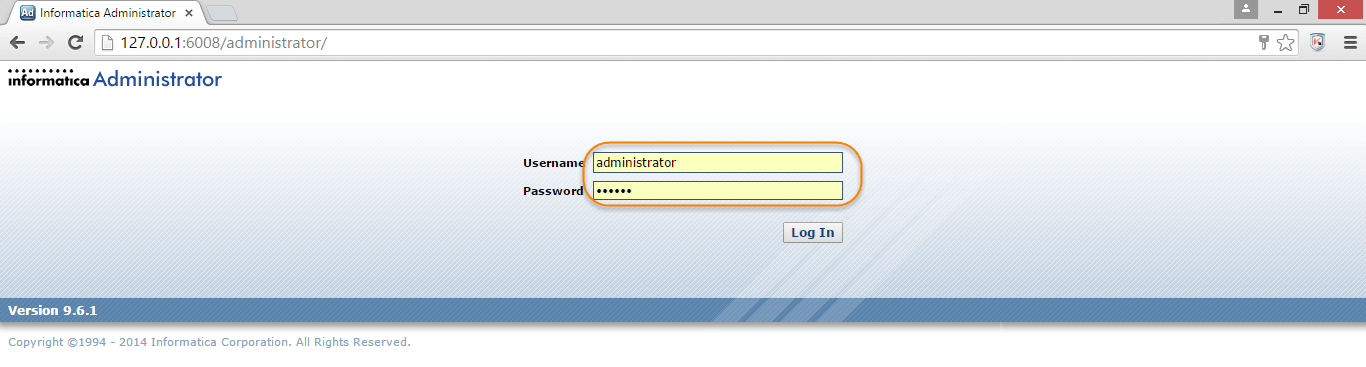
Langkah 3) Setelah berhasil masuk, halaman beranda Informatica Administrator akan muncul, seperti yang ditunjukkan di bawah ini.

Cara Membuat Layanan Repositori
Ini adalah layanan pertama yang perlu dibuat di konsol domain. Prasyaratnya adalah memiliki pengguna basis data yang dibuat di basis data beserta hak akses dasar (connect, resource), karena layanan ini memelihara data repositori di basis data. Anda dapat membuat objek yang memiliki versi di repositori menggunakan opsi aktifkan kontrol versi.
Anda dapat memilih Oracle, DB2, Sybase atau SQL Server basis data untuk membuat repositori.
Langkah 1) Mulai wizard pembuatan layanan.
- Klik kanan pada nama domain
- Pilih opsi baru
- Pilih Layanan Repositori PowerCenter.

Langkah 2) Di layar berikutnya:
- Masukkan nama untuk repositori
- Pilih lisensi
- Pilih simpul
- Klik pada tombol Berikutnya

Langkah 3) Di layar berikutnya:
- Masukkan properti database.
- Pilih opsi – aktifkan kontrol versi, jika fitur kontrol versi diperlukan untuk pengembangan Informatica.
- Pilih tombol selesai.

Note – Nama string koneksi adalah nama layanan instance basis data.
Langkah 4) Layanan Repositori akan dibuat, dan akan tercantum di bawah pohon domain.

Penyelesaian masalah – Jika terjadi kesalahan selama pembuatan layanan, periksa apakah kredensial basis data yang benar telah diberikan, dan apakah string koneksi sudah benar. Setelah perubahan apa pun dilakukan pada properti repositori, daur ulang Layanan Repositori agar perubahan tersebut berlaku.
Cara Membuat Konten Repositori
Setelah Layanan Repositori dibuat, konten repositori perlu dibuat (ini adalah aktivitas satu kali untuk sebuah repositori). Tanpa konten repositori, Anda tidak dapat memulai Layanan Repositori. Konten repositori pada dasarnya adalah kumpulan tabel basis data yang berisi detail objek yang dibuat di Informatica.
Langkah 1) Pilih Layanan Repositori di bawah pohon domain.

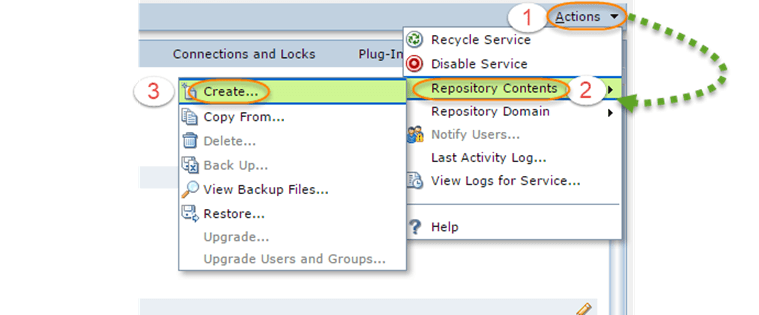
Langkah 2) Setelah memilih Layanan Repositori:
- Pilih menu Tindakan di sisi kanan halaman.
- Pilih opsi isi repositori
- Pilih opsi buat
Langkah 3) Di layar berikutnya:
- Pilih opsi repositori lokal/global (kami menyimpanping (tidak dicentang untuk membuat repositori lokal)
- Pilih kontrol versi (jika diperlukan; kami akan terus memantau).ping (centang ini tidak dicentang untuk melewati fitur kontrol versi)
- Klik OK.

Langkah 4) Setelah konten repositori dibuat, ubah Layanan Repositori dari mode eksklusif ke mode normal.
Note – Jika Layanan Repositori berada dalam mode eksklusif, pengguna tidak akan dapat terhubung ke repositori. Mode eksklusif hanya mengizinkan satu pengguna dalam satu waktu, yang membuat pembuatan atau penghapusan konten menjadi aman; mode normal adalah keadaan multi-pengguna yang digunakan pengembang untuk terhubung.
Pilih opsi edit properti repositori.

Langkah 5) Di dialog properti:
- Pilih mode dari eksklusif ke normal
- Pilih tombol OK.

Setelah selesai, Layanan Repositori akan berjalan dalam mode normal.
Cara Membuat Layanan Integrasi
Layanan Integrasi bertanggung jawab atas pelaksanaan Alur kerjaSetiap kali alur kerja dieksekusi dari Workflow Manager, penjadwal, atau command prompt, Integration Service menerima permintaan. Layanan ini mengunci alur kerja yang bersangkutan, mengambil detail tentang alur kerja, dan memetakannya.ping dan sesi dari repositori Informatica, lalu mengeksekusi alur kerja. Layanan ini juga bertanggung jawab untuk membuat log alur kerja, membaca file parameter, membuat thread proses untuk mengeksekusi alur kerja, mengeksekusi tugas lain yang dibuat di Workflow Manager, dan sebagainya.
Kedua layanan tersebut membagi pekerjaan sebagai berikut.
| Pelayanan | Apa yang menjadi tanggung jawabnya? |
|---|---|
| Layanan Repositori | Menyimpan dan menyajikan metadata – petapings, sesi, alur kerja, dan folder – disimpan dalam basis data repositori. |
| Layanan Integrasi | Membaca metadata tersebut dan menjalankan alur kerja serta sesi, lalu menulis log sesi dan alur kerja. |
Untuk membuat Layanan Integrasi:
Langkah 1) Mulai wizard pembuatan layanan.
- Klik kanan pada pohon Domain Navigator.
- Pilih opsi baru
- Pilih Layanan Integrasi PowerCenter

Langkah 2) Pada langkah ini kita akan:
- Masukkan nama Layanan Integrasi
- Pilih lisensi
- Pilih sebuah node dan klik berikutnya.

Langkah 3) Di halaman berikutnya:
- Pilih Layanan Repositori
- Masukkan nama pengguna dan kata sandi Administrator Informatica.
- Pilih Selesai.

Langkah 4) Untuk mengaktifkan Layanan Integrasi:
- Klik Layanan Integrasi di pohon domain dan pilih opsi Tindakan.
- Pilih opsi Aktifkan Layanan.

Ketika Layanan Integrasi dan Layanan Repositori dibuat dan diaktifkan, keduanya harus berada dalam status berjalan, seperti yang dikonfirmasi oleh struktur domain di bawah ini.

Cara Mengonfigurasi Klien dan Domain
Sebelum Anda mulai menggunakan Informatica Integration Service dan Repository Service dari server Informatica, Anda harus mengkonfigurasi domain Informatica di sisi klien. Untuk menambahkan domain di sisi klien, langkah-langkah berikut diperlukan.
Langkah 1) Buka klien Informatica PowerCenter Designer. Menu Repositori yang sama ada di Repository Manager dan Workflow Manager, sehingga dialog ini dapat diakses dari alat klien mana pun.
- Pilih menu Repositori
- Pilih Konfigurasi Domain

Langkah 2) Pilih opsi tambahkan domain baru.

Langkah 3) Di jendela tambah domain:
- Masukkan nama domain
- Masukkan host gateway
- Masukkan port gateway (nomor port ditetapkan selama proses instalasi server Informatica)
- Pilih OK

Langkah 4) Repositori akan tercantum di sisi kanan jendela. Pilih kotak centang dan pilih OK.

Repositori tersebut kemudian akan tercantum dalam pohon navigasi Pengelola Repositori.

Cara Membuat Pengguna
Untuk membuat petapings Di Informatica Designer, untuk melakukan berbagai tugas seperti menjalankan alur kerja, mengelola folder repositori, dan memantau alur kerja, diperlukan pengguna Informatica yang valid, dan pengguna tersebut harus memiliki hak akses. Pengguna dapat berupa pengguna administrator atau pengguna pengembang berdasarkan peran yang ditugaskan kepadanya. Anda dapat membuat sejumlah pengguna sesuai kebutuhan.
Untuk membuat pengguna Informatica:
Langkah 1) Di halaman utama Informatica Administrator, pilih tab Keamanan.

Langkah 2) Pada langkah ini kita akan:
- Pilih tab Pengguna
- Pilih menu Tindakan
- Pilih opsi buat pengguna.

Langkah 3) Di halaman pembuatan pengguna:
- Masukkan nama pengguna yang diinginkan
- Masukkan kata sandi yang diinginkan
- Konfirmasi kata sandi
- Pilih OK

Langkah 4) Pengguna harus memiliki hak akses pada domain dan repositori. Untuk memberikan hak akses:
- Klik pada nama pengguna
- Pilih tab Hak Akses
- Pilih domainnya.

Langkah 5) Di jendela edit peran:
- Pilih kotak centang domain tersebut.
- Pilih kotak centang untuk Layanan Repositori.
- Pilih OK.
Ini akan memberikan hak akses repositori dan domain kepada pengguna, seperti yang ditunjukkan pada jendela edit peran di bawah ini.

Sekarang Anda dapat terhubung ke repositori menggunakan alat klien.
Dengan ini, selesailah proses pembuatan Layanan Repositori, pembuatan Layanan Integrasi, konfigurasi domain, pembuatan pengguna, dan penambahan repositori di klien.
