
8 Aplikasi Pembaca PDF Gratis Terbaik (2026)
 Tim Editorial

Dokumen PDF sangat populer karena dapat dibuka di sistem operasi apa pun, dan mudah dilampirkan ke email, pesan, atau situs web. Dokumen PDF juga memberikan keuntungan karena tidak mudah diubah. Jadi, dokumen ini banyak digunakan oleh individu dan organisasi untuk salinan digital resume, materi pelajaran, dokumen, dan manual untuk periferal dan perangkat. Perangkat lunak pembaca PDF membantu Anda membuat, mengelola, dan mengamankan semua file PDF Anda di satu tempat. Perangkat lunak ini memungkinkan Anda menyederhanakan tugas-tugas rumit yang terlibat dalam PDF. Ada banyak perangkat lunak khusus Windows Pembaca PDF tersedia di pasar. Oleh karena itu, sulit memilih pembaca PDF terbaik untuk mengedit, mengubah, atau mengelola file PDF Anda. Kami telah membuat daftar pembaca PDF terbaik untuk kebutuhan Anda.
Setelah menghabiskan lebih dari 60 jam meneliti 25+ alat Pembaca PDF Terbaik, saya telah membuat daftar lengkap opsi teratas, termasuk versi gratis dan berbayar. Ulasan saya yang mendalam dan tidak bias memberikan pro, kontra, dan tautan unduhan yang diteliti dengan baik untuk membantu Anda memilih pembaca PDF Gratis terbaik. Panduan tepercaya ini menawarkan wawasan eksklusif—baca artikel lengkap untuk uraian alat-alat ini yang wajib dilihat. Baca lebih banyak…

Adobe Acrobat Reader DC adalah perangkat lunak tinjauan PDF gratis untuk melihat, mencetak, dan mengomentari dokumen PDF. Perangkat lunak ini menyediakan beberapa mode tampilan untuk mengurangi ketegangan mata. Perangkat lunak pembaca PDF gratis ini berfungsi di beberapa perangkat.
Pembaca PDF Gratis Terbaik untuk Windows 11/10
| Nama | Windows Versi yang didukung | Uji Coba Gratis | Link |
|---|---|---|---|
👍 Adobe Acrobat Reader DC |
Windows XP, 7, 8, 8.1, 10 dan 11 | Pembaca itu Gratis. Adobe Acrobat telah dibayar | Pelajari Lebih Lanjut |
 👍 UPDF |
Windows 7 atau lebih baru | Paket Dasar Gratis Seumur Hidup | Pelajari Lebih Lanjut |
 Ashampoo PDF |
Windows 10 | 30 Hari Free Trial | Pelajari Lebih Lanjut |
 EaseUS PDF |
Windows 10 dan 11 | Paket Dasar Gratis Seumur Hidup | Pelajari Lebih Lanjut |
 PDF Ringan |
Windows | Uji Coba Gratis 3 Hari | Pelajari Lebih Lanjut |
1) Adobe Acrobat Reader DC
saya mengevaluasi Adobe Acrobat Reader DC sebagai perangkat lunak pembaca PDF gratis yang solid. Perangkat lunak ini menawarkan berbagai opsi tampilan, termasuk mode gelap, yang membantu mengurangi ketegangan mata saat membaca. Saya dapat mengakses mode layar penuhnya, yang menyembunyikan menu yang tidak perlu agar tampilan tidak terganggu.
Ia menawarkan drag-and-drop yang mudah digunakan untuk mengelola PDF.
Integrasi yang mudah dengan sistem Adobe Cloud.
Windows Versi yang didukung: Windows XP, 7, 8, 8.1, 10 dan 11
Download: Free download
Saya menemukan integrasi penyimpanan cloud-nya sebagai cara yang bagus untuk menyimpan dokumen secara online. Kemampuan untuk mengeksportracMenggunakan kata-kata dan gambar dari PDF mempercepat pekerjaan saya. Adobe Acrobat Reader DC mendukung Windows, Mac, dan Linux, membuatnya sempurna untuk berbagai sistem.
Kelebihan
- Saya menemukan fitur drag-and-drop untuk PDF menjadi salah satu cara termudah untuk mengelola dokumen
- Perangkat lunak pembaca PDF gratis ini bekerja di beberapa perangkat
- Menyembunyikan menu yang tidak diperlukan saat dialihkan ke layar penuh
Kekurangan
👉 Bagaimana cara mendapatkannya Gratis?
- Pergi ke Adobe Acrobat Reader DC
- Klik tombol “Unduh Acrobat Reader” untuk mengunduh Adobe Acrobat Reader.
Alat Gratis Seumur Hidup
2) UPDF
UPDF Saya terkesan dengan kemampuannya yang mulus dalam melihat, mencari, dan mengedit file PDF. Tampilan multi-tab sangat berguna untuk menangani banyak dokumen, sementara OCR bertenaga AI memberikan pengenalan yang sangat akurat. Saya menemukan kemampuan untuk mengobrol dengan PDF dan mengubahnya menjadi peta pikiran sebagai terobosan besar.ping ide-ide kompleks secara efisien.
Pertama PDF editor/pembaca dengan mode presentasi.
Lihat file PDF dengan mudah dan cepat
Windows Versi yang didukung: Windows 10 atau lebih baru
Download: Free download
Saya juga menghargai mode presentasi untuk berbagi konten profesional, dan kompatibilitas lintas platformnya pada hingga empat perangkat sangat nyaman. Dengan dukungan untuk Windows, macOS, iOS, dan Android, UPDF menonjol sebagai serbaguna dan mudah digunakan PDF editor.
Kelebihan
Kekurangan
👉 Bagaimana cara mendapatkannya Gratis?
- Pergi ke UPDF
- Klik tombol “Unduh Gratis” untuk mendapatkan versi uji coba.
Paket Dasar Gratis Seumur Hidup
3) Ashampoo PDF
Ashampoo PDF membantu saya mengelola berkas PDF secara efektif. Saya dapat mengedit, membuat, dan mengamankan berkas dengan aplikasi perangkat lunak pembaca PDF ini. Aplikasi ini juga menawarkan saya kemampuan untuk menghasilkan dokumen berukuran besar yang dapat dibaca di perangkat apa pun. Saya terkesan dengan fitur enkripsi yang mengamankan hak kekayaan intelektual.

Ashampoo PDF adalah solusi ideal untuk mengelola dan mengedit dokumen PDF dengan lancar. Saya dapat mengakses fungsi snapshot baru, yang memungkinkan untuk mengambil tangkapan layar PDF yang sempurna. Saya menemukan bahwa fitur ini membantu Anda membagi PDF besar menjadi dokumen yang lebih kecil berdasarkan jumlah halaman khusus, yang sangat bagus untuk pengaturan. Fitur ini memungkinkan saya untuk mengedit gambar terbuka secara langsung menggunakan editor gambar eksternal, yang menghemat waktu saya.
Kelebihan
Kekurangan
👉 Bagaimana cara mendapatkannya Gratis?
- Pergi ke Ashampoo PDF
- Klik tombol “Unduh” untuk mendapatkan uji coba gratis Pro selama 30 hari.
Uji Coba Gratis 30 Hari
4) Editor PDF EaseUS
Editor PDF EaseUS adalah perangkat lunak pembaca PDF gratis untuk melihat, memberi anotasi, dan mengonversi dokumen PDF. Perangkat lunak ini menyediakan tampilan baca yang bersih dengan thumbnail halaman dan pencarian teks lengkap untuk mengurangi kekacauan. Perangkat lunak pembaca PDF gratis ini berfungsi di berbagai platform. Windows dan perangkat Mac.
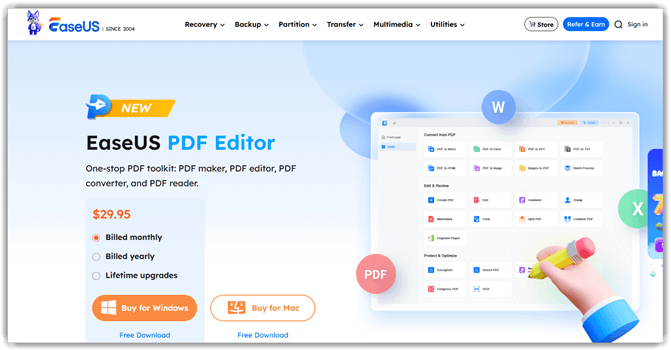
Saya mencoba EaseUS PDF Editor sebagai cara yang andal untuk membuka dan meninjau PDF yang panjang. Aplikasi ini menawarkan tampilan baca yang bersih dengan thumbnail halaman dan pencarian teks lengkap, yang membantu saya menemukan baris apa pun dalam hitungan detik. Saya dapat menyorot teks, menambahkan catatan tempel, dan beralih ke tampilan yang lebih sederhana.tracmode membaca bebas gangguan tanpa perlu keluar dari aplikasi.
Saat saya membutuhkan salinan yang dapat diedit, aplikasi ini memungkinkan saya untuk mengkonversi PDF ke Word, Excel, atau PowerPoint, dan OCR bawaannya mengubah halaman yang dipindai menjadi teks yang dapat dipilih. EaseUS PDF Editor mendukung Windows dan Mac, sehingga cocok untuk sebagian besar komputer desktop.
Kelebihan
Kekurangan
👉 Bagaimana cara mendapatkannya Gratis?
- Pergi ke Editor PDF EaseUS
- Klik tombol “Unduh Gratis” untuk menginstal aplikasi di PC Anda.
- Buka PDF apa pun untuk membaca, mencari, dan memberi anotasi dengan versi gratisnya.
Versi Gratis Tersedia
5) PDF Ringan
Saat saya uji PDF RinganSaya merasa mudah untuk membuka, membaca, dan mengedit file PDF dari satu ruang kerja yang bersih. Saya dapat memodifikasi teks, gambar, dan tautan secara langsung, mengatur ulang halaman, dan beralih ke alat anotasi untuk menyoroti, menambahkan komentar, bentuk, dan catatan. Mode baca, bookmark, dan pencarian dokumennya juga membantu saya menelusuri PDF yang lebih panjang tanpa kehilangan jejak.
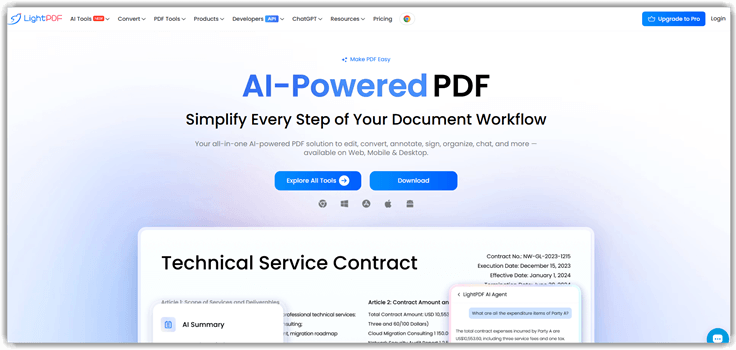
Saya sangat menyukai bagaimana LightPDF menggabungkan konversi dan OCR dengan alat membaca sehari-hari. Saya dapat mengubah halaman yang dipindai menjadi teks yang dapat diedit, mengkonversi PDF ke Word dan format lainnya, membuat atau mengisi formulir, menambahkan tanda tangan, melindungi file, dan menggabungkan atau memisahkan halaman tanpa berpindah antar aplikasi. LightPDF berfungsi pada Windows, macOS, Android, iOS, dan web, sementara banyak operasi PDF desktop tetap tersedia secara offline.
Kelebihan
Kekurangan
👉 Bagaimana cara mendapatkannya Gratis?
- Pergi ke PDF Ringan
- Gunakan alat web gratis atau mulai uji coba gratis 3 hari untuk paket Premium tahunan.
Uji Coba Gratis 3 Hari
6) Google Drive
Google Drive adalah pilihan yang luar biasa bagi siapa pun yang mencari perangkat lunak PDF gratis. Saya telah menguji penampil PDF-nya, dan itu memungkinkan saya untuk membuka, melihat, mengonversi, dan berbagi file PDF saya di seluruh Google Drive. Saya sangat menyukai betapa mudahnya mengonversi PDF menjadi dokumen yang dapat diedit hanya dengan beberapa klik. Menurut pengalaman saya, ini adalah salah satu alat terbaik untuk mengelola PDF.
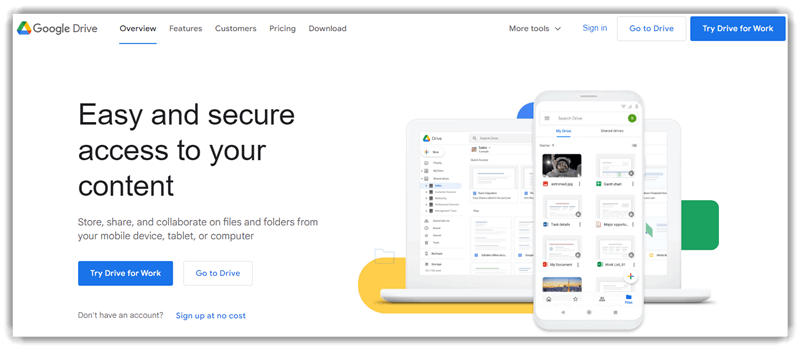
Google Drive memungkinkan saya menyimpan PDF, presentasi, dan foto dengan mudah. Saya dapat mengakses dokumen saya dari mana saja, yang membantu untuk tetap teratur. Bahkan, jika Anda terbiasa dengan Google DriveFitur-fiturnya sangat bagus untuk mengelola dan berkolaborasi pada dokumen.
Kelebihan
Kekurangan
👉 Bagaimana cara mendapatkannya Gratis?
- Pergi ke Google Drive
- Klik tombol “Mulai” untuk mendapatkan Workspace gratis selama 14 hari atau Gunakan Google Drive secara gratis.
Uji Coba Gratis 14 Hari
7) PDF-Xchange
PDF-XChange Editor adalah alat pembaca PDF gratis dengan tombol, bilah alat, dan panel samping yang mudah digunakan yang memudahkan saya dalam mengedit PDF. Saya sangat menghargai kinerjanya yang cepat dan memungkinkan saya menghapus fitur yang tidak diinginkan, sehingga saya mendapatkan pengalaman menonton yang lebih jernih.

PDF-XChange adalah pilihan yang sangat baik untuk mengedit PDF, yang memungkinkan saya melampirkan catatan dan membuat formulir yang dapat diisi dengan mudah. Saya merasa kemampuannya untuk menambahkan komentar sebelum berbagi file membantu kolaborasi. Windows XP, 7, 8, 10, dan 11, ini adalah salah satu pilihan terbaik bagi siapa pun yang mencari alat PDF yang tangguh.
Kelebihan
Kekurangan
👉 Bagaimana cara mendapatkannya Gratis?
- Pergi ke PDF Xchange
- Klik tombol “Unduh” untuk mendapatkan penampil/editor PDF gratis yang kaya fitur.
link: https://www.tracker-software.com/product/pdf-xchange-editor
8) Slim PDF
saya menganalisis Slim PDF, perangkat lunak pembaca PDF yang sederhana dan efektif. Saya merasa alat ini cukup meyakinkan untuk membuka dan melihat dokumen. Alat ini memungkinkan Anda menambahkan komentar dan anotasi dengan mudah. Saya dapat mengakses fitur pengisian formulir dan memvalidasi tanda tangan digital. Alat anotasinya luar biasa, dan menawarkan kustomisasi yang hebat.

Slim PDF menawarkan fitur navigasi yang lebih baik yang membantu saya menyederhanakan pengalaman menonton PDF. Saya dapat menandatangani PDF dengan tanda tangan elektronik dan digital dengan mudah, yang membantu memperlancar alur kerja. Fitur ini memungkinkan saya membuat PDF dari format file yang dapat dicetak untuk pembuatan dokumen yang mudah. Fakta bahwa Slim PDF Reader 2 berukuran 1/10 dari ukuran Adobe® Reader® yang menjadikannya solusi ideal bagi mereka yang mencari opsi ringan, tetapi berkualitas tinggi.
Kelebihan
Kekurangan
👉 Bagaimana cara mendapatkannya Gratis?
- Pergi ke Slim PDF
- Klik pada "Windows Tombol “Unduh” untuk mengunduh Slim PDF Pembaca gratis.
link: https://www.investintech.com/resources/freetools/slimpdfreader/
Bagaimana saya mendapatkan Adobe Acrobat Reader gratis Windows 11 / 10?
Langkah 1) Unduh pembaca PDF di PC Anda
Buka: https://get.adobe.com/reader/otherversions/ dan pilih Adobe Acrobat Reader DC

Langkah 2) Pilih sistem operasi Anda
Anda akan ditanya tentang sistem operasi Anda; Saya memilih Windows 10. Namun, Anda harus memilih Windows versi sesuai dengan PC Anda.

Langkah 3) Pilih bahasa
Anda harus memilih bahasa pilihan Anda. Saya telah memilih bahasa Inggris.

Langkah 4) Pilih versinya
Terakhir, pilih versi 64-bit untuk PC 64-bit.

Langkah 5) Unduh Acrobat Reader
Sekarang, pergi ke sudut kanan atas layar dan mulai mengunduh Acrobat reader

Langkah 6) Simpan dan jalankan file .exe di PC Anda
Klik tombol selesai ketika proses telah selesai dan instal perangkat lunak dengan mengklik dua kali pada file .exe

Langkah 7) Mulai aplikasi pembaca PDF
Terlihat aplikasi Acrobat PDF DC telah diluncurkan

Apa itu PDF?
Portable Document Format (PDF), yang distandarkan sebagai ISO 32000, adalah format berkas. Format ini dikembangkan oleh Adobe pada tahun 1992 untuk menyajikan dokumen, termasuk format teks dan gambar, tanpa bergantung pada perangkat lunak aplikasi, perangkat keras, dan sistem operasi.
Mengapa menggunakan Perangkat Lunak Editor PDF?
PDF editor perangkat lunak membantu Anda mengedit file .pdf secara efisien dan mudah. Ini juga memungkinkan pengguna untuk membuat, mengamankan, dan mendistribusikan berbagai dokumen PDF. A PDF editor alat ini juga membantu mengoptimalkan dokumen PDF untuk berbagai aplikasi untuk mencetak dan memanipulasi file PDF.
Bagaimana kami memilih Perangkat Lunak Pembaca PDF Terbaik?

At Guru99, kami mengutamakan penyediaan informasi yang kredibel, akurat, dan objektif melalui pembuatan dan peninjauan konten yang ketat. Setelah mendedikasikan lebih dari 60 jam untuk meneliti 25+ alat Pembaca PDF, Saya menyusun panduan lengkap yang menampilkan opsi gratis dan berbayar. Sumber yang tidak bias ini mencakup pro, kontra, dan tautan unduhan untuk menawarkan informasi tepercaya. Beberapa faktor dipertimbangkan untuk memastikan pembaca PDF yang dipilih memberikan pengalaman terbaik. Berikut adalah aspek utama yang harus Anda perhatikan saat memilih yang tepat.
- Kemudahan Penggunaan: Antarmuka harus sederhana, intuitif, dan ramah pengguna, memungkinkan akses cepat ke fitur-fitur penting tanpa kebingungan.
- Fitur Pemindaian dan OCR: Cari perangkat lunak yang menawarkan kemampuan Pengenalan Karakter Optik (OCR) yang andal, yang memungkinkan Anda memindai dan mengubah dokumen ke dalam format yang dapat diedit.
- Fungsionalitas PDF: Perangkat lunak tersebut harus mendukung berbagai operasi, termasuk membuat, mengedit, berbagi, dan mencetak berkas PDF, memastikan fleksibilitas dalam mengelola dokumen.
- Fitur Pengeditan Tingkat Lanjut: Cari perangkat lunak dengan alat pengeditan tingkat lanjut, seperti kemampuan untuk menambahkan anotasi, tanda tangan, tanda air, dan hyperlink ke PDF.
- Integrasi dengan Layanan Cloud: Akan bermanfaat jika pembaca PDF terintegrasi dengan platform penyimpanan cloud seperti Google Drive, Dropbox, atau OneDrive, memungkinkan akses mudah ke dokumen Anda dari mana saja.
- Keamanan: Pastikan perangkat lunak tersebut menyediakan fitur keamanan yang kuat seperti enkripsi dan perlindungan kata sandi untuk melindungi data sensitif Anda.
- Ramah Seluler: Pembaca PDF harus menawarkan kompatibilitas dengan perangkat seluler, membuatnya lebih mudah untuk mengakses, melihat, dan mengedit dokumen saat bepergian.
- Harga: Pertimbangkan biaya perangkat lunak dan apakah perangkat lunak tersebut menawarkan versi gratis atau uji coba. Pastikan harganya sesuai dengan anggaran Anda dan menawarkan fitur yang dibutuhkan.
- Customer Support: Penting bagi perangkat lunak untuk menyediakan layanan pelanggan yang dapat diakses dan andal guna mengatasi masalah atau pertanyaan teknis apa pun dengan segera.
Mengapa Pembaca PDF Khusus Masih Lebih Baik daripada Penampil Browser?
Browser modern di Hongaria — Chrome, Edge, Firefox — semuanya dilengkapi dengan penampil PDF bawaan yang cukup baik untuk membaca dokumen pendek, tetapi kurang memadai saat tugasnya menjadi serius. Pembaca khusus memuat file besar — contracts, dokumen pengadilan yang dipindai, dan referensi pemrograman yang padat seperti a Guru99 ebook pemrograman PDF Bundle — beberapa kali lebih cepat karena mengalirkan halaman sesuai permintaan alih-alih merender seluruh file di memori. Ia juga memberi Anda alat anotasi yang tepat — penyorotan, catatan margin, coretan, komentar yang diketik — yang tetap ada dalam file dan terlihat di penampil yang kompatibel lainnya.
Bagi para profesional Hungaria, tiga fitur sangat penting: OCR yang andal pada dokumen yang dipindai dalam bahasa Hungaria (diakritik ő, ű, á, é tetap terjaga), verifikasi tanda tangan digital di bawah eIDAS untuk dokumen MÁK, NAV, dan tingkat Uni Eropa, serta pengisian formulir untuk formulir interaktif AVDH dan ÁNYK. Penampil berbasis browser tidak mencakup semua fitur ini dengan baik. Instal pembaca khusus dan browser akan menjadi alat peninjau cepat Anda, bukan alat PDF utama Anda.
Pembaca PDF Sumber Terbuka vs. Freemium: Apa yang Berubah bagi Pengguna di Hongaria?
Dua keluarga bersaing untuk mendapatkan slot pembaca PDF gratis. Pembaca sumber terbuka (SumatraPDF, Okular, Xodo Pembaca PDF (MuPDF) gratis, ringan, dapat diaudit, dan biasanya bebas dari penawaran tambahan. SumatraPDF dan MuPDF adalah yang tercepat pada perangkat keras kantor lama di Hongaria; Okular disertakan secara default dengan KDE pada sebagian besar distribusi Linux yang digunakan di universitas-universitas Hongaria.
Pembaca freemium (FoxPembaca PDF, Nitro PDF Reader, PDF-XChange Viewer) menambahkan sentuhan akhir — antarmuka pengguna yang lebih bersih, OCR yang lebih baik, bilah alat bergaya pita yang familiar bagi pengguna MS Office — tetapi menyimpan fitur-fitur seperti penandatanganan digital, penyuntingan, dan konversi massal untuk edisi berbayarnya.
Untuk usaha kecil Hungaria yang mengajukan laporan PPN dan menandatangani kontraktracSecara elektronik, jalur freemium biasanya lebih unggul karena validasi tanda tangan yang sesuai dengan eIDAS dan dukungan AVDH sudah matang. Bagi individu, mahasiswa, atau siapa pun yang hanya perlu membaca dan memberi catatan ringan, SumatraPDF hampir selalu cukup. Pertanyaan yang menentukan adalah: apakah Anda perlu menandatangani, menyunting, dan memproses secara massal, atau hanya membaca dan memberi anotasi?
Cara Mengatur Pembaca PDF Default Anda Windows 11, macOS, dan Linux
Mengubah pembaca PDF default cepat dilakukan tetapi berbeda tergantung sistem operasi.
On Windows 11 (Pengaturan paling umum di kantor dan sekolah Hungaria): Buka Pengaturan → Aplikasi → Aplikasi default, ketik .pdf di bilah pencarian, klik aplikasi default saat ini, dan pilih pembaca baru Anda dari daftar. Jika pembaca yang Anda instal tidak terlihat, klik “Pilih aplikasi di PC Anda” dan telusuri file .exe-nya (untuk SumatraFile PDF biasanya berada di C:\Program Files\SumatraPDFSumatraPDF.exe). Windows 11 akan menanyakan sekali per sesi apakah akan mempertahankan perubahan tersebut; konfirmasikan, dan asosiasi tersebut menjadi permanen.
On macOS (Sonoma, Sequoia, dan rilis April 2026): klik kanan file .pdf apa pun di Finder, pilih “Dapatkan Info”, perluas “Buka dengan”, pilih pembaca Anda dari menu tarik-turun, lalu klik “Ubah Semua…” dan konfirmasi. macOS Pengaturan default terikat pada akun pengguna saat ini, jadi Anda perlu mengulangi langkah ini untuk setiap profil pengguna pada Mac yang digunakan bersama.
Pada distribusi Linux (Ubuntu(Fedora, openSUSE — populer di universitas dan UKM Hungaria): cara grafisnya adalah Pengaturan → Aplikasi Default → Dokumen, atau klik kanan file .pdf di Nautilus/Dolphin dan pilih “Buka Dengan → Tetapkan sebagai default”. Cara baris perintah xdg-mime lebih cepat untuk administrator yang mengelola armada: xdg-mime default okularApplication_pdf.desktop application/pdf mengatur sistem Okular di seluruh sistem.
Setelah mengubah pengaturan default, ujilah dengan satu PDF berukuran kecil dan satu PDF berukuran besar untuk memastikan pembaca baru dapat menangani keduanya dengan cepat — file administrasi publik Hungaria (NAV, MÁK, Cégbíróság) cenderung berupa hasil pemindaian berukuran besar dan banyak gambar, sehingga perbedaan kinerja akan cepat terlihat. Tip terakhir: jika browser Anda (Edge, Chrome, FirefoxJika browser masih membuka PDF sendiri alih-alih menyerahkannya ke pembaca PDF Anda, ubah penanganan per tipe browser di Pengaturan → Unduhan (Chrome), Pengaturan → Aplikasi (Firefox), atau edge://settings/content/pdfDocuments (Edge). Kedua perubahan ini bersama-sama memberikan pengalaman yang konsisten di desktop dan browser.
Putusan:
Dalam ulasan ini, Anda akan berkenalan dengan beberapa pembaca PDF terbaik yang tersedia. Semuanya memiliki manfaat unik. Untuk membantu Anda memutuskan, saya telah membuat keputusan:
- 👍 Adobe Acrobat Reader DC adalah pilihan yang kuat dan aman bagi pengguna yang membutuhkan kompatibilitas lintas-platform dan integrasi yang sangat baik dengan layanan cloud.
- 👍 UPDF memberikan pengalaman yang luar biasa dan mudah digunakan dengan fitur-fitur komprehensif bertenaga AI, menawarkan solusi hemat biaya untuk pengeditan dan pengelolaan PDF.
- Ashampoo PDF Unggulan dalam kemampuan pengeditan yang komprehensif dan fitur enkripsi, menjadikannya sempurna bagi pengguna yang membutuhkan manajemen dan keamanan PDF tingkat lanjut.
Pertanyaan Umum Demo Slot
Adobe Acrobat Reader DC adalah perangkat lunak tinjauan PDF gratis untuk melihat, mencetak, dan mengomentari dokumen PDF. Perangkat lunak ini menyediakan beberapa mode tampilan untuk mengurangi ketegangan mata. Perangkat lunak pembaca PDF gratis ini berfungsi di beberapa perangkat.
