
Selenium Integracija s Mavenom i Jenkins
 Krishna Rungta
⚡ Pametni sažetak
Maven Jenkins Selenium integracija stvara automatizirani cjevovod kontinuiranog testiranja gdje Maven upravlja ovisnostima projekta i životnim ciklusom, Jenkins zakazuje i pokreće izgradnje, i Selenium izvršava testove preglednika, stvarajući ponovljivu, pouzdanu i skalabilnu end-to-end web automatizaciju.
Što je Jenkins in Selenium?
Jenkins je vodeći alat za kontinuiranu integraciju otvorenog koda koji je izvorno razvio Hudsonov laboratorij. Višeplatformski je i radi na Windows, Linux, macOSi Solaris okruženja. Jenkins piše u Java i sada se distribuira kao Jenkins LTS za stabilnu produkcijsku upotrebu. Njegova glavna upotreba je praćenje bilo kojeg posla, što može biti SCM provjera, cron raspored ili bilo koje stanje aplikacije. Jenkins aktivira unaprijed konfigurirane akcije kada se određeni korak dogodi u poslovima.
Važne značajke Jenkins
- Promjena podrške: Jenkins generira popis svih promjena napravljenih u repozitorijima kao što su Git ili SVN.
- Stalne veze: Jenkins pruža izravne poveznice na najnoviju ili posljednju neuspjelu verziju, što pojednostavljuje komunikaciju tima.
- Instalacija: Jenkins Jednostavno se instalira pomoću izvornog instalacijskog programa, WAR datoteke raspoređene na aplikacijskom poslužitelju ili Docker slike.
- Integracija e-pošte: Jenkins može se konfigurirati za slanje sadržaja i statusa svake izrade putem e-pošte.
- Jednostavna konfiguracija: Konfiguriranje raznih zadataka na Jenkins je jednostavno putem web nadzorne ploče.
- TestNG Test: Jenkins može se konfigurirati za pokretanje automatiziranog testa na TestNG nakon svakog commita u repozitorij.
- Više VM-ova: Jenkins može distribuirati izgradnje na više agentskih računala.
- Izrada projekta: Jenkins dokumentira detalje JAR-ova, JAR verzija i karteping brojeva izrade artefakata.
- dodaci: 3rd mogu se dodati dodaci za zabave Jenkins za proširenje značajki i dodatne funkcionalnosti.
Zašto Jenkins i Selenium?
- Trčanje Selenium testovi u Jenkins omogućuje vam izvršavanje testova svaki put kada se softver promijeni i implementaciju softvera u novo okruženje kada testovi prođu.
- Jenkins možete zakazati svoj Selenium testovi koji se pokreću u određeno vrijeme.
- Možete spremiti povijest izvršavanja i izvješća o testiranju za traclakoća.
- Jenkins podržava Maven za izgradnju i Ispitivanje projekt u kontinuiranoj integraciji.
U čemu je Maven Selenium?
Maven je moćan alat za upravljanje projektima i izgradnjama temeljen na konceptu POM-a (Project Object Model) koji uključuje informacije o projektu i konfiguracijske podatke za Maven, kao što su direktorij za izgradnju, izvorni direktorij, ovisnosti, direktorij za testni izvorni kod, ciljevi, dodaci i drugo. Maven 3.x je trenutna stabilna linija, široko korištena u Selenium okviri za testiranje.
Zašto Maven i Jenkins
Selenium WebDriver je odličan za automatizaciju preglednika. Ali, kada se koristi za testiranje i izgradnju testnog okvira, može se činiti nedovoljno moćnim. Integracija Mavena s Selenium pruža sljedeće pogodnosti.
Apache Maven pruža podršku za upravljanje punim životnim ciklusom testnog projekta.
- Maven se koristi za definiranje strukture projekta, ovisnosti, izgradnju i upravljanje testiranjem.
- Pomoću pom.xml (Maven) možete konfigurirati ovisnosti potrebne za izgradnju, testiranje i pokretanje koda.
- Maven automatski preuzima potrebne datoteke iz centralnog repozitorija tijekom izgradnje projekta.
Kako instalirati Maven i koristiti ga s TestNG Selenium
Evo su koraci za instalaciju Mavena i njegovo korištenje s TestNG Selenium.
Za ovaj vodič koristit ćemo Eclipse (Juno) IDE za Java Programeri za postavljanje Selenium Projekt WebDriver. Osim toga, moramo dodati dodatak m2eclipse u Eclipse kako bi se olakšao proces izgradnje i stvorila datoteka pom.xml.
Dodajmo dodatak m2eclipse u Eclipse sa sljedećim koracima:
Korak 1) In Eclipse IDE, odaberite Pomoć | Instalirajte novi softver od Eclipse glavni izbornik.
Korak 2) U dijalogu za instalaciju unesite URL https://www.eclipse.org/m2e/. Odabrati Raditi sa i m2e dodatak kao što je prikazano na sljedećoj snimci zaslona:

Korak 3) Kliknite na Sljedeći gumb i dovršite instalaciju.
konfigurirati Eclipse s Mavenom
Nakon što je m2e dodatak instaliran, sada moramo kreirati Maven projekt.
Korak 1) In Eclipse IDE, kreirajte novi projekt odabirom file | Novo | Ostalo od Eclipse Izbornik.
Korak 2) Na Novo dijaloški okvir, odaberite Maven | Projekt Maven i kliknite Dalje.

Korak 3) Na Novi projekt Maven odabir dijaloga Napravite jednostavan projekt i kliknite Dalje.
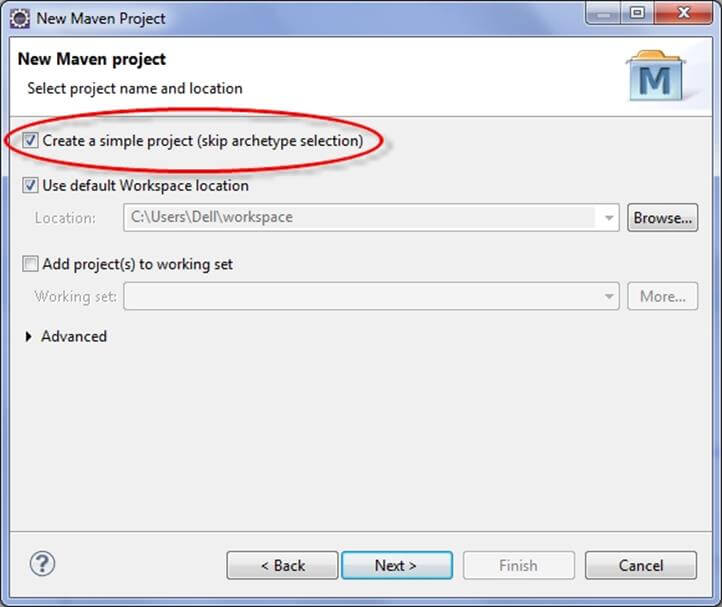
Korak 4) Unesite WebdriverTest ID grupe: i Id artefakta: i kliknite završi.

Korak 5) Eclipse će stvoriti WebdriverTest sa sljedećom strukturom:

Korak 6) Desnom tipkom miša kliknite Knjižnica JRE sustava I odaberite Nekretnine opciju iz izbornika.

Na Svojstva za knjižnicu JRE sustava dijaloški okvir, provjerite Zadani JRE za radni prostor je odabrano i kliknite U redu.

Korak 7) odabrati pom.xml iz Istraživač projekata.

Datoteka pom.xml otvorit će se u odjeljku Editor.

Korak 8) Dodaj Selenium, Maven, TestNGi JUnit ovisnosti o pom.xml u čvor:
	<dependencies>
        <dependency>
             <groupId>junit</groupId>
             <artifactId>junit</artifactId>
             <version>3.8.1</version>
             <scope>test</scope>
        </dependency>
        <dependency>
            <groupId>org.seleniumhq.selenium</groupId>
            <artifactId>selenium-java</artifactId>
            <version>2.45.0</version>
		</dependency>
        <dependency>
            <groupId>org.testng</groupId>
            <artifactId>testng</artifactId>
            <version>6.8.8</version>
            <scope>test</scope>
       </dependency>
</dependencies>
Korak 9) Napravite novu TestNG Klasa. Unesite naziv paketa kao „primjer“ i „NoviTest“ u Ime: tekstualni okvir i kliknite na završiti gumb kao što je prikazano na sljedećoj snimci zaslona:

Korak 10) Eclipse će stvoriti klasu NewTest kao što je prikazano na sljedećoj snimci zaslona:

Korak 11) Dodajte sljedeći kod u NovoTest razred. Ovaj će kod provjeriti naslov Guru99 Selenium stranica.
package example;

import org.openqa.selenium.By;
import org.openqa.selenium.WebDriver;
import org.openqa.selenium.firefox.FirefoxDriver;
import org.testng.Assert;
import org.testng.annotations.Test;
import org.testng.annotations.BeforeTest;
import org.testng.annotations.AfterTest;
public class NewTest {
	    private WebDriver driver;
		@Test
		public void testEasy() {
			driver.get("https://demo.guru99.com/test/guru99home/");
			String title = driver.getTitle();
			Assert.assertTrue(title.contains("Demo Guru99 Page"));
		}
		@BeforeTest
		public void beforeTest() {
		    driver = new FirefoxDriver();
		}
		@AfterTest
		public void afterTest() {
			driver.quit();
		}
}
Korak 12) Desnom tipkom miša kliknite projekt WebdriverTest i odaberite TestNG | Pretvoriti u TestNG.
Eclipse će stvoriti testng.xml u kojem piše da trebate pokrenuti samo jedan test s nazivom NovoTest kao što je prikazano na sljedećoj snimci zaslona:

Ažurirajte projekt i provjerite da se datoteka pojavljuje u stablu Istraživač paketa (desni klik na projekt – Osvježi).

Korak 13) Sada morate provesti test kroz ovo testng.xml.
Dakle, idite na Pokreni konfiguracije i kreirajte novo pokretanje TestNG, odaberite projekt, postavite polje Apartman as testng.xmli kliknite Pokreni.
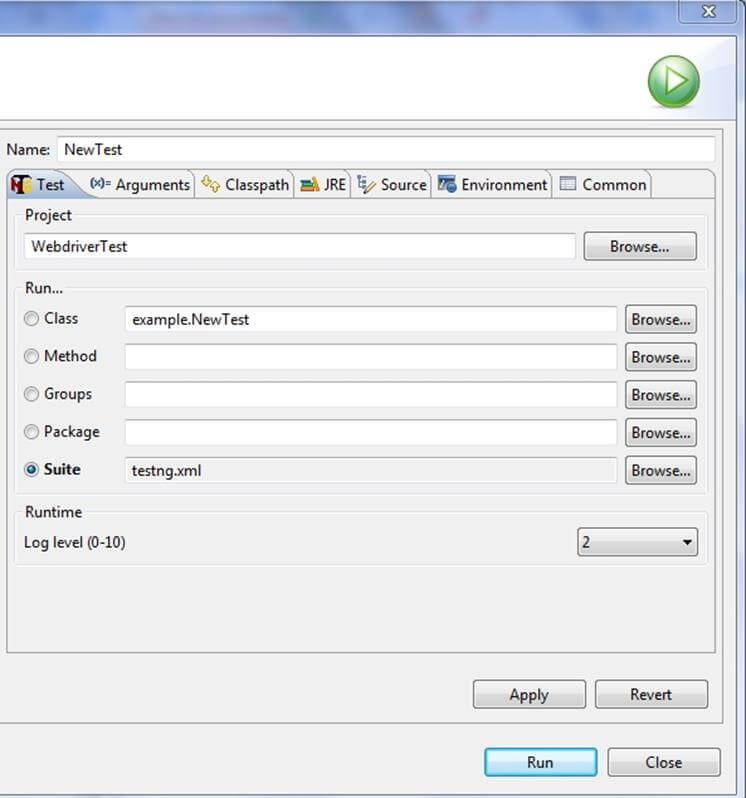
Pobrinite se da izgradnja uspješno završi.
Korak 14) Osim toga, moramo dodati
- maven-kompiler-plugin
- maven-surefire-plugin
- testng.xml
u pom.xml.
Maven-surefire-plugin se koristi za konfiguriranje i izvršavanje testova. Ovdje se dodatak koristi za konfiguriranje testing.xml datoteke za TestNG testirati i generirati izvješća o ispitivanju.
Dodatak maven-compiler-plugin koristi se za pomoć pri kompajliranju koda i korištenje određene verzije JDK-a za kompajliranje. Dodajte sve ovisnosti iz sljedećeg isječka koda u pom.xml u čvor:

Korak 15) Za pokretanje testova u Maven životnom ciklusu, desnom tipkom miša kliknite projekt WebdriverTest i odaberite Trčati kao | Maven testMaven će izvršiti test iz projekta.

Pobrinite se da izgradnja uspješno završi.
Kako se integrirati Jenkins sa Selenium webdriver
Evo koraka za instalaciju Jenkins LTS i konfigurirajte ga za pokretanje Mavena s TestNG Selenium.
Montaža
Korak 1) Idi na https://www.jenkins.io/download/ i preuzmite ispravnu Jenkins LTS paket za vaš OS. Instalirajte. Jenkins.

Korak 2) Otvoriti rajsfešlus Jenkins u određenu mapu. Pokrenite exe datoteku kao što je prikazano na sljedećoj snimci zaslona:

Korak 3) u Jenkins Postavljanje kliknite prozor Sljedeći tipku.

Korak 4) Kliknite na Instalirati gumb na kraju.

Korak 5) Nakon što je instalacija završena, idite na Jenkins Nadzorna ploča (zadano je http://localhost:8080) u prozoru preglednika.

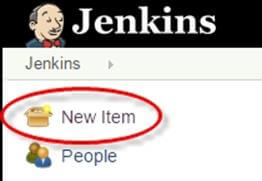
Korak 6) Kliknite na Nova stavka vezu za stvaranje CI posla.
Korak 7) Odaberite radio gumb projekta Maven kao što je prikazano na sljedećoj snimci zaslona:

Korištenje Build a Projekt Maven opcija, Jenkins podržava izgradnju i testiranje Maven projekata.
Korak 8) Kliknite gumb U redu. U Jenkins Nadzorna ploča.

Korak 9) Idi na upravljati Jenkins => Konfigurirajte sustav kao što je prikazano na sljedećoj snimci zaslona.

Kliknite JDK instalacije i konfigurirajte JDK kao na sljedećoj snimci zaslona:

Korak 10) Idi na Izgradi dio novog posla.
- u Korijen POM U tekstualno polje unesite punu putanju do datoteke pom.xml
- U odjeljku Ciljevi i opcije unesite „čisti test“

Korak 11) Kliknite na Korak po korak do prijave tipku.

Korak 12) Na stranici projekta WebdriverTest kliknite na Izgradite sada link.
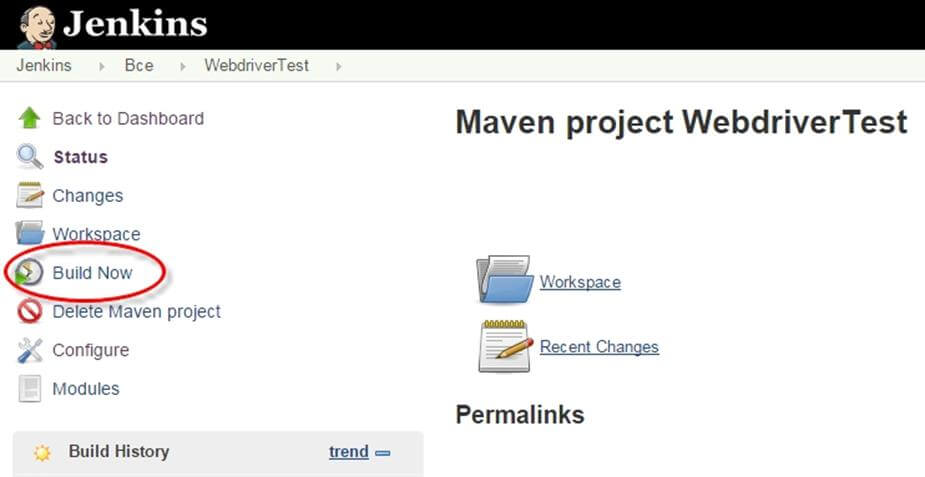
Maven će izgraditi projekt. Tada će imati TestNG izvršite testne slučajeve.
Korak 13) Nakon što je proces izgradnje završen, u Jenkins Kliknite na nadzornu ploču WebdriverTest Projekt.

Korak 14) Stranica projekta WebdriverTest prikazuje povijest izrade i veze na rezultate kao što je prikazano na sljedećoj snimci zaslona:

Korak 15) Kliknite vezu "Najnoviji rezultat testa" za prikaz rezultata testa kao što je prikazano na sljedećoj snimci zaslona:

Korak 16) Odaberite određenu verziju i vidjet ćete trenutni status klikom na "konzolni izlaz".

Zakazivanje Jenkins za automatsko izvršavanje
Zakazivanje izrada (Selenium testovi) jedna je od važnih značajki Jenkins, gdje automatski pokreće izgradnju na temelju definiranih kriterija. Jenkins pruža više načina za pokretanje procesa izgradnje u konfiguraciji Okidača izgradnje.
Na primjer:
Unesite 0 23 * * * u tekstualni okvir Raspored kao što je prikazano na sljedećoj snimci zaslona. Ovo će pokrenuti proces izgradnje svaki dan u 11 sata

Korištenje Jenkins bez Mavena
Za pokretanje čistog TestNG skripta u Jenkins, unesite sljedeće u build:
D:>java -cp “Pathtolibfolder\lib\*;Pathtobinfolder\bin” org.testng.TestNG testng.xml

- Kliknite na gumb Spremi.
- Napomena: U gornjoj naredbi potrebno je dodati stvarnu putanju mapa lib i bin.
- Nakon spremanja naredbe, Jenkins će izgraditi projekt u unaprijed definirano vrijeme, a ova naredba će se pokrenuti pomoću TestNG.
- Rezultat će biti pohranjen u prilagođenoj HTML datoteci izvješća koja se može poslati e-poštom pomoću Jenkins konfiguracija.
- Izlaz koda će biti:

Prednosti korištenja Jenkins
- Rano otkrivanje problema – greške se mogu otkriti u ranoj fazi razvoja softvera.
- Automatska integracija – nije potreban zaseban napor za integraciju svih promjena.
- Instalacijski program – sustav koji se može primijeniti u bilo kojoj fazi razvoja.
- Zapisi – čuvaju se zapisi o prošlim izgradnjama.
- Podrška i dodaci – jedan od razloga za JenkinsPopularnost je u dostupnosti velike podrške zajednice. Dostupno je i mnogo gotovih dodataka koji vam pomažu proširiti njegovu funkcionalnost.
