
Testni laboratorij u HP ALM-u (Centar za kvalitetu)
 Uredništvo
⚡ Pametni sažetak
Testni laboratorij u HP ALM-u je modul u kojem se dizajnirani testni slučajevi grupiraju u testne skupove i zapravo izvršavaju. Ova stranica pokriva stvaranje testnog skupa, pokretanje testova s ručnim pokretačem, zakazivanje tijeka izvršavanja i analizu rezultata.
Što je modul Test Lab u HP ALM-u?
The Modul Test Lab je mjesto gdje HP ALM, također poznat kao Centar za kvalitetu, provodi testove. Zahtjevi se bilježe u modulu Zahtjevi, testni slučajevi se dizajniraju u Modul plana testiranja, a Test Lab povlači te završene slučajeve u testne skupove kako bi se mogli zakazati, izvršiti i prijaviti u skladu s ciklusom izdanja.
- Nakon što je dizajn testa dovršen, izvršit će se test uz pomoć modula Test Lab.
- Jedan uobičajeni pojam na koji ćete naići u HP ALM-u je modul Test Set u Test Labu. Ako vam u mislima nastaju slike neke vrste kolekcije ili skupa, u pravu ste. Test Set je zapravo skup testnih slučajeva koje namjeravamo izvršiti.
- Testni slučajevi iz Plan testiranja pozivaju se u modul Test Lab.
- Promjene izvršene na testnim slučajevima u modulu Test Lab ne utječu na roditeljske testne slučajeve u modulu Test Plan. Možete slobodno eksperimentirati. Otuda naziv Test Lab!
💡 Napomena: Ovaj je proizvod izdala tvrtka HP, a od tada je prešao u ruke tvrtke Micro Focus, a zatim tvrtke OpenTextRaspored modula i dolje navedeni koraci i dalje vrijede, iako su novija izdanja označena OpenText ALM / Centar za kvalitetu.
- Bolje je dati naziv skupa testova isti kao i naziv modula kako bi svi testovi unutar modula bili sadržani u istom skupu testova što bi bilo lakše izvršiti. track.
- Svaka mapa skupa testova dodijeljena je određenom ciklusu. To korisnicima omogućuje grupiranje testova koji će se izvršiti u određenom ciklusu.
- Ovaj modul također pomaže korisniku da track napredak ciklusa kako se testovi izvršavaju.
- Modul Test Lab sastoji se od sljedećih funkcionalnosti, a mi ćemo svaku od njih detaljnije objasniti.

Kako stvoriti set testova
Korak 1) Prvi korak je stvaranje korijenske mape kao spremnika za testne setove. Možemo je nazvati u skladu s izdanjem i ciklusom kako bi bilo lako track.
- Idite na modul 'Test Lab' pod karticom 'Testing'
- Napravite novu mapu klikom na ikonu 'Nova mapa'.
- Otvara se dijaloški okvir 'New Test Set Folder'. Unesite naziv mape kao '2017 R1 – ciklus 1'.
- Kliknite 'U redu'

Korak 2) Mapa testnog pokretanja bi se stvorila kao što je prikazano u nastavku.

Korak 3) Odaberite stvorenu mapu i dodijelite joj 'Ciklus' što znači da bi se cijeli set testova trebao izvršiti za ciklus 1.

Korak 4) Unesite naziv skupa testova i kliknite "U redu"
Napomena: Target Polje Ciklus je onemogućeno jer je ciljni ciklus odabran na razini mape (2017 R1 – Ciklus 1).

Korak 5) Nakon kreiranja skupa testova, moramo odabrati testove i dodati ih u skup testova.
- Odaberite Test Set.
- Dođite do 'Izvršna mreža'.
- Pritisnite gumb 'Odaberi testove'. Otvara se stablo plana testiranja.
- Odaberite testove koji će se izvršiti za ovaj ciklus.
- Pritisnite gumb '<='. Ovo će premjestiti/povući testne slučajeve iz plana testiranja u laboratorij za testiranje.

Korak 6) Nakon dodavanja testova iz stabla plana testiranja, korisniku se prikazuju svi konfiguracijski parametri odabranih testova. Korisnik može urediti konfiguraciju prije nego što je doda u laboratorij za testiranje.
Napomena: korisnik nema kontrolu nad odabirom konfiguracije testa u laboratoriju za testiranje. Stoga će cijela konfiguracija biti dodana testnom skupu prema zadanim postavkama. U slučaju da jedna od odabranih konfiguracija NIJE dio ciklusa, nakon dodavanja testova, izbrišite iz testnog laboratorija.
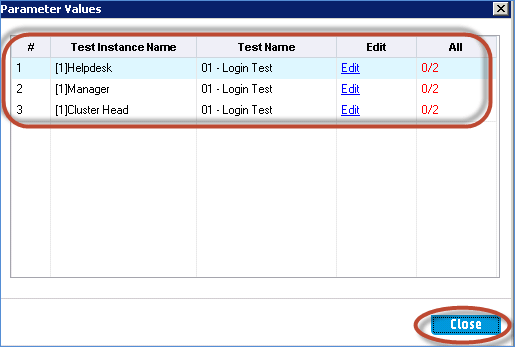
Korak 7) Nakon odabira konfiguracija, odabrani testovi se dodaju u skup testova. U ovom slučaju odabrali smo sve tri konfiguracije; stoga možemo pronaći tri instance '01- Login Test'.

Korak 8) Ponovite gornje korake za stvaranje više skupova testova i odabir svih relevantnih testova planiranih za ovaj ciklus. Nakon stvaranja cijelog testnog skupa, struktura testnog skupa bit će kao što je prikazano u nastavku:

Korak 9) Druga važna kartica koju moramo razumjeti je 'Tijek izvršenja'. Odaberite karticu Tijek izvršenja koja prikazuje redoslijed kojim bi se testovi prikazivali tijekom izvođenja. Korisnici također mogu promijeniti redoslijed izvršenja pomoću ove kartice koja će biti obrađena u zasebnom odjeljku ovog modula.

Kako izvršiti testove
Korak 1) Stvoreni setovi testova sada su spremni za izvođenje. Testovi se mogu izvršiti pomoću dvije opcije.
- Pokreni testni set – Ova opcija omogućuje korisniku da izvrši sve testove u odabranom skupu testova.
- trčanje – Ova opcija pomaže korisniku da izvrši samo odabrani test.

Korak 2) Izvršimo cijeli paket testova modula za prijavu odabirom opcije 'Pokreni testni set'. Nakon klika na 'Pokreni testni skup' prikazuje se korisnik s dvije opcije.
- Ručni trkač (zadano) – Redoslijed testova prikazanih tijekom izvođenja bio bi isti kao redoslijed koji je prikazan u mreži skupa testova.
- Automatski trkač – Redoslijed testova prikazanih tijekom izvođenja bit će prikazan kao redoslijed postavljen na kartici tijeka izvođenja.
Nastavimo sa zadanom opcijom.

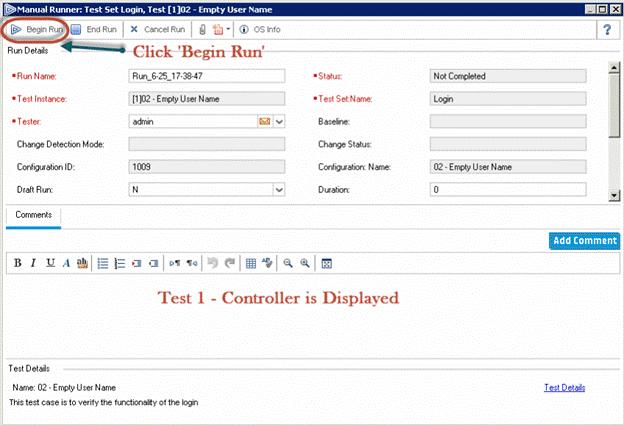
Korak 3) Korisniku se prikazuje ručni testni pokretač. U ovom dijaloškom okviru ćemo razumjeti važne značajke.
- Počni trčati – Pomaže u pokretanju izvršenja
- Kraj trčanja – Završava trenutno izvršenje i zatvara ručni pokretač.
- Odustani od pokretanja – Otkazuje izvođenje trenutnih testova.
- Privitci – Pomaže nam priložiti snimku zaslona/bilo koje druge informacije vezane uz izvođenje ovog testa
- Novi kvar – Klikom na njega otvara se novi dijaloški okvir za nedostatke pomoću kojeg a Mana može se objaviti.
- Informacije o OS-u – Daje informacije o operativnom sustavu u kojem se izvode testovi.
- Naziv trčanja – Jedinstvena vremenska oznaka pomoću koje se rezultati testa mogu analizirati kasnije.
Pritisnite 'Započni izvođenje'.

Korak 4) Korisniku se prikazuje ručni pokretač testa s kontrolama testa i koracima. Razmotrimo funkcije dostupne u ovom dijaloškom okviru programa za testiranje.
 |
Dodajte korak tijekom vremena izvođenja testa. |
 |
Izbrišite korak tijekom vremena izvođenja testa. |
 |
Prolaz odabran |
 |
Nije odabrano |
 |
Prikazuje parametar za odabrani korak ispitivanja |
 |
Omogućuje korisniku snimanje snimke zaslona i dodavanje privitaka tijekom izvođenja. |
 |
Omogućuje korisniku dodavanje kvara tijekom vremena izvođenja. |
 |
Prikazuje korisniku kompaktni prikaz pokretača testa |
 |
Završi izvršenje |
- Korak Numbers stvorene tijekom faze projektiranja testa
- Description odabranog koraka.
-
Očekivani rezultat odabranog koraka.


Korak 5) Sljedeći test u skupu testova bit će prikazan korisniku. Ponovite korak 3 i korak 4 za izvršavanje testa i označavanje statusa u skladu s tim.
Kako napraviti raspored probnog rada
Testeri mogu kontrolirati izvođenje testa uz pomoć kartice "Tijek izvršenja". Testeri također mogu odrediti datum i vrijeme za izvršavanje određene instance testa. Također možemo zakazati test na temelju rezultata druge navedene instance testa u tijeku izvršenja.
Sada ćemo razumjeti kako zakazati tijek testiranja u HP-ALM-u.
Korak 1) Odaberite karticu "Tijek izvršenja" iz modula Test Lab.

Korak 2) Double kliknite na određeni test prema kojem je potrebno postaviti raspored. Prikazat će se "Raspored probnog rada" kao što je prikazano u nastavku. Možemo primijetiti da nema uvjeta izvršenja koji su postavljeni prema zadanim postavkama.

Korak 3) Za dodavanje uvjeta izvršenja kliknite na ikonu "+" kao što je prikazano u nastavku.

Korak 4) Otvara se dijaloški okvir Novi uvjet izvršenja.
- Odaberite test s padajućeg izbornika. Prikazat će se svi testovi u skupu testova
- Odaberite uvjet. Može uzeti ili 'Položeno' ili 'Završeno'.
-
Kliknite "U redu".


Korak 5) Prikazuje se raspored probnog rada s dodanim uvjetima izvršenja.
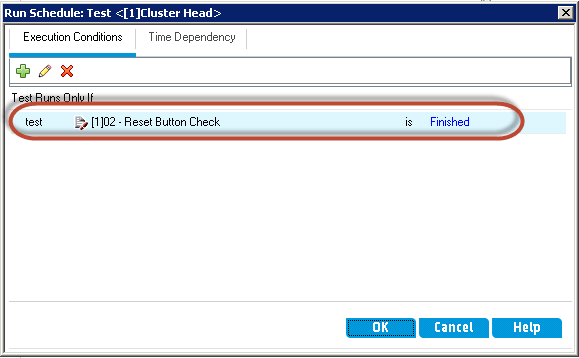
Korak 6) Tijek izvršenja se automatski preusmjerava kao što je prikazano u nastavku. Prema dolje prikazanom toku, test 'Cluster Head' će se izvršiti samo kada je '02 – Reset Button Check' završen.

Korak 7) Sada ćemo razumjeti kako testeri mogu odrediti datum i vrijeme u tijeku izvršavanja za izvršavanje određenog testa. Korisnije je kada testeri znaju o spremnosti određene funkcionalnosti ili za zakazivanje automatiziranih testova.
Recimo, profil za prijavu menadžera bio bi spreman tek nakon određenog datuma. Stoga testeri mogu izvršiti isto navođenjem uvjeta u 'Tijeku izvršenja'.
Double Kliknite na test za koji je potrebno postaviti kriterije tijeka izvršenja.

Korak 8) Sada,
- Idi na modul 'Vremenska ovisnost'
- Odaberite "Pokreni u određeno vrijeme"
- Unesite datum na koji želite izvršiti
- Unesite vrijeme kada želite izvršiti test
- Kliknite "U redu".

Korak 9) Kartica tijeka izvršenja bit će preusmjerena kao što je prikazano u nastavku. Ova vrsta raspoređivanja vrlo je korisna za automatizirane testove koji slijede iste korake.
Bilješka: Ako je zakazani datum i vrijeme došao, ALM će automatski pokrenuti testove. To vrijedi i za automatizirane testove jer će se testovi izvršavati bez ikakve ručne intervencije. Preduvjet za automatsko pokretanje testova je da host bude spreman (ne smije biti isključen ili zaključan) i da bude u stanju za pokretanje testa. Ako se radi o ručnom testu, neće biti nikakvog učinka.

Kako analizirati rezultat testa
Korak 1) Nakon izvršenja testa, testeri mogu vidjeti rezultate u modulu "Test Runs". Sadrži rezultate izvođenja testnih instanci i izvođenja testnih skupova.
- Idite na “Test Runs” u kartici “Testing” i otvara se prozor kao što je prikazano u nastavku:
- Run Name je jedinstvena vrijednost generirana za svako od tih izvršenja testa.
- 'Status' prikazuje konačni status izvršenja testa.
Detaljan rezultat možete vidjeti klikom na 'Run ID'.

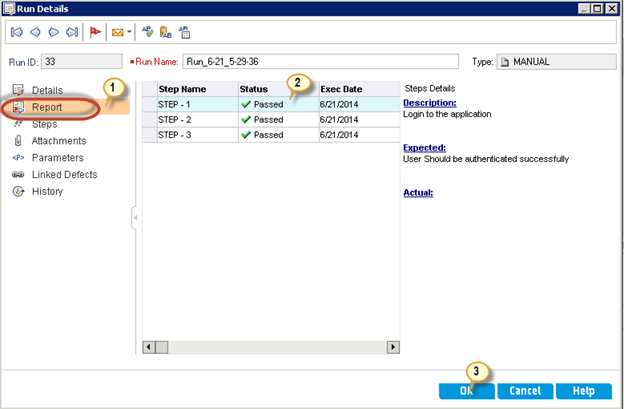
Korak 2) Otvara se dijaloški okvir Run details i korisnik će moći vidjeti detaljan rezultat.
- Idite na karticu 'Izvješće' u prozoru 'Detalji pokretanja'.
- Testeri mogu provjeriti status svakog od tih testnih koraka.
- Pritisnite 'U redu' da zatvorite dijaloški okvir.
Video na Test Lab
Kliknite ovdje ako video nije dostupan
