
Kako konfigurirati i testirati RFC vezu u SAP – SM59
 Uredništvo
⚡ Pametni sažetak
RFC, ili udaljeni poziv funkcije, omogućuje SAP Funkcije sistemskog poziva u drugom. Transakcija SM59 konfigurira RFC odredišta, uključujući pouzdane veze, te pruža testove veze i autorizacije kako bi se potvrdilo da dva sustava ispravno komuniciraju.
Ovaj vodič je podijeljen u 4 odjeljka
Korak 1: Postavite RFC vezu
Korak 2: Pouzdana RFC veza
Korak 3: Testiranje RFC veze
Korak 4: Rješenje pogreške
Korak 1: Postupak za postavljanje RFC veze
Unesite transakciju Code SM59

Na zaslonu SM59 možete se kretati kroz već stvorenu RFC vezu uz pomoć stabla opcija, što je metoda zasnovana na izborniku za organiziranje svih veza po kategorijama.




Pritisnite gumb 'KREIRAJ'. Na sljedećem ekranu, Unesite –
- RFC odredište – Naziv odredišta (može biti Target ID sustava ili bilo što relevantno)
- Vrsta veze – ovdje biramo jednu od vrsta (kao što je prethodno objašnjeno) RFC veza prema zahtjevima.
- Description – Ovo je kratki informativni opis, vjerojatno da bi se objasnila svrha povezivanja.

Poslije tebe'UŠTEDJETI'povezivanjem, sustav će vas odvesti na karticu 'Tehničke postavke', gdje pružamo sljedeće informacije:
- Target Nalog Domaćina,– Ovdje pružamo potpuni naziv hosta ili IP adresu ciljanog sustava.
- Broj sustava – Ovo je sistemski broj cilja SAP sustav.
- kliknite Spremi

u 'Prijava i sigurnost' Tab, Enter Target Informacije o sustavu
- Jezik – Prema jeziku ciljnog sustava
- Klijent - U SAP nikada se ne prijavljujemo u sustav, uvijek mora postojati određeni klijent, stoga moramo navesti broj klijenta ovdje za ispravno izvršenje.
- Korisničko ime i lozinka – po mogućnosti da to ne bude vaš vlastiti ID za prijavu, trebao bi postojati neki generički ID kako na vezu ne bi utjecalo stalno mijenjanje ID-ova krajnjih korisnika ili lozinki. Uglavnom se ovdje koristi korisnik tipa 'Sustav' ili 'Komunikacija'. Imajte na umu da je ovo korisnički ID za ciljni sustav, a ne izvorni sustav na kojem stvaramo ovu vezu.

Pritisnite Spremi. RFC veza je spremna za korištenje
bilješke: Prema zadanim postavkama, veza je definirana kao aRFC. Za definiranje veze kao tRFC ili qRFC idite na traku izbornika -> Odredište aRFC opcije / tRFC opcije ; osigurati ulazne podatke prema zahtjevima. Za definiranje qRFC-a upotrijebite karticu posebnih opcija.
Korak 2: Pouzdana RFC veza
Postoji mogućnost uspostavljanja RFC veze kao 'Pouzdano'. Nakon odabira, pozivni (pouzdani) sustav ne zahtijeva lozinku za povezivanje s ciljnim (pouzdanim) sustavom.

Slijede prednosti korištenja pouzdanih kanala:
- Međusistemska mogućnost jedinstvene prijave
- Lozinka se ne mora slati preko mreže
- Mehanizam vremenskog ograničenja za podatke za prijavu sprječava zlouporabu.
- Sprječava pogrešno rukovanje podacima za prijavu zbog mehanizma vremenskog ograničenja.
- Provjeravaju se pojedinosti o prijavi korisnika pozivajućeg/pouzdanog sustava.
RFC korisnici moraju imati potrebne ovlasti u pouzdanom sustavu (objekt autorizacije S_RFCACL).Pouzdane veze uglavnom se koriste za povezivanje SAP Sustavi upravitelja rješenja s druge SAP sustavi (sateliti)
Korak 3: Testiranje RFC veze
Nakon što su RFC-ovi kreirani (ili ponekad u slučaju već postojećih RFC-ova) moramo testirati je li veza uspješno uspostavljena ili ne.

Kao što je prikazano gore, idemo na SM59 kako bismo odabrali RFC vezu za testiranje, a zatim proširujemo padajući izbornik – "Uslužni programi->Test->…“. Imamo tri opcije:
Test veze -> Time se pokušava uspostaviti veza s udaljenim sustavom i time se provjerava valjanost IP adrese / imena glavnog računala i drugih pojedinosti o vezi. Ako se oba sustava ne mogu povezati, javlja se pogreška. Nakon uspjeha, prikazuje tablicu s vremenima odgovora. Ovaj test služi samo za provjeru može li sustav koji poziva doći do udaljenog sustava.
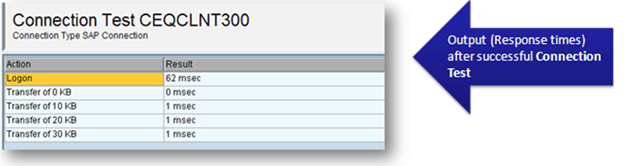
Test autorizacije -> Koristi se za provjeru korisničkog ID-a i lozinke (navedene pod karticom 'prijava i sigurnost' za ciljni sustav), kao i za autorizacije koje su dane. Ako je test uspješan, pojavit će se isti zaslon kao što je gore prikazano za test veze.
Unicode test -> Treba provjeriti je li Target je li sustav Unicode ili ne.

Udaljena prijava –>Ovo je također vrsta testa veze, u kojem se otvara nova sesija ciljnog sustava, a mi trebamo navesti ID za prijavu i lozinku (ako već nisu spomenuti pod karticom 'Prijava i sigurnost'). Ako je korisnik tipa 'Dijalog' tada se stvara dijaloška sesija. Kako bi se opravdao uspješan test veze, izlaz će biti vremena odgovora za komunikacijske pakete, inače će se pojaviti poruka o pogrešci.


Korak 4: Što je pošlo po zlu?
Ako nekako RFC veza nije uspješno uspostavljena, možemo provjeriti zapisnike (kako bismo analizirali problem) na razini OS-a u direktoriju 'WORK'. Tamo možemo pronaći datoteke dnevnika s konvencijom imenovanja kao “dev_rfc ” i opis greške se može pročitati iz takvih datoteka.

