
Kako prenijeti ravnu datoteku na SAP HANA: CSV, XLS i XLSX
 Uredništvo
⚡ Pametni sažetak
Prijenos ravne datoteke u SAP HANA učitava CSV, XLS i XLSX podatke izravno s klijentskog računala bez ikakvog ETL alata. HANA Studio predlaže nazive stupaca i tipove podataka, a zatim mapira izvorne stupce na novu ili postojeću tablicu.
SAP HANA podržava učitavanje podataka iz datoteke bez ETL alata (SLT, BODS i DXC). To je nova značajka HANA Studija Revizija 28 (SPS04).
SAP HANA podržava sljedeće vrste datoteka koje će biti dostupne na klijentskom sustavu kao u nastavku –
- .CSV (datoteke s vrijednostima odvojenim zarezima)
- . XLS
- .XLSX
Prije ove opcije, korisnik mora izraditi kontrolnu datoteku (.CTL datoteku). Za prijenos podataka u SAP HANA, stol mora postojati u SAP HANA. Ako tablica postoji, zapisi će se dodati na kraj tablice, ako tablica ne postoji, tada ju je potrebno kreirati.
Ova aplikacija predlaže naziv stupca i vrstu podataka za nove tablice.
Prije prijenosa: Kontrolni popis za pripremu datoteke
Većinu neuspjelih prijenosa uzrokuje datoteka, a ne HANA, a svaki od ovih problema je jeftinije riješiti prije početka nego nakon djelomičnog učitavanja.
- Jedan redak zaglavlja, bez spojenih ćelija. Čarobnjak predlaže nazive stupaca iz zaglavlja. Spojene ćelije, naslovni redak iznad zaglavlja ili prazan prvi redak daju besmislene nazive stupaca.
- Nazivi stupaca bez razmaka ili posebnih znakova. Predloženi stupci tablice nasljeđuju tekst zaglavlja. Nazivi poput ProdajnaOrg postaju nezgrapni identifikatori koji kasnije trebaju dvostruke navodnike u svakom upitu.
- Konzistentni tipovi podataka u svakom stupcu. Stupac koji sadrži brojeve s jednim tekstualnim unosom predlaže se kao znak, a svaki sljedeći izračun tada zahtijeva pretvorbu.
- Datumi u nedvosmislenom formatu. GGGG-MM-DD uklanja dvosmislenost dana i mjeseca koja tiho kvari učitavanje.
- Nema razdjelnika tisućica u numeričkim stupcima. Vrijednost 1,000 čita se kao tekst, a ne kao broj.
- Ispravno kodiranje u CSV-u. UTF-8 čuva znakove koji nisu ASCII; druga kodiranja ih pretvaraju u zamjenske znakove koje je kasnije teško ispraviti.
- Samo jedan radni list s podacima. Za XLSX, dodatni listovi i skriveni retci često zbunjuju broj redaka.
Provođenje nekoliko minuta na datoteci također poboljšava prijedloge tipova, budući da HANA zaključuje svaki stupac iz vrijednosti koje može vidjeti. Ponašanje tipova obuhvaćeno je u SAP HANA tipovi podataka.
Kako prenijeti podatke iz Flat File u SAP HANNA
Koraci za prijenos podataka iz ravne datoteke u SAP HANA je kao ispod-
- Napravite tablicu u SAP HANNA
- Stvorite datoteku s podacima u našem lokalnom sustavu
- Odaberite datoteku
- Upravljanje kartompings
- Učitajte podatke
Napravite tablicu u SAP HANNA
Ako tablica nije prisutna u SAP HANA, onda možemo napraviti tablicu po SQL Skriptom ili ovim postupkom odabirom "NOVI" opcija.
Koristit ćemo opciju “NEW” za izradu nove tablice.
Stvorite datoteku s podacima u našem lokalnom sustavu
Prenijet ćemo matične podatke organizacije prodaje. Dakle, stvorite .csv datoteku i .xls datoteku za to na lokalnom sustavu.
Učitat ćemo datoteku SalesOrg.xlsx SAP HANA, pa smo kreirali datoteku SalesOrg.xlsx u lokalnom sustavu.
| SalesOrg | Ime | Valuta | CoCode | Adresa | Država | Ref_Sorg |
|---|---|---|---|---|---|---|
| 1000 | ABC Pvt. doo | USD | 1000 | NEW YORK | SAD | 1000 |
| 2000 | ABC poduzeća | INR | 2000 | INDIJA | INDIJA | 2000 |
Odaberite datoteku
Korak 1) Otvorite perspektivu modelara -> 'Glavni izbornik' -> 'Pomoć' -> 'Brzi pregled' kao što je prikazano dolje.

Pojavljuje se zaslon za brzi pregled kao ispod-
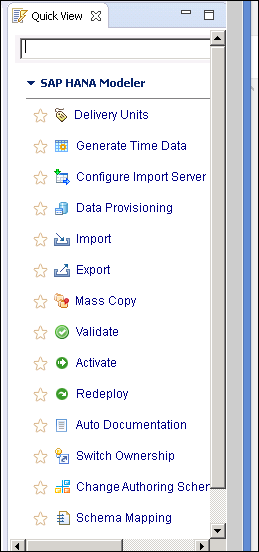
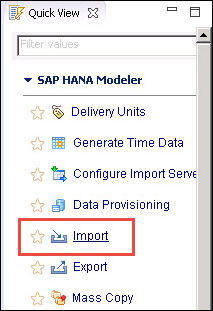
Odaberite opciju "Uvezi" iz brzog prikaza. Prikazat će se skočni prozor za opciju uvoza.
Prikazuje se skočni prozor za uvoz. Idi na SAP HANA sadržaj -> 'Podaci iz lokalne datoteke'.

Kliknite Dalje. Prikazat će se skočni prozor za odabir datoteke, slijedite dolje navedene korake za odabir datoteke.
- Odaberite datoteku SalesOrg.xls.
- Kliknite gumb "Otvori".
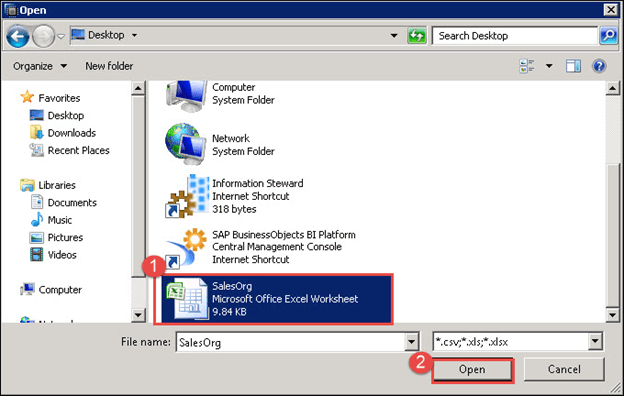
Prikazat će se zaslon za odabir datoteke za uvoz, u kojem možemo odabrati datoteku za učitavanje podataka iz lokalnog sustava u SAP HANA baza podataka.
Dostupne opcije mogu se kategorizirati u tri glavna područja, a to su
- Odjeljak izvorne datoteke
- Odjeljak s detaljima datoteke
- Target Stol
Korak 2) U ovom koraku moramo unijeti sljedeće detalje –
- Odaberite Datoteka – Ovdje će se prikazati odabrani put datoteke.
- Redak zaglavlja postoji – Ako datoteka SalesOrg.xls ima zaglavlje (naziv stupca). Dakle, označili smo to.
- Uvezi sve podatke – Označite ovu opciju ako želite uvesti sve podatke iz datoteke, inače spomenite početni redak i završni redak za specifično učitavanje podataka iz datoteke.
- Zanemarite razmak na početku i na kraju – Označite ovu opciju za ignoriranje početnih i završnih razmaka u datoteci.
- Target Stol – NovoAko tablica nije prisutna u SAP HANA, zatim odaberite ovu opciju i navedite postojeći naziv sheme i naziv tablice koju treba stvoriti.
- Target Tablica – PostojećaAko tablica postoji u SAP HANNA, zatim odaberite ovu opciju. Odaberite naziv sheme i tablicu. Podaci će biti dodani na kraj tablice.
- Kliknite na gumb "Dalje".

Upravljanje kartompings
Kartaping zaslon će se koristiti za izvođenje karteping između izvornih i ciljnih stupaca.
Postoje dvije različite vrste mapaping dostupno. Kada kliknemo na  imamo dvije mogućnosti kao u nastavku –
- Jedan na jedan: Korištenjem ove opcije možemo preslikati stupac u stupac na temelju niza. Ova se opcija može koristiti ako znamo da su svi stupci u nizu.
- Karta po imenu: Korištenjem ove opcije možemo mapirati izvorne i ciljne stupce na temelju naziva. Ovo se može koristiti ako znamo da su nazivi stupaca isti.
Kartaping Izvor do Target - Ovdje ćemo mapirati stupac izvorne datoteke Target Tablica, a također možemo promijeniti definiciju ciljne tablice.
- Predložena struktura tablice iz izvorne datoteke- Naziv stupca tablice pretpostavlja se iz naziva stupca Excel datoteke (zaglavlje).
- Target Struktura tablice: Target Vrsta pohrane tablice odabrana je kao pohrana stupaca prema zadanim postavkama.
- Kliknite Naziv datoteke i povucite u ciljno polje. Datoteka će se mapirati. Polje se može automatski mapirati jedan na jedan ili opcijom mapiranja Po nazivu. Mapiranje možemo napraviti ručno.ping korištenjem opcije povlačenja i ispuštanja ako se naziv našeg stupca nije mogao mapirati s gore navedenim opcijama.

- U odjeljku Podaci datoteke na istom zaslonu možemo vidjeti i kako podaci izgledaju u izvornoj datoteci za sve stupce. Odjeljak Podaci datoteke prikazuje podatke SalesOrg datoteke.
- Kliknite na gumb "Dalje".


Pojavit će se prozor za uvoz podataka iz lokalne datoteke.
Učitajte podatke
To je posljednji ekran prije početka procesa učitavanja. Na ovom ekranu će se prikazati podaci koji već postoje u tablici, a također će se prikazati i informacije o shemi i tablici u koju ćemo učitati podatke.
- Odjeljci s detaljimaU ovom odjeljku Naziv odabrane izvorne datoteke, Target Naziv tablice i Target Prikazat će se detalji naziva sheme.
- Podaci iz datoteke: Prikazat će podatke npr.tracpreuzeto iz datoteke.
- Ako su prikazani podaci u odjeljku Podaci iz datoteke provjereni, kliknite 'Završi' za početak učitavanja podataka u tablicu.

Nakon uspješnog dovršetka opcije uvoza, trebali bismo vidjeti unos u prikazu dnevnika poslova sa statusom 'Uspješno dovršeno'.

Nakon što je posao uvoza podataka uspješan,
- Podatke u tablici možemo vidjeti odabirom tablice odgovarajuće sheme i desnim klikom na Tablica -> 'Pregled podataka' kao što je prikazano dolje.
- Podaci tablice prikazat će se na zaslonu za pregled podataka kao u nastavku-

Uobičajene pogreške pri prijenosu ravnih datoteka
Čarobnjak oprašta, što je blagoslov na svaku stranu: neki problemi uzrokuju jasnu grešku, a drugi se tiho učitavaju s pogrešnim rezultatom. Obje vrste su ovdje navedene.
| Simptom | Izazvati | Popraviti |
|---|---|---|
| Nazivi stupaca prikazuju se kao COL1, COL2 | Nije bilo označeno "Redak zaglavlja postoji". | Vratite se na zaslon s detaljima datoteke i označite ga |
| Učitavanje ne uspijeva zbog pogreške duljine | Predložena duljina stupca je kraća od vrijednosti dalje u datoteci | Proširi stupac na kartiping ekran prije učitavanja |
| Numbers stići kao tekst | Razdjelnici tisuća ili zalutala tekstualna vrijednost u stupcu | Očistite izvorni stupac i ponovno ga učitajte |
| Datumi su pogrešni ili odbijeni | Dvosmislen ili specifičan format datuma za određenu lokaciju | Preformatirajte datoteku u GGGG-MM-DD |
| Redci su duplicirani | Odabrano je postojeće i učitavanje ponovljeno; podaci se dodaju, ne zamjenjuju | Skrati tablicu prije ponovnog učitavanja |
| Naglašeni znakovi su oštećeni | CSV spremljen u kodiranju koje nije UTF-8 | Ponovno spremi kao UTF-8 i ponovno učitaj |
| Manje redaka učitano nego što se očekivalo | Umjesto Uvezi sve podatke postavljene su početna i završna linija | Označite Uvezi sve podatke |
Slučaj dupliciranja je onaj na koji treba obratiti pozornost. Odabir postojeće tablice uvijek dodaje podatke, pa ponovno pokretanje neuspjelog učitavanja bez brisanja tablice tiho udvostručuje podatke.
Prijenos ravne datoteke u odnosu na druge metode pružanja
Prijenos ravne datoteke najjednostavnija je dostupna opcija, a ujedno i najograničenija. Poznavanje mjesta zaustavljanja sprječava njegovo korištenje tamo gdje pripada zakazanoj metodi.
| Parametar | Prijenos obične datoteke | SLT | Usluge podataka |
|---|---|---|---|
| Automatizacija | Samo ručno | Zakazano ili u stvarnom vremenu | planiran |
| ponovljiv | Ne, svaki prolaz je ručni | Da | Da |
| transformacija | Karta stupacaping samo | Jednostavna pravila | Bogate transformacije |
| Volumen | Male datoteke | Veliki stolovi | Veliko i heterogeno |
| Napor postavljanja | nijedan | SLT poslužitelj | Krajolik podatkovnih usluga |
| Najbolje za | Prototyping, mali referentni podaci | Operativni podaci uživo | Konsolidacija mnogih izvora |
Pravilo je jednostavno: ako će se ista datoteka ponovno učitati sljedeći mjesec, učitavanje pripada Usluge podataka or SLT a ne u čarobnjaku kojeg se netko mora sjetiti pokrenuti. Cijeli skup opcija uspoređuje se u pružanje podataka tutorial, a ekvivalentna opcija unutar izbornika Datoteka opisana je u SAP HANA uvoz i izvoz.
