
Kako preuzeti i instalirati Cassandra on Windows
 Uredništvo
⚡ Pametni sažetak
Preuzmite i instalirajte Cassandra on Windows raspakiranjem službene binarne distribucije Apachea, budući da je instalacijski program DataStax Community Edition prikazan na starijim snimkama zaslona ukinut 2017. godine. Ova stranica pokriva preduvjete, rute instalacije i provjeru pokretanja.
apaš Cassandra koriste manje organizacije, dok DataStax Enterprise koriste veće organizacije za pohranu ogromne količine podataka.
Apache Cassandra njime upravlja Apache softver Foundation.
Preduvjet za Apache Cassandra Montaža
Tri stavke moraju biti na mjestu prije Cassandra počet će na Windows.
- Apache Cassandra binarne datoteke. You Can preuzimanje Cassandra s Apache web stranice. Uzmite binarnu tarball datoteku za trenutno stabilno izdanje.
- Podržani JDK. Java mora biti instaliran, a varijabla okruženja JAVA_HOME mora pokazivati na JDK mapu. Cassandra 4.x radi na Java 8 ili 11; Cassandra 5.x radi na Java 11 ili 17.
- Python. Klijent naredbenog retka cqlsh je Python program, dakle Python Za otvaranje CQL ljuske potrebna je instalacija verzije 3.
64-bitni Windows platforma se pretpostavlja u cijelom tekstu. Imajte na umu da Windows je lagano testirana platforma za Cassandra, zbog čega je kontejnerska ruta opisana kasnije često glatkija opcija.
Kako preuzeti i instalirati Cassandra
Postoje dvije rute. Snimke zaslona u ovom odjeljku potječu iz čarobnjaka DataStax Community Edition, što je ruta koju opisuje većina postojećih vodiča. Taj instalacijski program više nije objavljen, pa se prvo navodi trenutna binarna metoda, a čarobnjak se zadržava nakon toga za čitatelje koji rade s arhiviranom kopijom.
Metoda 1: Instalacija iz binarne arhive Apachea (trenutna metoda)
Korak 1) Preuzmite binarnu tarball datoteku, na primjer apache-cassandra-xyz-bin.tar.gz, s gore navedene stranice za preuzimanje Apachea. Provjerite datoteku u odnosu na objavljeni kontrolni zbroj na istoj stranici.
Korak 2) ExtracSpremite arhivu na putanju bez razmaka, kao što je C:\cassandra. Razmaci u putanji uzrokuju neuspjeh skripti za pokretanje.
Korak 3) Kreirajte dvije varijable okruženja Cassandra očekuje, a zatim dodajte mapu bin u PATH.
setx CASSANDRA_HOME "C:\cassandra"
setx JAVA_HOME "C:\Program Files\Java\jdk-17"
setx PATH "%PATH%;C:\cassandra\bin"
Korak 4) Otvorite novi naredbeni redak kako bi varijable stupile na snagu, a zatim pokrenite čvor u prvom planu.
cd C:\cassandra\bin
cassandra -f
Ostavite taj prozor otvoren. Zapisnik pokretanja završava retkom u kojem se navodi da čvor osluškuje CQL klijente na portu 9042.
Korak 5) U drugom naredbenom retku potvrdite da je čvor pokrenut, a zatim otvorite ljusku.
nodetool status
cqlsh 127.0.0.1 9042
Statusna linija koja počinje s UN znači da je čvor aktivan i normalan. cqlsh prompt potvrđuje da je instalacija dovršena.
Metoda 2: Čarobnjak za DataStax Community Edition (zastarjelo)
Snimke zaslona u nastavku dokumentiraju umirovljeni MSI instalacijski program. I dalje su korisne čitateljima koji već imaju kopiju, a rezultirajuća ljuska ponaša se identično.
Korak 1) Pokrenite instalacijski program DataStax community edition. Nakon pokretanja instalacijskog programa, prikazat će se sljedeća stranica. Ovdje na snimci zaslona prikazuje se instalacija 64-bitne verzije. Možete preuzeti i 32-bitnu verziju prema svojim potrebama. No, preporučuje se 64-bitna verzija.

Ova stranica vam daje informacije o Cassandra verziju koju ćete instalirati. Pritisnite gumb 'dalje'.
Korak 2) Pritisnite gumb 'sljedeće'. Nakon pritiska gumba 'sljedeće', prikazat će se sljedeća stranica.

Ova stranica je o licencnom ugovoru. Označite potvrdni okvir i pritisnite sljedeći gumb.
Korak 3) Pritisnite gumb 'dalje'. Prikazat će se sljedeća stranica s pitanjima o lokaciji instalacije.
- Zadana lokacija je C:\Program Files. Možete promijeniti mjesto instalacije ako to želite. Preporuča se ne mijenjati mjesto instalacije.
- Nakon postavljanja mjesta instalacije, pritisnite gumb 'dalje'

Korak 4) Start Cassandra i OpsCenter. Nakon pritiska gumba 'dalje' u gornjem koraku, prikazat će se sljedeća stranica. Na ovoj stranici pitate želite li automatski pokrenuti Cassandra i OpsCenter.
- Označite potvrdne okvire ako želite automatski pokrenuti Cassandra i OpsCenter.
- Nakon što unesete ove podatke, pritisnite gumb 'dalje'.

Korak 5) Kliknite gumb za instalaciju. Instalacijski program je prikupio sve potrebne informacije i sada je spreman za instalaciju. Pritisnite gumb za instalaciju.

Korak 6) Kliknite na Dalje. Nakon pritiska gumba 'instaliraj', prikazat će se sljedeća stranica.
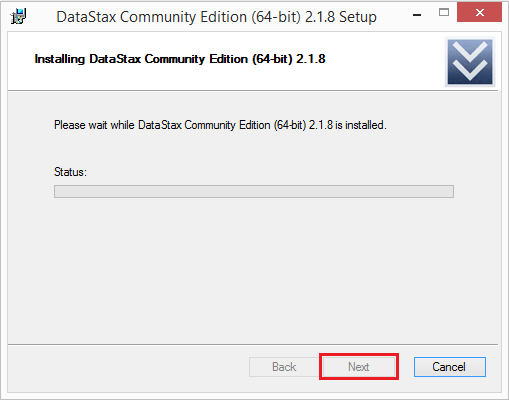
Instalira se DataStax community edition. Nakon što je instalacija dovršena, kliknite gumb "Dalje". Kada je instalacija uspješno instalirana, pritisnite gumb "Završi".

Idite na Windows Start Programs, Search Cassandra CQL Shell i pokrenite Cassandra Ljuska. Nakon trčanja Cassandra shell, vidjet ćete sljedeći naredbeni redak

Sada možete stvoriti prostor ključeva, tablice i pisati upite.
Trčanje Cassandra u Dockeru na Windows
Obje gore navedene metode rade Cassandra izravno na Windows, što je najmanje testirana platforma za projekt. Kontejner izbjegava Java problemi s putanjom, registracijom usluga i dozvolama za datoteke koji uzrokuju većinu Windows greške pri instalaciji i nakon toga čisto uklanja čvor.
S instaliranim Docker Desktopom, jedna naredba pokreće radni jedan čvor.
docker run --name cassandra-node -p 9042:9042 -d cassandra:latest
Dajte čvoru oko minutu za bootstrap, zatim provjerite njegovo stanje i otvorite ljusku unutar kontejnera.
docker exec -it cassandra-node nodetool status
docker exec -it cassandra-node cqlsh
Podaci zapisani na ovaj način nalaze se unutar spremnika i nestaju kada se spremnik ukloni. Da biste ih zadržali, priložite volumen direktoriju podataka:
docker run --name cassandra-node -p 9042:9042 \
  -v cassandra-data:/var/lib/cassandra -d cassandra:latest
Ovaj put je praktičan izbor za učenje i lokalni razvoj, jer se slomljeni čvor odbacuje i ponovno stvara u sekundama.
Rješavanje problema a Cassandra Instalacija na Windows
Greške pri pokretanju Windows spadaju u mali broj ponavljajućih uzroka. Svaki od njih generira zasebnu poruku u konzoli.
| Simptom | Uzrok i popravak |
|---|---|
| "JAVA_HOME nije postavljen" | Varijabla nedostaje ili pokazuje na JRE umjesto na JDK. Postavite je u mapu JDK i otvorite novi naredbeni redak. |
| Proces se odmah završava bez zapisivanja | Putanja instalacije sadrži razmak. Premjestite mapu na putanju kao što je C:\cassandra. |
| „Ne mogu ogovarati ni s jednim vršnjakom“ | Ranije neuspješno pokretanje ostavilo je zastarjele podatke. Zaustavite čvor i obrišite mape data i commitlog u instalacijskom direktoriju. |
| "Adresa je već u upotrebi" | Port 9042 ili 7000 zauzima drugi proces, često prethodni Cassandra pokrenite. Zatvorite ga ili promijenite portove u cassandra.yaml. |
| cqlsh prijavljuje „nema modula pod nazivom cqlshlib“ | Python nedostaje ili je pogrešna verzija prva na PATH-u. Instaliraj Python 3 i potvrdite s python –version. |
Nakon što čvor prijavi UN i cqlsh se poveže, sljedeći korak je stvaranje struktura za pohranu, opisanih u Cassandra razmak tipki tutorijal, nakon čega slijedi Cassandra stol udžbenik.
