
Kako preuzeti i instalirati Postman za Windows?
 Uredništvo
⚡ Pametni sažetak
Postman instalira se na Windows, macOS i Linux kao besplatnu desktop aplikaciju, a šest koraka u nastavku pokrivaju preuzimanje instalacijskog programa, njegovo pokretanje, stvaranje opcionalnog računa i dolazak do početnog zaslona.
Postman je besplatan API testiranje platforma koja šalje HTTP zahtjeve, pregledava odgovore i pohranjuje ih u višekratno upotrebljive kolekcije, sve bez pisanja klijentskog koda. Instalacija traje samo nekoliko minuta na bilo kojem desktop operativnom sustavu, zbog čega je jedan od prvih alata dodanih u testiranje softvera alat.
U donjim odjeljcima navedeni su trenutni sistemski zahtjevi, prođite kroz Windows instalacijski program ekran po ekran, pokrijte Mac i Linux rute i usporedite desktop aplikaciju s verzijom za preglednik.
Postman Zahtjevi sustava
Prije preuzimanja provjerite operativni sustav jer se nepodržana verzija jednostavno odbija instalirati. Postman objavljuje sljedeće minimalne verzije za desktop aplikaciju.
| Platforma | Podržane verzije | Architektura |
| Windows | Windows 10 i kasnije | Intel 64-bitni ili ARM 64-bitni |
| macOS | macOS 11 (Big Sur) i kasnije | Intel ili Apple silicij |
| Linux | Ubuntu 18.04+, Fedora 32+, Debian 10+ | Intel 64-bitni ili ARM 64-bitni |
| Preglednik (web aplikacija) | Chrome 80+, Firefox 76+, Edge 79+, Safari 13.1.1+ | bilo koji |
Na radnom računalu važne su još dvije točke. Instalacijski program zapisuje u korisnički profil umjesto Program Files, pa administratorska prava obično nisu potrebna, a korporativni proxyji ili antivirusna pravila koja blokiraju uslugu ažuriranja najčešći su razlog zašto se nova instalacija odbija pokrenuti.
S potvrđenim preduvjetima, Windows preuzimanje može početi.
Kako preuzeti i instalirati POSTMAN
Postman Besplatno se može preuzeti i dolazi s besplatnim planom, tako da se instalacijski program može preuzeti izravno od dobavljača. Evo koraka za instalaciju:
Korak 1) Preuzimanje Postman
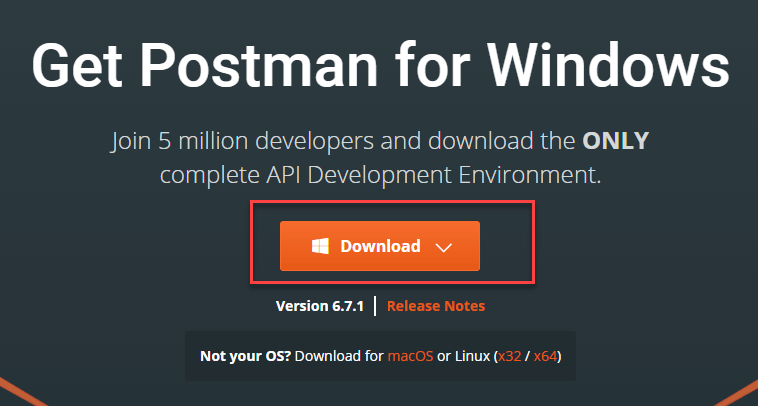
Idi na https://www.postman.com/downloads/ i odaberite željenu platformu među Mac, Windows ili Linux. Pritisnite Preuzmi.
Stranica za preuzimanje automatski prepoznaje operativni sustav i ističe odgovarajući instalacijski program, kao što je prikazano u nastavku.
Korak 2) Kliknite na Pokreni
Poruka o preuzimanju u tijeku trebala bi se prikazati na stranici s aplikacijama. Jednom Postman preuzimanje završeno, kliknite na Pokreni.
Bilješka: Trenutni preglednici spremaju instalacijski program u mapu Preuzimanja umjesto da nude gumb Pokreni na stranici. Double- kliknite na preuzeto . Exe datoteku za pokretanje iste instalacije. Pokazatelj preuzimanja pojavljuje se na sljedeći način.

Korak 3) Postman Početak instalacije
Pričekajte neko vrijeme da dovršite instalaciju Postman.
Tijekom raspakiranja datoteka pojavljuje se uvodni zaslon koji obično nestaje unutar minute.

Korak 4) Prijavite se za Postman Korisnički račun
U sljedećem prozoru prijavite se za a Postman Korisnički račun
Prozor za prijavu koji se otvori nakon instalacije izgleda ovako.

NAPOMENA: Postoje dva načina da se prijavite za a Postman račun. Jedan je stvoriti vlastiti Postman račun, a druga je korištenje Google račun. Iako Postman omogućuje korisnicima korištenje alata bez prijave, prijava osigurava da je vaša zbirka spremljena i da joj se može pristupiti za kasniju upotrebu.
Bilješka: preskočitiping Prijava sada otvara lagani API klijent koji šalje zahtjeve, ali ne sinkronizira radne prostore. Kasnija prijava vraća puni prikaz radnog prostora bez ponovne instalacije.
Korak 5) Kliknite Spremi moje postavke
Odaberite alate radnog prostora koji su vam potrebni i kliknite Spremi moje postavke
Zaslon s postavkama navodi ploče koje će biti vidljive u radnom prostoru.

Korak 6) Čestitamo!
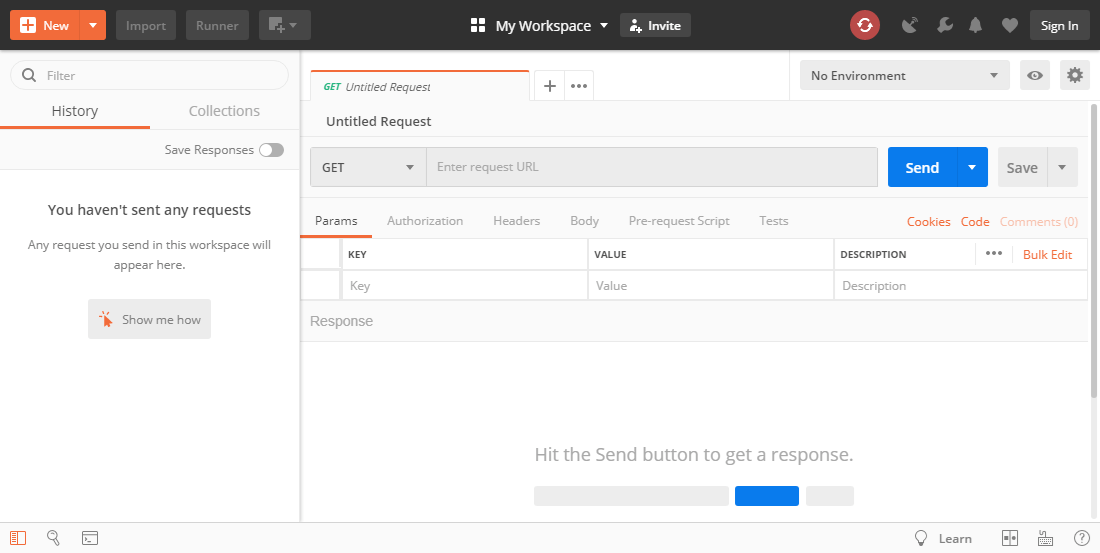
Vidjet ćete početni zaslon
Početni zaslon u nastavku potvrđuje ispravnu instalaciju i predstavlja početnu točku za prvi zahtjev prema REST-u ili web servis krajnja točka.
Za naknadnu potvrdu broja verzije, otvorite Postavke > O nama unutar aplikacije. Ista ploča je mjesto gdje automatski ažurirač prijavljuje noviju verziju.
Kako instalirati Postman na Macu i Linuxu
Stranica za preuzimanje dostupna je za sve platforme, tako da je prvi korak svugdje identičan. Razlikuje se samo raspakiranje, a obje alternativne platforme nude i rutu za upravljanje paketima koja održava Postman ažuriran zajedno s ostatkom sustava.
Instaliranje na macOS
- Preuzmite najnovije Postman verzija za Intel ili Apple silicij.
- Ako preglednik sprema ZIP datoteku, otvorite Preuzimanja mapu i raspakirajte je.
- Otvorite bivšitracTed Postman datoteku za njegovu instalaciju.
- Kada se to od vas zatraži, premjestite datoteku u Aplikacije mapu kako bi se buduća ažuriranja ispravno instalirala.
Korisnici kućne verzije mogu u potpunosti preskočiti te korake i pokrenuti brew install --cask postman, što isti paket aplikacija smješta u / Aplikacije.
Instaliranje na Linuxu
- Instalirajte iz Snap trgovine ili pokrenite
snap install postmaniz terminala kada snapd postane dostupan. - Alternativno, preuzmite arhivu i raspakirajte je pomoću
tar zxf linux_64. - Izradite ikonu pokretača instaliranjem uključenog paketa Postman.desktop datoteku u direktorij kao što je ~ / .local / share / applications /.
Postman preporučuje Snap paket jer sadrži svaku biblioteku koja je aplikaciji potrebna. Tri Linux pravila sprječavaju najčešće kvarove: nikad ne pokreni Postman sa sudo, jer datoteke koje stvara tada nose pogrešno vlasništvo; provjerite ima li račun dopuštenje za čitanje i pisanje ~ / .config, Gdje Postman pohranjuje svoje podatke; i instalira openssl unaprijed. Uključeno Ubuntu 18. godine libgconf-2-4 paket je također potreban.
Nakon što se aplikacija pokrene, ekrani za prijavu i postavke prikazani ranije ponašaju se isto na sve tri platforme.
Postman Aplikacija za stolna računala u odnosu na Postman Web App
Instalaciju je moguće u potpunosti izbjeći pokretanjem Postman u pregledniku, što je korisno na zaključanom računalu. Nedostatak je kraći popis značajki, pa donja tablica navodi što svaka opcija podržava.
| Sposobnost | Aplikacija za radnu površinu | Web i aplikacija |
| Potrebna instalacija | Da | Ne |
| Potreban račun | Izborni | Da |
| Pozivi prema lokalnom hostu i privatnim mrežama | direktan | Potrebno je Postman Agent za stolna računala |
| Pronađi i zamijeni u radnom prostoru | Da | Ne |
| Konfiguracija proxyja i snimanje zahtjeva | Da | Ne |
| Ispitivanje performansi i izvoz na temelju kolekcije | Da | Ne |
| Ugrađeni terminal s Native Gitom | Da | Ne |
Desktop Agent je odlučujući faktor za većinu timova. Preglednici primjenjuju ograničenja unakrsnog podrijetla, tako da zahtjev upisan u web aplikaciju ne može doći do API-ja koji se izvodi na računalu razvojnog programera dok ga agent ne prenese. Svatko tko testira interne usluge ili uspoređuje rezultate s SoapUI ili JMeter plan učitavanja, bolje je poslužuje verzija za stolna računala.
Dva prateća alata proširuju isti račun: Postman CLI pokreće kolekcije unutar cjevovoda izgradnje, a Visual Studio Code proširenje šalje zahtjeve iz editora. Oba održavaju API provjere pokrenute uz UI paket kojim upravlja Selenium, umjesto da ga zamijeni.
