
Kuidas kasutada Quick Test Professional IDE-d?
 Thomas Hamilton
⚡ Nutikas kokkuvõte
Quick Test Professional IDE, nüüd saadaval Micro Focus nime all UFT Esiteks annab automatiseerimisinseneridele ühtse tööruumi tööriista käivitamiseks, lisandmoodulite haldamiseks, VBScripti sammude redigeerimiseks ja testiandmete kontrollimiseks enne iga käivitamist.
Kiirtesti professionaal (QTP), nüüd levitatakse Micro Focus nime all UFT Üks avaneb otse integreeritud arenduskeskkonda, mis on loodud automatiseeritud testide salvestamiseks, skriptimiseks ja silumiseks. Allolevad jaotised tutvustavad iga paani, mida testija puudutab, alates esimesest käivitusekraanist kuni igapäevaselt kasutatavate tööriistaribade, andmelehtede ja silumisakendeni.
Algatama UFT
HP käivitamiseks QTP alates Windows Menüü Start valige Programmid > Kiirtesti professionaalne kaust > Kiirtesti professionaalne kaust või topeltklõpsake ikooni HP UFT töölaual ikooni. Mõlemad marsruudid avavad sama käivitusjärjestuse, mida allpool kirjeldatakse.

Lisandmoodulite haldur
Micro Focuse esmakordne käivitamine UFT, Lisandmoodulite haldur Avaneb dialoogiboks ja kuvab kõigi installitud lisandmoodulite loendi. Valige testi jaoks laaditavad lisandmoodulid ja klõpsake nuppu „OK“. Lisandmooduli saab hiljem lisada või eemaldada. QTP on käivitatud, seega on praegu ohutu jääda vaikesätete juurde.

Soovitus on valida ainult konkreetse jaoks vajalikud lisandmoodulid testimine seanss, kuna erinevad lisandmoodulid võivad üksteist segada ja objektide tuvastamist halvendada ning QTPjõudlust. QTP jätab meelde ühe seansi ajal laaditud lisandmoodulid ja valib need järgmisel korral eelnevalt QTP avaneb. Tühjendage märkeruut „Kuva käivitamisel”, kui see dialoogiboks ei peaks järgmisel käivitamisel avanema, seejärel klõpsake nuppu OK.
Esileht
. Esileht kirjeldab praeguse versiooni uusi funktsioone, sh linke igaühe kohta lisateabe saamiseks. See lingib ka protsessijuhistele, mis pakuvad parimaid tavasid töötamiseks QTPAvage dokument hiljuti kasutatud failide loendist või kasutage uue dokumendi loomiseks või olemasoleva avamiseks tervitusalas olevaid nuppe.

Avalehel on loetletud ka IDE olulised komponendid, millest igaüks on sellel lehel allpool üksikasjalikumalt käsitletud:
- Menüüriba
- Atribuutide aken
- Dokumendi vahekaart
- Lahenduste uurija
- Vahekaart Tööriistakast
- Väljund vahekaart
- Aktiivne ekraan
- Andmete vahekaart
Tühjendage märkeruut „Ära kuva avalehe akent käivitamisel”, kui avalehte järgmisel korral kuvada ei tohiks. QTP avaneb. Selle valiku valimine peidab ka praeguse seansi avalehe kohe, kui järgmine QTP dokument avaneb. Avalehe hilisemaks uuesti kuvamiseks valige Vaade > Start.
Testipaneel: märksõnavaade ja ekspertvaade
Iga tegevus UFT on loodud ja vaadatav testipaneeli kaudu, mis pakub täpselt samade sammude jaoks kahte vahetatavat vaadet: märksõnavaade ja eksperdivaade, mida käsitletakse põhjalikumalt jaotises Märksõna ja eksperdi vaade viide. Alates UFT 11.5-s vahetab nende vahel üksainus tööriistariba lülitusnupp, asendades varasemas versioonis kasutatud vahekaartidega liidest. QTP 11 ja varem.
Märksõnavaade kuvab iga testietapi reana tabelilaadses ruudustikus, mis on jagatud neljaks vaikeveeruks: Element, objekt, millele etapp reageerib; Operation, sellel teostatud meetod; Value, sellele meetodile edastatud argument; ja Documentation, sammu automaatselt genereeritud ja lihtsas inglise keeles kirjeldus. Skripti loomine märksõnavaates ei nõua programmeerimisteadmisi, sest UFT kirjutab aluskoodi automaatselt, kui objektid ja toimingud valitakse rippmenüüdest.
Eksperdi vaade näitab samu samme nagu muudetav Vbscript skript, üks lause rea kohta. Allolev näide avab sisselogimisdialoogi, määrab agendi nime, klõpsab nuppu OK ja kontrollib, kas dialoog on endiselt avatud:
' Same object hierarchy, written directly in Expert View
Dialog("Login").WinEdit("Agent Name:").Set "Guru99"
Dialog("Login").WinButton("OK").Click

If Dialog("Login").Exist(2) Then
	Print "Login dialog is still open"
End If
Siin dialoog on vanemobjekt, WinEdit kas hierarhias ühe taseme võrra madalamal asuv lapseobjekt on komplekt on sellele rakendatud toiming. Hierarhias olevad objektid on alati eraldatud punktiga ja toiming koos oma väärtusega asub lause lõpus. Sobivate objektide, omaduste ja meetodite loendi avamiseks vajutage redaktoris klahvikombinatsiooni Ctrl+Space, kui ty on valitud.ping, mis kiirendab käsitsi kirjutatud samme märkimisväärselt.
Kuna märksõnavaade ja ekspertvaade esindavad sama alusskripti, kajastub ühes vaates loodud samm koheselt ka teises, nii et testijad saavad tabelipõhist redigeerimist kombineerida otsese VBScriptiga, et luua täiustatud loogikat (nt tsükleid ja tingimusi).
| Aspekt | Märksõnavaade | Eksperdi vaade |
|---|---|---|
| vorming | Esemete tabel, Operatsioon, väärtus, dokumentatsiooni veerud | Rida-realt VBScripti redaktor |
| Programmeerimisoskus | Pole nõutud | Vajalik on VBScripti põhisüntaks |
| Parim on | Lihtsad, lineaarsed sammud, mis on loodud objektide valimise teel | Tsüklid, tingimused ja kohandatud loogika |
| Alusskript | Genereeritud automaatselt | Sama skript, otse redigeeritud |
Aktiivne ekraan, tööriistakast ja menüüd
IDE-s igapäevast tööd kujundavad veel kolm elementi: aktiivne ekraan, tööriistakasti paan ning menüü- ja tööriistaribasüsteem, mis seob kõik paanid kokku.
- Aktiivne ekraan: Jäädvustab iga salvestatud sammu järel ekraanipildi, et testija saaks lisada kontrollpunkti või muuta objekti identifitseerimisomadust salvestatud pildile osutades, selle asemel et testitavat rakendust uuesti käivitada.
- Tööriistakasti paan: Loetleb testimisobjektid, mis on võetud objektide hoidlakoos hetkel fookuses oleva toimingu jaoks saadaolevate kohalike ja teegifunktsioonidega ning võimaldab testijal ükskõik millise neist otse etappi lohistada.
- Menüüriba ja tööriistaribad: Grupeeri iga käsk ülesannete kaupa. Menüüd Fail, Redigeeri, Vaade, Test ja Ressursid asuvad salvestamise, käivitamise ja silumise jaoks mõeldud spetsiaalsete tööriistaribade kohal ning siin asub sama lülitusnupp, mida kasutatakse märksõnavaate ja ekspertvaate jaoks.
- Dokumendi ja Väljund vahekaardid: Vahekaart „Dokument” hoiab iga avatud toimingut kujunduslõuendil eraldi vahekaardina, selle all oleval vahekaardil „Väljund” aga kuvatakse viimase käivitamise printimisavaldused ja puuduva ressursi hoiatused.
Lahenduste uurija
. Lahenduste uurija on hierarhiline puu iga toimingu ja testi kohta praeguses lahenduses koos nende viidete, sündmuste ja voogudega ning see avaneb automaatselt IDE vasakul küljel.

A Funktsioonide Raamatukogu, mis on nähtav samas puus, sisaldab koodi või funktsioone, mida saab testis suvaline arv kordi kasutada, selle asemel, et iga toimingu loogikat dubleerida.
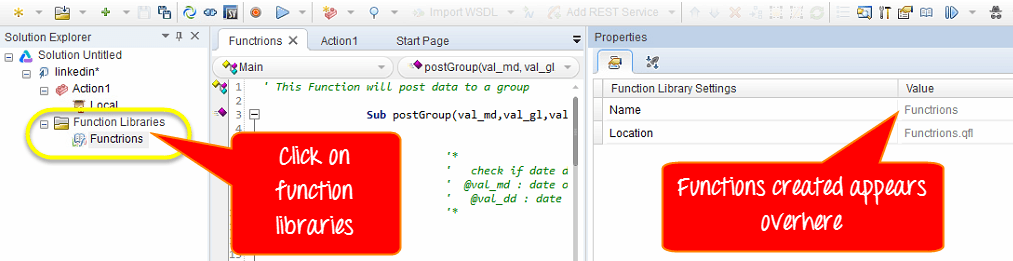
Lahenduste brauseris mis tahes funktsiooni või toimingu valimisel kuvatakse selle üksikasjalik teave paneeli paremal küljel paneeli Atribuudid all.
andmed tabelis
Andmetabel salvestab kõik testi parameetrite määramiseks kasutatud väärtused ja see asub akna allosas omaette vahekaardina. See paneel on praeguse testi jaoks saadaolevate andmeallikate puuhierarhia, mis on jagatud iga toimingu jaoks ühiseks globaalseks leheks ja iga toimingu jaoks piiratud kohalikeks toimingulehtedeks.

. tegevus Andmetabeli vahekaart annab üksikasju selle lehega seotud testkoodi kohta, näidates, milliseid ridu antud toiming käivitamise ajal loeb.

Andmetabeli lahtrisse otse sisestatud või välisest arvutustabelist võetud väärtused käitavad sama skripti paljude sisendikombinatsioonide puhul ilma ühtegi VBScripti rida muutmata.

Silumisvaatur, atribuudid ja vead paanil
Automatiseeritud skriptid ebaõnnestuvad mitmel põhjusel ja UFT grupeerib oma diagnostikavahendid kolmeks paaniks, et põhjust oleks enne uuesti käivitamist lihtne isoleerida.
. Silumisvaatur ei ole üks aken, vaid alampaanide komplekt, kuhu pääseb ligi menüü Vaade > Silumine kaudu. Katkestuspunktid loetleb kõik praeguses skriptis peatatud read, Kutsestakk näitab käivituse pausi ajal aktiivsete funktsioonide ahelat, Locals kuvab kõik ulatusse kuuluvad muutujad koos nende praeguse väärtusega ja Jälgi tracKontrollib ainult testija valitud muutujaid. Määrake katkestuspunkt, käivitage skript ja käige rida-realt läbi, et veenduda, kas iga muutuja omab oodatavat väärtust.
. Atribuutide paan, mis avatakse menüükäsuga Vaade > Atribuudid või klahvikombinatsiooniga Ctrl+Alt+P, muudab testi sätteid, lülitab toimingu olekuks Korduvkasutatav ja Mittekorduvkasutatav ning lisab sisend- või väljundparameetreid.
Et vaadata vigu esinemise ajal kohatud automaatika testimine, kasutage alumise paneeli veapaani. See loetleb süntaksivead, puuduvad ressursid ja puuduvad atribuutide väärtused, et igaüks neist saaks enne järgmist käivitamist parandada.

IDE paanide teisaldamine
Iga ülalkirjeldatud paani saab vastavalt isiklikele eelistustele teisaldada. Oletame, et eesmärk on lahenduste uurija uude kohta teisaldada.
aasta QTP aknas lohistage Lahenduste Uurija tiitliriba. Paani liikumisel ilmuvad aktiivsele paanile ja igale servale markerid. QTP aken.
Hoidke kursorit lohistamise ajal erinevate markerite kohal; varjutatud ala näitab, kuhu paan maandub. Näiteks vabastage hiirenupp ülemise markeri kohal ja lahenduste uurija klõpsatab oma kohale uue paanina selle varjutatud ala sees.

