
Kuidas kasutada JMeter jõudluse ja koormuse testimiseks
 Thomas Hamilton
⚡ Nutikas kokkuvõte
JMeter Jõudlustestid mõõdavad veebirakenduse käitumist suure samaaegse koormuse korral, kombineerides koormustesti ja stresstesti, et paljastada maksimaalne läbilaskevõime, reageerimisajad ja kitsaskohad enne, kui reaalsed kasutajad serveri üle koormavad.
JMeter Koormuse testimine
JMeter Koormuse testimine on testimisprotsess, mida tehakse koormuse testimise tööriista nimega Apache JMeter millel põhineb avatud lähtekoodiga töölauarakendus Java. JMeter Koormustesti jaoks on ülioluline tööriist, mis määrab, kas testitav veebirakendus suudab rahuldada kõrgeid koormusnõudeid või mitte. Samuti aitab see analüüsida kogu serverit suure koormuse all.
JMeter Jõudluse testimine
JMeter Jõudluse testimine is Testimine kasutades teostatud meetodit Apache JMeter veebirakenduse toimivuse testimiseks. JMeter jõudluse testimiseks aitab testida nii staatilisi kui dünaamilisi ressursse, aitab avastada veebisaidil samaaegseid kasutajaid ja pakub jõudluse testimiseks mitmesuguseid graafilisi analüüse. JMeter jõudlustestimine hõlmab veebirakenduse koormustesti ja stressitesti.

Apache JMeter testimistööriist pakub järgmist kasu in Jõudluse testimine
- JMeter saab kasutada mõlema toimivuse testimiseks staatiline ressursid nagu JavaScript ja HTML, samuti dünaamiline ressursid, nagu JSP, Servletid ja AJAX.
- JMeter võimalik avastama maksimaalne arv samaaegseid kasutajaid, millega teie veebisait hakkama saab
- JMeter pakub mitmesuguseid toimivusaruannete graafilisi analüüse.
JMeter Jõudluskatse sisaldab:
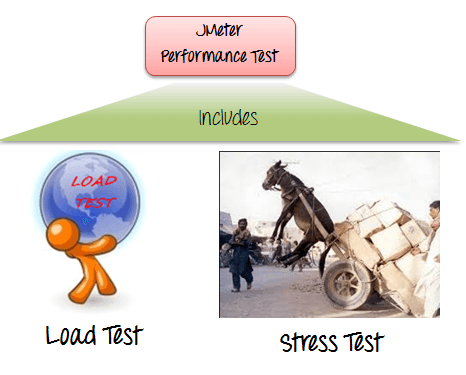
- Koormus Testimine: eeldatava kasutuse modelleerimine, simuleerides mitme kasutaja juurdepääsu Veebiteenused samaaegselt.
- Stress Testimine: igal veebiserveril on maksimaalne kandevõime. Kui koormus ületab piiri, hakkab veebiserver aeglaselt reageerima ja tekitab vigu. Eesmärk Stressitestimine on leida maksimaalne koormus, mida veebiserver talub.
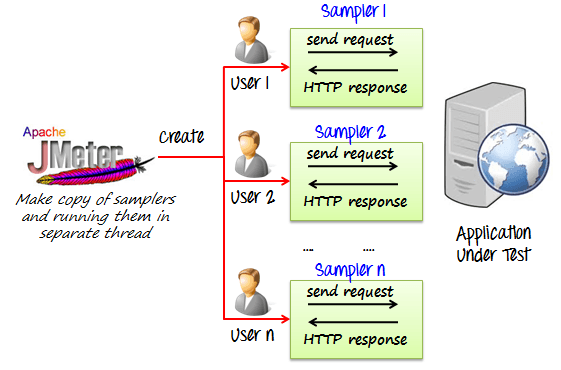
Allolev joonis näitab, kuidas JMeter koormuse testimine simuleerib suurt koormust:
Looge toimivustesti plaan JMeter
Selles õpetuses teeme jõudlusanalüüsi Google.com 1000 kasutajale, kes kasutavad erinevaid jõudluskontrolli tööriistad tagamaks, et veebisait talub koormust ja pakub sujuvat kasutuskogemust.
Enne sihtveebirakenduse toimivuse testimist peaksime kindlaks tegema,
- Tavaline koormus: teie veebisaiti külastavate kasutajate keskmine arv
- Raske koorem: teie veebisaiti külastavate kasutajate maksimaalne arv
- Mis on Sinu sihtmärk selles testis?
Siin on tegevuskava sellest praktilisest näitest
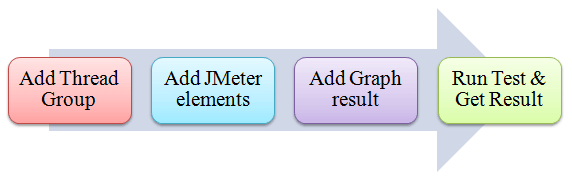
Samm 1) Lisa lõimerühm
- Avaleht JMeter
- valima Katseplaan puu otsas
- lisama Lõimide rühm
Paremklõpsake "Testiplaanil" ja lisage uus lõimerühm: lisama -> Lõimid (kasutajad) -> Lõimide rühm
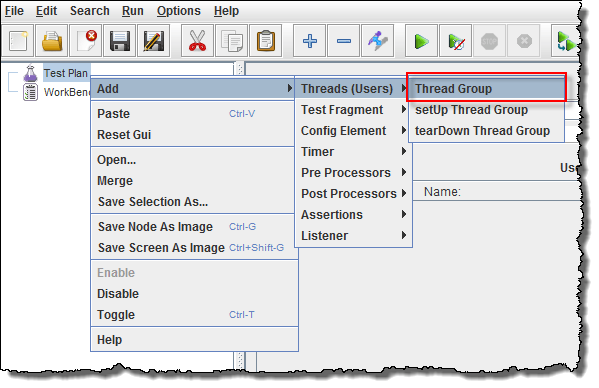
Juhtpaneelil Thread Group sisestage Thread Properties järgmiselt.
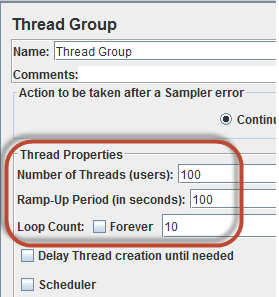
- Keermete arv: 100 (sihtveebisaidiga ühenduse loovate kasutajate arv: 100)
- silmuste arv: 10 (testi läbiviimiseks kuluv aeg)
- Ramp- Ülesannete periood: 100
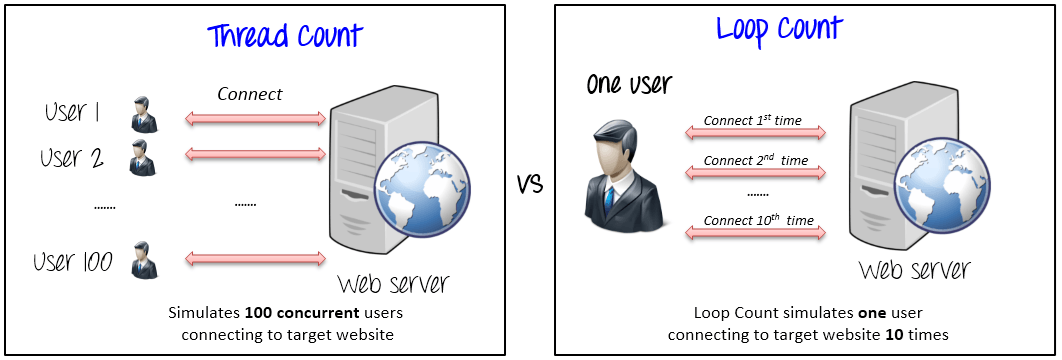
Thread Count ja The Loop Counts on erinevad.
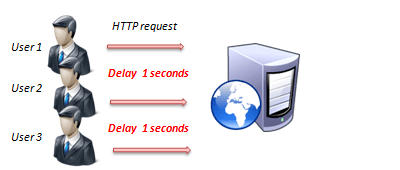
Ramp- Up Period ütleb JMeter kui kauaks viivitus enne järgmise kasutaja käivitamist. Näiteks kui meil on 100 kasutajat ja 100 sekundit Ramp- Ülesolekuperiood, siis oleks viivitus kasutajate alustamise vahel 1 sekund (100 sekundit / 100 kasutajat)
2. samm) lisamine JMeter elemendid
Nüüd otsustame, mida JMeter elemendid selles testis. Elemendid on
-
HTTP-päring Vaikimisi
Selle elemendi saab lisada lõimerühmal paremklõpsuga ja valides: lisama -> Konfiguratsioonielement -> HTTP-päringu vaikesätted.
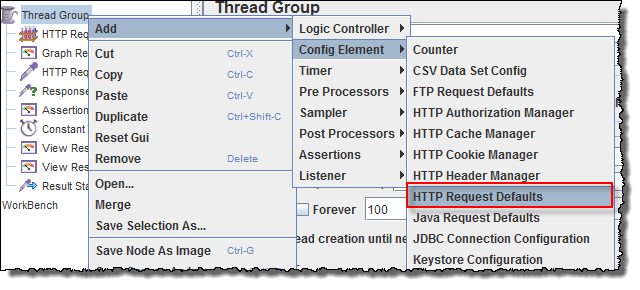
Sisestage HTTP päringu vaikeseadete juhtpaneelile testitava veebisaidi nimi (http://www.google.com)

-
HTTP taotlus
Paremklõpsake lõimerühmal ja valige: lisama -> Proovivõtja -> HTTP taotlus.
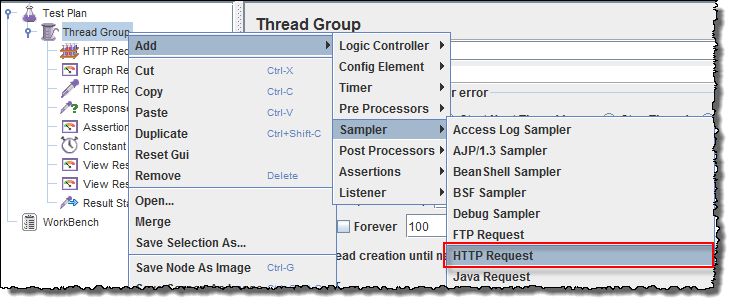
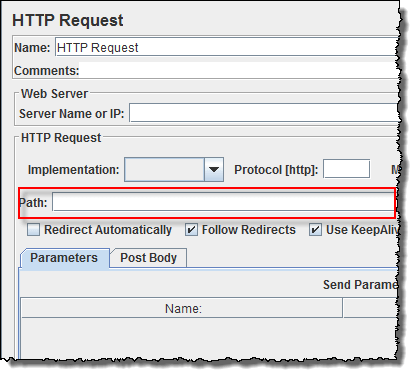
HTTP-päringu juhtpaneelil näitab väli Path, milline URL taotleda soovite saata aadressile Google server.
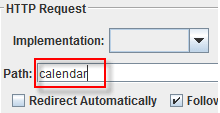
Näiteks kui sisestate "kalender” väljal Path. JMeter loob URL taotleda http://www.google.com/calendar et Google server
Kui jätate välja Tee tühi JMeter loob URL taotleda http://www.google.com et Google server.
Selles testis jätate välja teekonna tühjaks JMeter loo URL taotleda http://www.google.com et Google server.
Samm 3) Graafiku tulemuse lisamine
JMeter saab näidata testi tulemust graafiku vormingus.
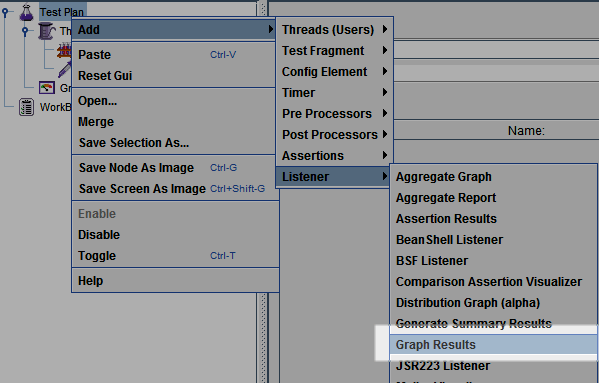
Paremklõpsake katseplaani, lisama -> Kuulaja -> Graafiku tulemused
Samm 4) Käivitage test ja hankige testi tulemus
press Jooks nuppu (Ctrl + R) tööriistaribal, et alustada tarkvara testimise protsessi. Näete testitulemust graafikul reaalajas.
Alloleval pildil on testplaani graafik, kus simuleerisime 100 veebisaidile sisenenud kasutajat www.google.com.
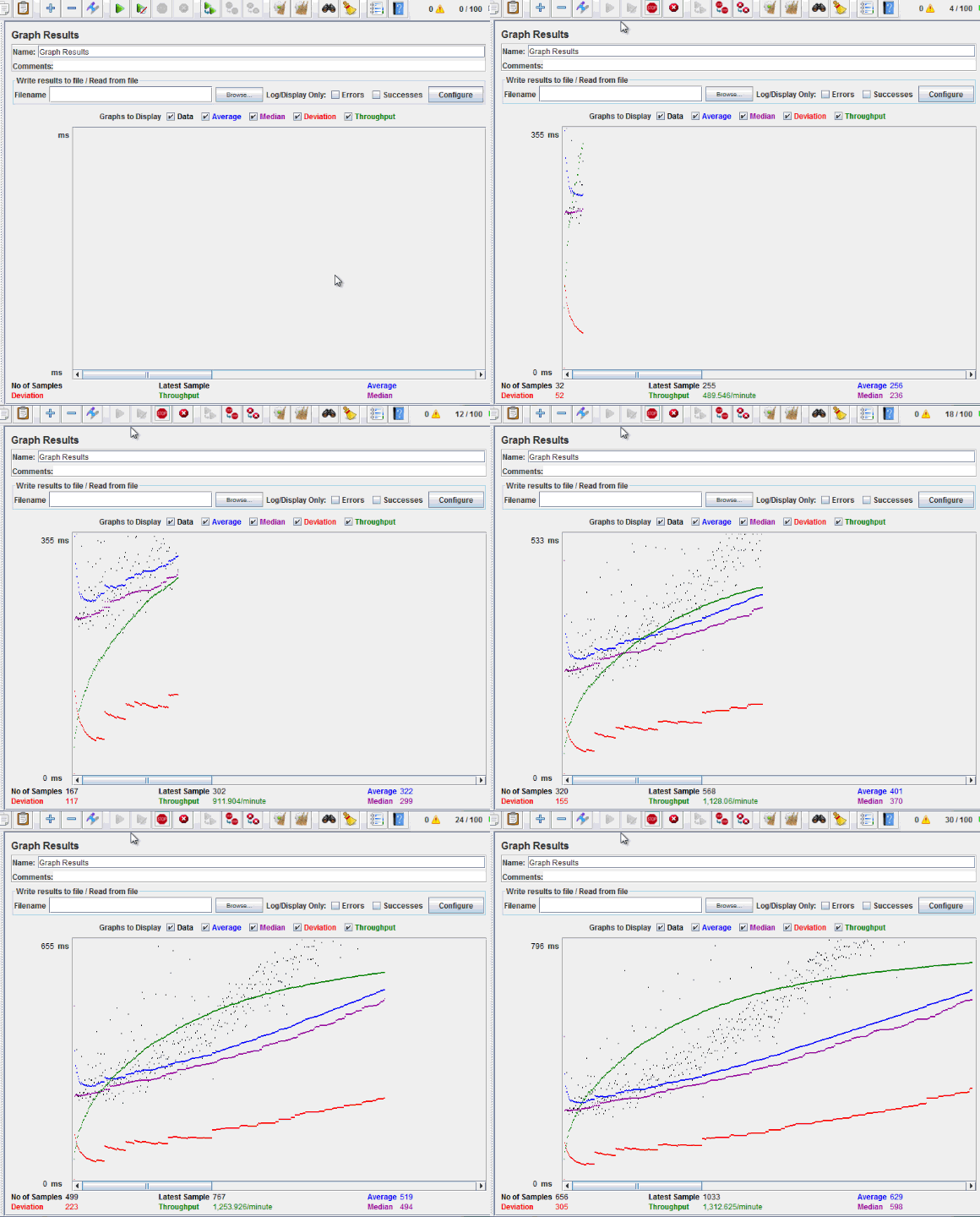
Pildi allosas on värvides esitatud järgmine statistika:
- Must: praegu saadetud proovide koguarv.
- Sinine: kõigi saadetud proovide praegune keskmine.
- Red: praegune standardhälve.
- Roheline: läbilaskevõime, mis näitab serveri poolt käsitletavate päringute arvu minutis
Analüüsime selle toimivust Google server alloleval joonisel.
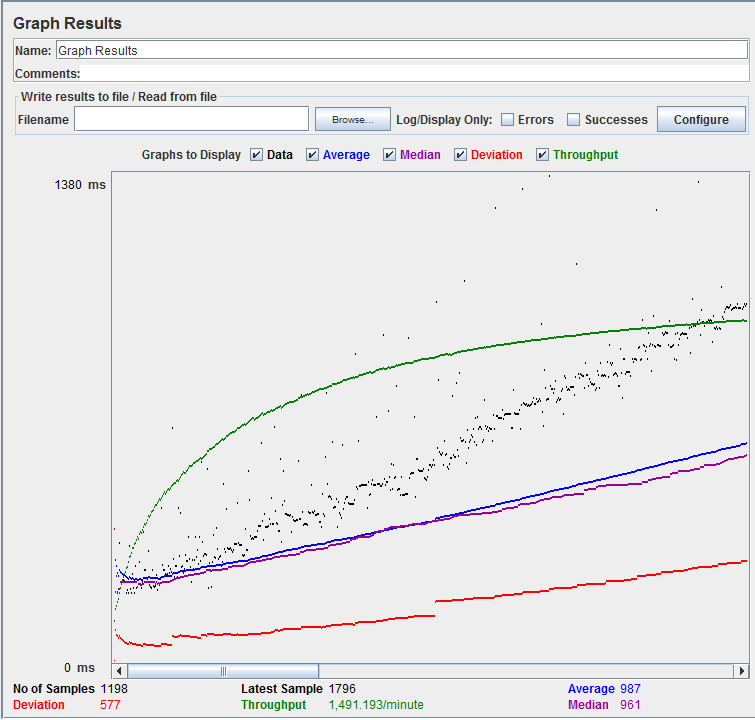
Testitava veebiserveri jõudluse analüüsimiseks peaksite keskenduma kahele parameetrile
- Läbilaskevõime
- Kõrvalekalle
. Läbilaskevõime on kõige olulisem parameeter. See tähistab serveri võimet taluda suurt koormust. The rohkem Läbilaskevõime on parem on serveri jõudlus.
Selles testis läbilaskevõime Google serveri kiirus on 1,491.193 dollarit minutis. See tähendab Google server suudab käsitleda 1491 193 päringut minutis. See väärtus on üsna kõrge, seega võime järeldada, et Google serveril on hea jõudlus
. kõrvalekalle on näidatud punaselt – see näitab kõrvalekallet keskmisest. The väiksem the,en parem.
Võrdleme jõudlust Google serverist teistele veebiserveritele. See on veebisaidi jõudlustesti tulemus http://www.yahoo.com/ (Saate valida teisi veebisaite)
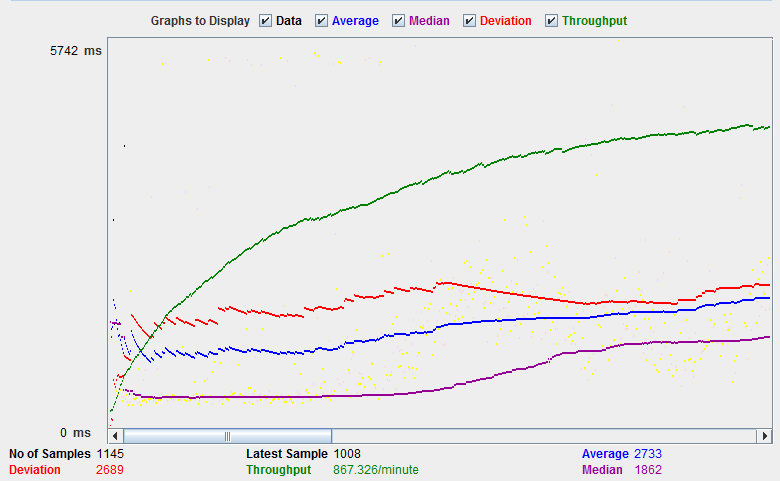
Testitava veebisaidi läbilaskevõime http://www.yahoo.com on 867.326/minutis. See tähendab, et see server töötleb 867.326 päringut minutis, mis on madalam kui Google.
Hälve on 2689, palju suurem kui Google (577). Seega saame kindlaks teha, et selle veebisaidi toimivus on väiksem kui Google server.
MÄRKUS: Ülaltoodud väärtused sõltuvad mitmest tegurist, näiteks serveri praegusest koormusest. Google, teie interneti kiirus, protsessori võimsus jne. Seega on väga ebatõenäoline, et saate samu tulemusi nagu eespool. Seega ärge paanitsege! Kui olete huvitatud sellest, kuidas serveri koormus mõjutab jõudlust ja kuidas seda testida, võite leida selle koormustestimise õpetus Kasulik.
Probleemid
Kui teil on ülaltoodud stsenaariumi käitamise ajal probleem, tehke järgmist
- Kontrollige, kas loote puhverserveri kaudu Interneti-ühenduse. Kui jah, eemaldage puhverserver.
- Avage Jmeteri uus eksemplar
- avage PerformanceTestPlan.jmx aastal Jmeter
- Double Klõpsake lõimerühm -> graafiku tulemus
- Käivitage test
