
Kuidas paigaldada Python on Windows [Pycharm IDE]
 Logan Young
⚡ Nutikas kokkuvõte
Python paigaldamine sisse Windows võtab vaid paar sammu: laadige installija alla saidilt python.org, käivitage see ja lisage seejärel PyCharm IDE-st JetBrainsJärgmised sammud näitavad kogu protsessi Python ja PyCharm on Windows.
PyCharm on platvormideülene redaktor, mille on välja töötanud JetBrains. PyCharm pakub kõiki tööriistu, mida produktiivseks tööks vajate Python arengut.
Allpool on üksikasjalikud juhised installimiseks Python ja PyCharm.
Kuidas paigaldada Python IDE
Allpool on samm-sammult juhend allalaadimise ja installimise kohta Python on Windows:
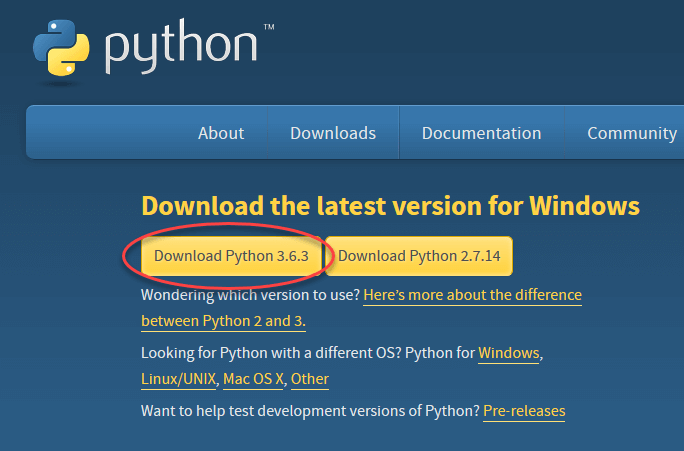
Step 1) Allalaadimiseks ja installimiseks Python, külastage ametlikku veebisaiti Python https://www.python.org/downloads/ ja valige oma versioon. Oleme valinud Python versioon Selle õpetuse jaoks peaksite alla laadima uusima stabiilse versiooni.
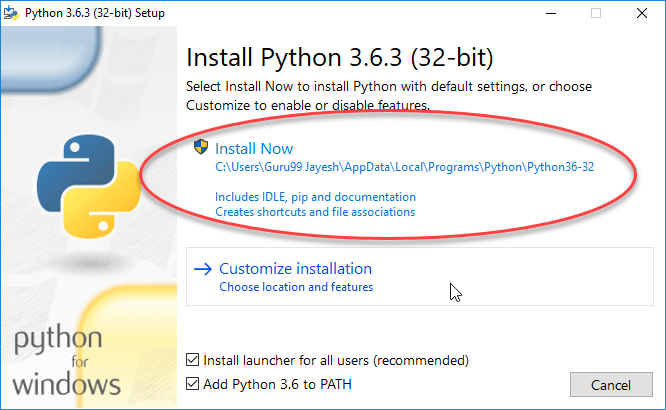
Step 2) Kui allalaadimine on lõppenud, käivitage installimiseks .exe-fail Python. Nüüd klõpsake nuppu Installi kohe.
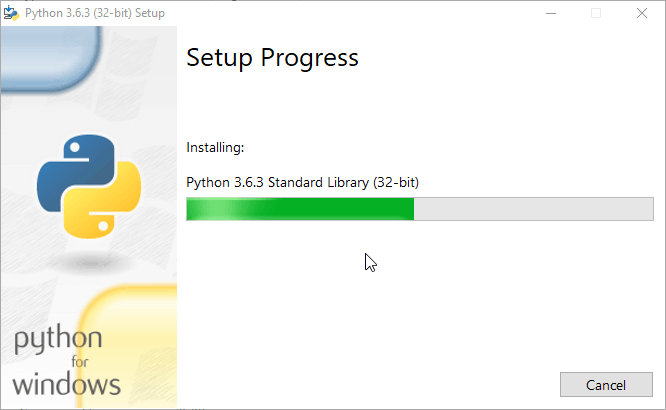
Step 3) Näete Python installimine sellel hetkel.
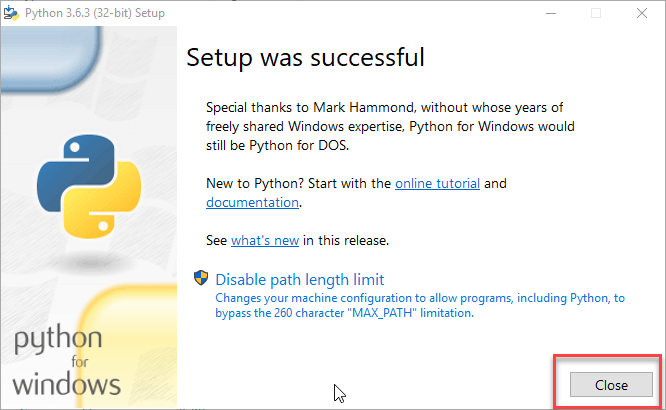
Step 4) Kui see on lõppenud, näete ekraani, mis ütleb, et häälestus õnnestus. Nüüd klõpsake nuppu "Sule".
Kuidas paigaldada Pycharm
Siin on samm-sammult juhend allalaadimiseks ja installimiseks PyCharm IDE sisse lülitatud Windows:
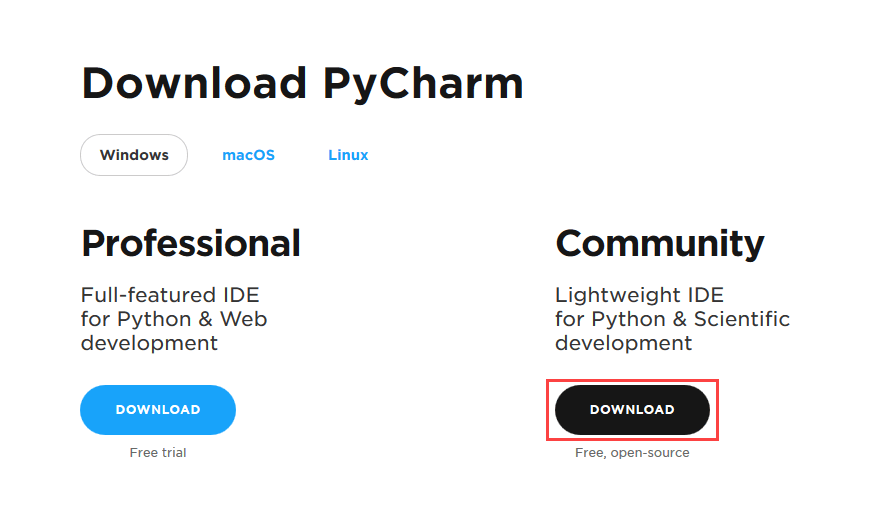
Step 1) Saate alla laadida PyCharm, külasta veebilehte https://www.jetbrains.com/pycharm/download/ ja klõpsake kogukonna jaotises lingil „LAE ALLA”.
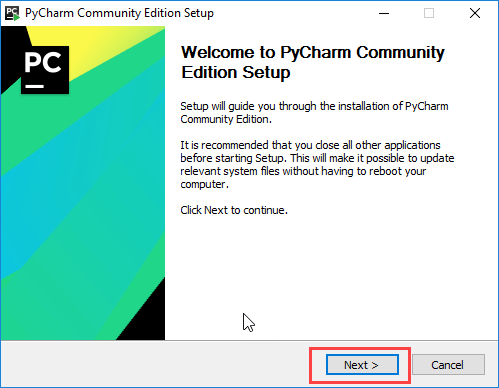
Step 2) Kui allalaadimine on lõppenud, käivitage installimiseks exe-fail PyCharmHäälestusviisard peaks olema käivitunud. Klõpsake nuppu „Järgmine”.
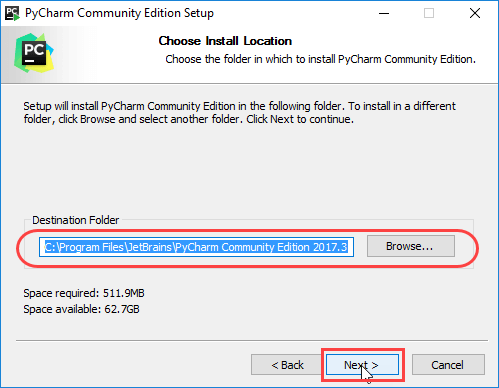
Step 3) Järgmisel ekraanil muutke vajadusel installiteed. Klõpsake nuppu „Järgmine”.
Step 4) Järgmisel ekraanil saate soovi korral luua töölaua otsetee ja klõpsata nuppu "Järgmine".
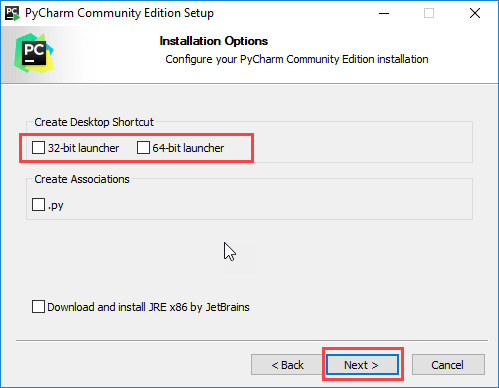
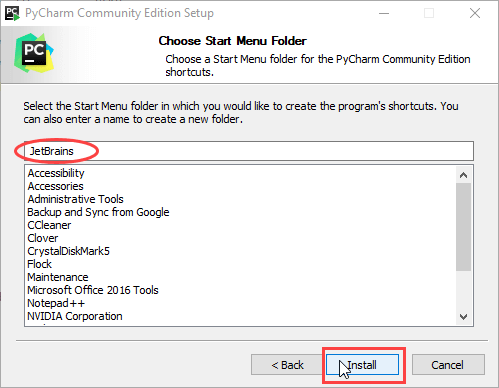
Step 5) Valige menüü Start kaust. Hoidke JetBrains valitud ja klõpsake nuppu „Installi”.
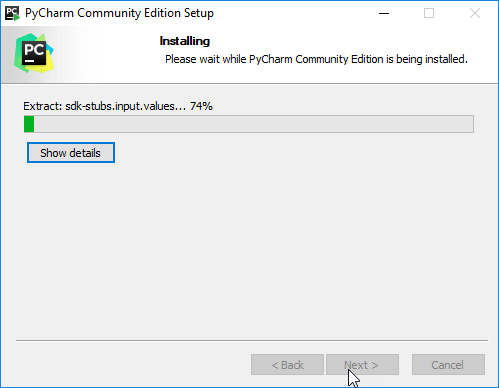
Step 6) Oodake, kuni installimine lõpetatakse.
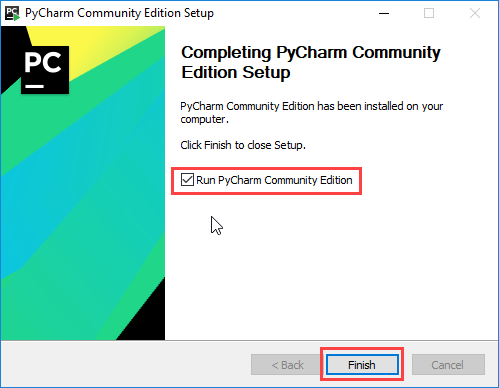
Step 7) Kui installimine on lõppenud, peaks ekraanile ilmuma teade, mis PyCharm on installitud. Kui soovite selle käivitada, klõpsake nuppu „Käivita“ PyCharm esmalt kast „Kogukonnaväljaanne” ja klõpsake nuppu „Lõpeta”.
Step 8) Pärast nupule „Valmis“ klõpsamist ilmub järgmine ekraan.

Kuidas kontrollida Python paigaldamine
Pärast seadistamise lõppu on hea mõte veenduda, et Python oli enne kodeerimise alustamist õigesti installitud. Installimist saate kontrollida Windows Käsuviip mõne sekundi pärast.
Järgige neid samme, et kontrollida oma Python paigaldamine:
- Vajutage Windows võti, tüüp cmdja avage käsuviip.
- Tippige allolev käsk ja vajutage installitud faili kuvamiseks sisestusklahvi. Python versiooni.
python --version
If Python on õigesti installitud, tagastab käsuviip versiooninumbri, näiteks Python 3.6.3Samuti saate kinnitada, et paketihaldur pip on saadaval käivitades:
pip --version
Kui kumbki käsk tagastab vea, näiteks „python is not recognized”, tähendab see tavaliselt Python ei lisatud süsteemi PATH-i. Sellisel juhul käivitage installija uuesti ja lubage lisama Python teele esimesel ekraanil märkeruut või lisage installikaust keskkonnamuutujasse PATH käsitsi. Kui mõlemad käsud tagastavad versiooninumbrid, siis teie Python keskkond on kasutusvalmis.
Kuidas oma esimest jooksu teha Python Programm
koos Python ja PyCharm installitud, saate kirjutada ja käivitada oma esimese programmi. PyCharm teeb selle projekti haldamise ja selle lihtsaks Python tõlk teile.
Lihtsa programmi käivitamiseks toimige järgmiselt.
- avatud PyCharm ja valige Uus projektValige asukoht ja klõpsake Looma.
- Paremklõpsake projektikaustal ja valige Uus > Python Failja pane sellele nimi tere.py.
- Tippige redaktorisse allpool näidatud kood.
- Paremklõpsake faili ja valige Käivita käsk "tere"või vajutage Shift + F10.
# My first Python program
message = "Hello, World!"
print(message)
Programmi käivitamisel väljund Tere, Maailm! ilmub akna Käivita allosas PyCharmKui te ei soovi IDE-d kasutada, saate sama koodi ka faili salvestada ja selle käsurealt käsuga käivitada. python hello.pyPalju õnne, olete kirjutanud ja teostanud oma esimese Python programmi.
