
QTP/UFT Automatiseerimisraamistik: andmepõhine, märksõna- ja hübriidlahendus
 Thomas Hamilton
⚡ Nutikas kokkuvõte
Automatiseerimisraamistikud QTP/UFT Korraldage testiskripte, andmeid ja korduvkasutatavaid funktsioone nii, et üks test kataks mitu juhtumit. Andmepõhised, märksõnapõhised ja hübriidsed disainid sobivad igaüks erineva sisendite ja korduvkasutatava loogika kombinatsiooniga.
Andmepõhine raamistik
Andmepõhine raamistik on raamistik, mida juhivad sisend- ja väljundandmete erinevad kombinatsioonid.
Üks viis erinevate andmekombinatsioonide edastamiseks on ParameetristamineSelles meetodis kasutame erinevaid omadusi QTP.
Kuid DDF-is kirjutatakse skriptid parameetrite tegemiseks. Selline raamistik on kasulik, kui AUT-i funktsionaalsust tuleb testida mitme sisendiga ja vastavad väljundid hõivata. Neid sisendeid saab lugeda välisest failist, näiteks andmebaasist, Excelist, Outlook, Tekstifail jne ja vastavad väljundid kirjutatakse tagasi vastavasse välisesse allikasse, nagu allpool näidatud.

Andmepõhise raamistiku üldised sammud on järgmised:
- Valmistage ette Testjuhtum testitava rakenduse jaoks
- Lisage objektid AUT-st jaotisesse VÕI
- Kirjutage skriptid testjuhtumi põhjal
Selle UFT juhendaja, töötame välja näidistesti jaoks andmepõhise raamistiku kujunduse, kasutades testandmete välise allikana Exceli.
1. samm) Valmistage ette testitava rakenduse testjuhtum
Testjuhtum: avage tellimuse number ja hankige selle tellimuse kliendi nimi. Korrake sama protsessi erinevate tellimuse numbrite puhul
Väline allikas: Exceli fail

Selle näidise väline allikas on Exceli fail. VB skript selles OpenText Funktsionaalne testimine (UFT Üks, endine Micro Focus UFT) tuleb kirjutada Exceli faili avamiseks, et testandmeid lugeda. Seda saab teha hierarhiliselt.
1. Exceli fail avatakse esmalt rakendusena
2. Seejärel tuleb töövihik määratud kohast avada
3. Leht, millel on katseandmed.
4. Lõpuks tuleb lahter läbi lugeda.
2. samm) Lisage objektid AUT-ist OR-i
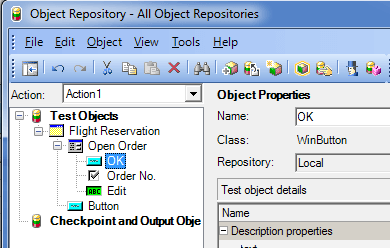
Kui testjuhtum on valmis, alustage hoidlasse kõigi vajalike objektide lisamist. Meie testjuhtumis on lisatavad objektid järgmised
1. ikooni "Ava kaust". Lennu broneerimise rakendus:

2. Märkeruut „Tellimuse nr”, mille saab avada ikooni „Ava kaust” klõpsamisel:

3. Tellimuse nr WinEdit väli (kuhu numbrid sisestatakse):

4. OK nupp:

5. „Nimi“ väli, mis on WinEditi kast. See väli täidetakse nimega, kui konkreetse tellimuse numbri puhul klõpsatakse nuppu OK:

Kui kõik vajalikud objektid on lisatud, kuvatakse objektide hoidla järgmiselt:
3. samm) Kirjutage skriptid testjuhtumi põhjal
Enne skripti käivitamist veenduge, et testandmeid sisaldav Exceli fail on salvestatud ja suletud.
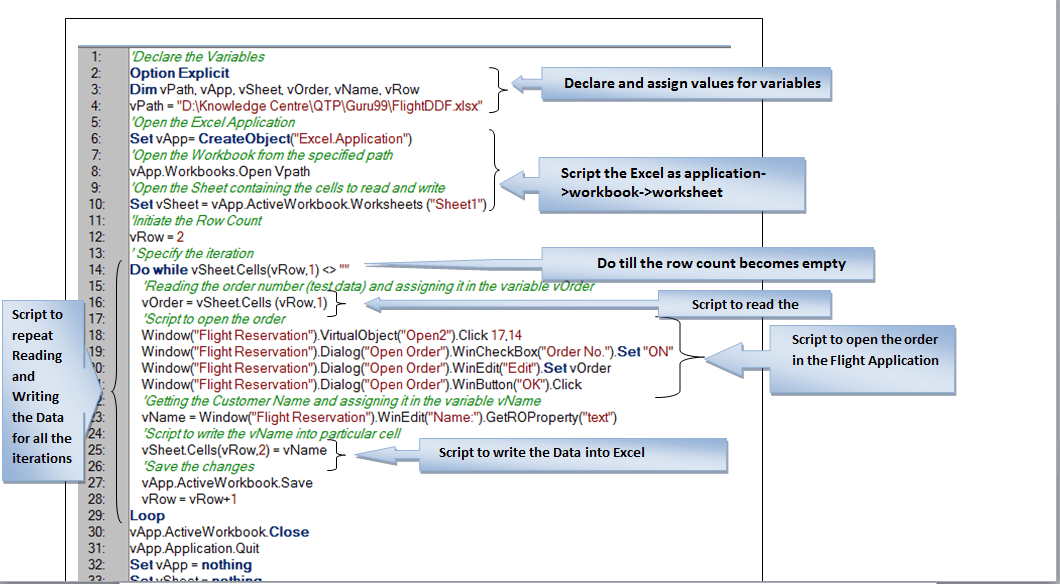
Allpool olev skript on selleks, et lugeda Excelist tellimuse number ja määrata see muutuja “vOrder” kaudu rakendusele ning kirjutada rakendusest muutuja “vName” kaudu kliendi nimi.
Exceli nimi: FlightDDF.xlsx
Lehe nimi: Leht1
Väljund
Kui ülaltoodud skript on käivitatud, saab väljundi Excelist hankida järgmiselt.

Andmepõhist raamistikku saab arendada ka kirjutamise teel kirjeldav programmeerimine.
Andmebaasi kasutamine DDF-i välisallikana
Sama testjuhtumit saab käivitada, kui välisallikaks on andmebaas, kasutades järgmisi samme
- Andmebaasiühenduse loomiseks kirjutage VBScript
- VBScript kirjekomplekti või tabeli avamiseks.
- VBScript soovitud välja avamiseks
- Konkreetne lahter loetakse väljalt.

Script
To Establish a Microsoft Database connection
Draiver = {Microsoft Juurdepääsudraiver (*.mdb)}; DBQ =
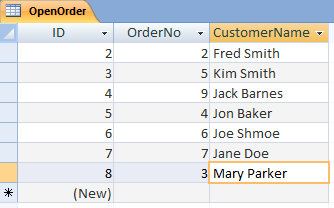
Kirjekomplekti nimi: OpenOrder
Väljade nimi: Tellimuse nr, Kliendinimi
PS: Microsoft Access 2010 ei saa alloleva skripti abil ühendada.

Väljund
DDF-i eelised
- Ühe testiga saab lugeda ja välisfaili kirjutada suurt hulka testiandmeid
- Loop-lauset kasutatakse samade sammude kordamiseks mitme iteratsiooni jaoks. Seetõttu väheneb kodeerimiskoormus
- Kuna andmeid loetakse ja kirjutatakse otse välisesse faili, pole nende kasutamiseks vaja andmeid kopeerida, kleepida ega eksportida.
- Testandmeid saab lugeda välisest failist ja väljundid saab kirjutada mis tahes muusse välisesse faili
DDF-i puudused
- Selle raamistiku arendamiseks on vaja skriptimise teadmisi
- Mõnikord võib välisest allikast (nt andmebaasist) pärit andmete arv või kombinatsioonid operatsioonisüsteemi aeglustada või isegi krahhida. QTP
Märksõnapõhine raamistik
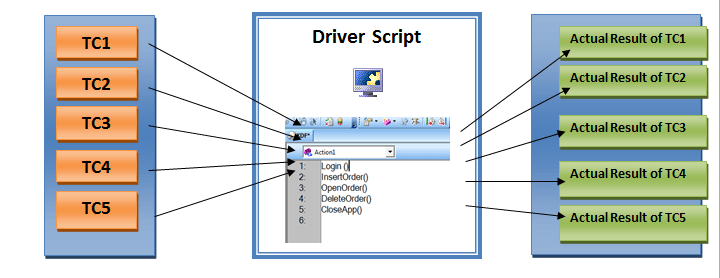
Märksõnapõhine raamistik on raamistik, kus märksõnad juhivad testi. Siin märksõna viitab sellele, kasutaja määratletud funktsioonid. Selles raamistikus luuakse märksõnad, et sooritada teatud katseetapp või testjuhtum. Need märksõnad kutsutakse seejärel draiveritesti, et käivitada mitu testjuhtumit samas testis.
Üldiselt saab raamistikke testimiseks välja töötada kolmel viisil.
- Salvesta ja käivita test
- Lisage objekte kohalikku hoidlasse ja kirjutage kõigi testietappide skriptid
- Kirjutage kõigi testietappide jaoks kirjeldav programmeerimine
Selles õpetuses arendatakse KDF-i testi salvestamise ja käivitamise teel.
Meie eesmärk on läbi viia üks test viie erineva testjuhtumi jaoks, nagu rakendusse sisselogimine, tellimuse sisestamine, tellimuse avamine, tellimuse kustutamine ja rakenduse sulgemine. Seetõttu salvestame nende testjuhtumite testisammud ja loome funktsioonid vastavalt märksõnadega Login, InsertOrder, OpenOrder, DeleteOrder ja CloseApp.
Testjuhtum1: logige rakendusse sisse
võtmesõna: Logi sisse ()
Salvestatud skript:

Testjuhtum2: sisestage tellimus
võtmesõna:InsertOrder()
Salvestatud skript:

Testjuhtum3: avage tellimus
võtmesõna:OpenOrder()
Salvestatud skript:

Testjuhtum4: kustutage tellimus
võtmesõna:Kustuta tellimus()
Salvestatud skript:

Testjuhtum5: sulgege rakendus
võtmesõna:CloseApp()
Salvestatud skript:

Erinevate testjuhtumite jaoks loodud funktsioonid salvestatakse funktsiooniteeki ja on seotud põhitestiga. Piisab põhitestis vajalike testjuhtumite märksõnade väljakutsumisest, vähendades sellega põhitestis draiveri skripti suurust.
Selle lihtsa raamistiku draiveri skript näeb välja järgmine:

Ülaltoodud skripti käivitamisel saab kõigi viie testjuhtumi tegeliku tulemuse saada ühest testist.
Eelised
- Ühe testiga saab käivitada mis tahes arvu testjuhtumeid, helistades nende vastavatele märksõnadele
- Kõigi veebi/ windowsi objektide jaoks üldise kirjeldava programmeerimise kirjutamine ja nende märksõnadeks nimetamine aitab käivitada sama testi erinevate dünaamiliste rakenduste jaoks
- Vähendab draiveri skripti suurust
Puudused
- Nende raamistike väljatöötamiseks kuluv aeg on väga pikk, kui käivitatavaid testjuhtumeid on väga vähe
- Sammude salvestamist ei kasutata alati KDF-i kujundamisel paljude sama testiga rakenduste jaoks.
Hübriidraamistik
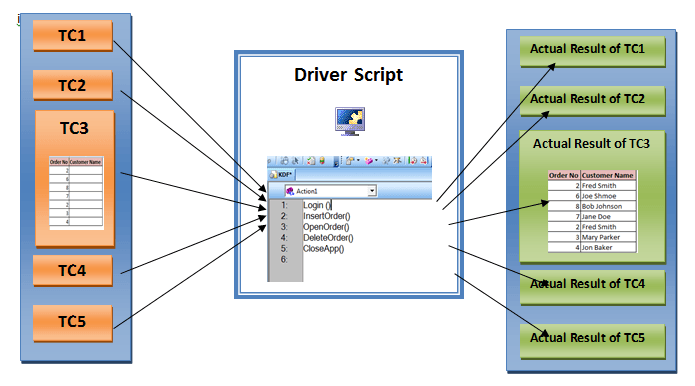
Hübriidraamistik on andmepõhise raamistiku (DDF) ja märksõnapõhise raamistiku (KDF) kombinatsioon, kus samas testis saab käivitada mitu testi mitme sisendiga.
Selles artiklis käivitatakse ühes testis samad testjuhtumid, mida kasutatakse KDF-is. Kõigi testjuhtumite märksõnad ja skriptid on samad, mis KDF-is. TC3: Ava tellimus on aga parameetristatud. Seega on selle testjuhtumi skript kirjutatud nii, et see võtab Exceli failist tellimuse numbri ja kirjutab kliendi nime Exceli faili.
Testjuhtum1: logige rakendusse sisse
võtmesõna: Logi sisse ()
Testjuhtum2: sisestage tellimus
võtmesõna:InsertOrder()
Testjuhtum3: avage tellimus mitme tellimuse numbri jaoks
võtmesõna:OpenOrder()
Descriptioon: Siin kasutatakse sama skripti, mida kasutatakse DDF-i väljatöötamiseks, saavutades seeläbi mitme iteratsiooni testjuhtumi.
Skript:

Testjuhtum4: kustutage tellimus
võtmesõna:Kustuta tellimus()
Testjuhtum5: sulgege rakendus
võtmesõna:CloseApp()
Seda lihtsat meetodit järgides saavutatakse TC3 parameetrite määramine. Vajadusel saab samas testis parameetriseerida ka kõiki teisi testjuhtumeid.
Ülaltoodud näide on väga lihtne viis hübriidraamistiku kujundamiseks. Sama raamistiku saab saavutada ka kirjeldava programmeerimisega.
Eelised
- Hübriidraamistikuga loodud testi läbiviimiseks kuluv aeg on teiste raamistikega võrreldes suhteliselt väiksem
- Seda saab kasutada, kui vajame kõiki konkreetse testjuhtumiga seotud testjuhtumeid ja sisendeid samas testikomplektis.
Puudus
- Vaja on selgeid teadmisi erinevate raamistike kombineerimise kohta.
