
Kuidas DataStax DevCenterit alla laadida ja installida Windows
 David Carter
⚡ Nutikas kokkuvõte
DataStax DevCenter on visuaalne CQL-päringute tööriist ja DataStax OpsCenter on DataStax Enterprise'i klastri jälgimiskonsool. See leht juhendab samm-sammult mõlema tööriista allalaadimist, installimist, ühendamist ja käitamist.
Mis on DataStax DevCenter?
DevCenter on esiotsa päringutööriist, kus saate päringu kirjutada ja selle käivitada. DevCenteri pakub DataStax.
DevCenter on nüüd pärandtööriist: DataStax arhiveeris selle mittetoetatuna ja suunab arendajad hoopis DataStax Studio juurde.
| Päringu tööriist | Interface | olek |
|---|---|---|
| DevCenter | Töölaua redaktor | Architoetatud, ilma toetuseta |
| cqlsh | Käsurida | Laevad koos Cassandra |
| DataStax Studio | Brauseri märkmik | Nimetatud järeltulija |
Kuidas alla laadida ja installida DataStax DevCenter
Siin on juhised DataStax DevCenteri allalaadimiseks ja installimiseks.
Samm 1) Laadige alla DataStax DevCenter
Kõigepealt laadige alla DevCenter DataStaxi ametlikult veebisaidilt. A Java käituskeskkond peab juba olemas olema, sest DevCenter on Java taotlus.
Samm 2) Käivitage .exe-fail
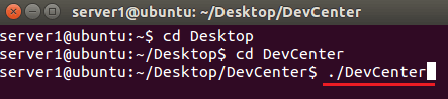
Minge DevCenteri kataloogi ja käivitage DevCenteri käivitatav fail, nagu allpool näidatud.
Pärast käivitatava faili käivitamist kuvatakse järgmine leht. Allpool on DevCenteri kasutajaliides.
Samm 3) Looge ühendus rakendusega Cassandra Ettevõtte server
Selles etapis peate looma ühenduse Cassandra ettevõtte server. Minge ühenduse aknasse ja klõpsake alloleval ekraanipildil esile tõstetud ikooni.

- Veenduge, et Cassandra ettevõtte server töötab
- Ühenduse loomiseks klõpsake punasel ristkülikul (ülaltoodud ekraanipildil).
Samm 4) Lisage ühenduse üksikasjad
Pärast sellel klõpsamist suunatakse teid ühenduse vormile. Täitke allolevad väärtused:
- Andke ühenduse nimi, võite anda mis tahes ühenduse nime. See on ainult silt, seega töötab iga loetav väärtus.
- Sisestage kontakti hostidena sõlme IP-aadress.
- Esitage pordi number, vaikimisi port on 9042, mis on natiivne transpordiport.
- Järgmisena valige tihendustüüp
- Pärast selle teabe esitamist vajutage lõpetamisnuppu.
Täidetud ühendusvorm näeb välja selline:

Pärast seda peaks DevCenter edukalt töötama.
Siin on ekraanipilt, mis kuvab DevCenteri kasutajaliidese erinevaid osi.

Samm 5) Looge ühendus ja käivitage päring
- Vali rippmenüüst „ühendus“. Tavaliselt on sul ainult üks ühendus, see, mille sa just lõid.
- Valige rippmenüüst võtmeruum, kust soovite andmeid pärida.
- Valige kirjete arv, mida soovite DevCenteri kasutajaliideses alla laadida ja kuvada.
- Päringu käivitamiseks vajutage nuppu „Käivita“.
Võtmeruumide rippmenüü loetleb kõik klastri võtmeruumid. Süsteem pakub meile mõned võtmeruumid, näiteks System_traces ja System, samas kui mõned võtmeruumid loob kasutaja, näiteks nhanes_ks.
Siin on ekraanipilt, mis näitab, kuidas andmeid pärida ja kus päringutulemused kuvatakse.

- Kirjutage päring ülalolevale vormile, kus number kuvatakse. Valige päring ja vajutage
 täitmisnupp.
 - Pärast päringu valimist ja nupu käivitamist kuvatakse päringu tulemus, nagu eespool numbriga 2 näidatud. Tabelis testtable java_api võtmeruumis on kaks veergu. Veergude nimed on id ja name. Tabelis testtable on ainult kaks kirjet.
 täitmisnupp.
Mis on DataStax OpsCenter?
OpsCenter on visuaalne haldamise ja jälgimise tööriist Apache Cassandra ja DataStax Enterprise. See on väga kasulik tööriist arhitektidele, andmebaasi administraatoritele ja andmebaasi operaatoritele.
Suurtes organisatsioonides on tuhandeid servereid. Neid servereid on väga raske jälgida ja öelda, milline server töötab ja milline server on maas. OpsCenter on tööriist, mille abil saate jälgida kõiki... Cassandra sõlmed, istudes ja vaadates ühes masinas.
Üks piirang on siin oluline: OpsCenter haldab DataStax Enterprise'i klastreid, mitte avatud lähtekoodiga tarkvara Apache CassandraAvatud lähtekoodiga klastrid kasutavad mõõdikute eksportijat, mis varustab Prometheust ja Grafanat või platvormi nagu AxonOps.
Kuidas alla laadida ja installida DataStax OpsCenter
Siin on samm-sammuline protsess DataStax OpsCenter tööriista allalaadimiseks ja installimiseks:
Nõuded
- Sa pead jooksma Cassandra ettevõtte server OpsCenteri installimiseks.
- Selleks peab teil olema OpsCenteri häälestus Linux.
Step 1) Minge OpsCenteri kataloogi ja käivitage OpsCenter. Pärast OpsCenteri käivitamist kuvatakse järgmine leht.

Sellel lehel on teave OpsCenteri versiooni kohta. Vajutage nuppu järgmine
Step 2) Pärast järgmise nupu vajutamist kuvatakse järgmine leht.
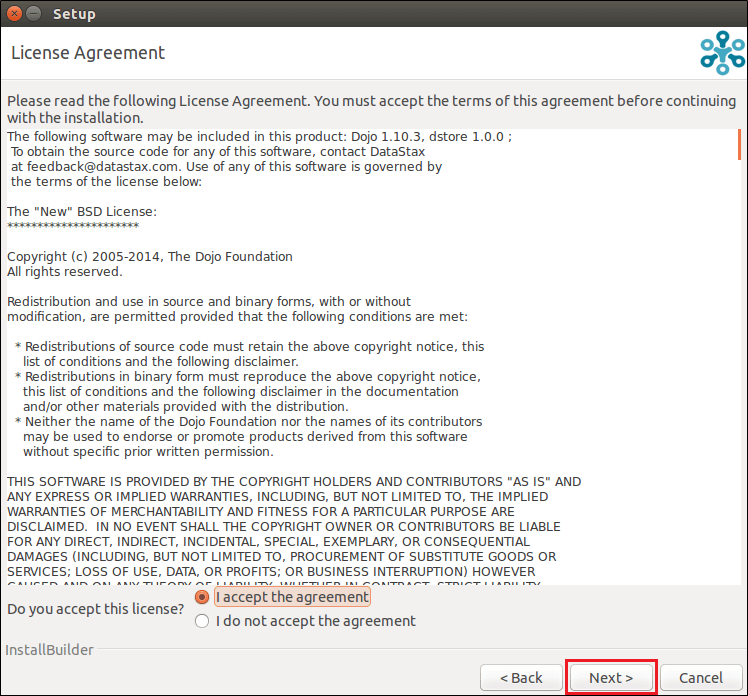
See leht räägib lepingust. Nõustuge lepinguga ja vajutage nuppu Järgmine.
Step 3) Pärast järgmise nupu vajutamist kuvatakse järgmine leht.

Sellel lehel küsitakse installivalikute kohta.
- Valige installi tüüp, seejärel Lihtne installimine
- Süsteemi värskendamiseks märkige ei
- Valige masina IP-aadress.
- Vajutage järgmist nuppu
Step 4) Pärast järgmise nupu vajutamist kuvatakse järgmine leht.

OpsCenter on installimiseks valmis, vajutage järgmist nuppu
Step 5) Pärast järgmise nupu vajutamist kuvatakse järgmine leht.

Seadistuse installimine toimub. Pärast häälestuse edukat installimist vajutage nuppu Järgmine.
Step 6) Pärast järgmise nupu vajutamist kuvatakse järgmine leht.

Seadistamine on edukalt installitud, vajutage lõpetamisnuppu.
Enne OpsCenteri käivitamist tuleb igale sõlmele installida DataStaxi agendid. Agent kogub mõõdikuid lokaalselt, seega jääb sõlm ilma nendeta armatuurlaual nähtamatuks.
Step 7) Esiteks peate igale sõlmele installima DataStaxi agendi.
DataStaxi agendi installimiseks minge dse kataloogi datastax-agendi kataloogi ja käivitage allolev käsk.

Pärast selle käsu käivitamist installitakse sõlme datastax-agent. Tehke sama toiming kõigi sõlmede jaoks klastri.
Step 8) OpsCenteri käivitamiseks käivitage allolev käsk

Pärast ülaltoodud käsu käivitamist töötab OpsCenter edukalt.
Step 9) OpsCenteri kasutajaliidese vaatamiseks minge veebibrauserisse ja tippige URL http://localhost:8888. Port 8888 is the OpsCenter default.
Kuvatakse järgmine leht

Siin on jälgimistööriist, mille abil saate jälgida kõiki sõlmi. Siit leiate teavet selle kohta, kui palju ruumi kettal on täidetud ja kui palju ruumi on alles.
