
C# Windows Vormirakenduste õpetus koos näitega
 Benjamini jalutaja
⚡ Nutikas kokkuvõte
C# Windows Vormide rakenduse õpetus tutvustab töölauarakenduste loomist Visual Studio ja .NET raamistiku abil. Lessonid hõlmavad vormi „Tere, maailm“, juhtelemente, sündmuste käsitlemist ning täiustatud vidinaid, näiteks puuvaadet ja pilti.Boxja disaininipid produktiivseks WinFormsi arendamiseks.
Siiani oleme näinud, kuidas töötada C#-ga konsoolipõhiste rakenduste loomiseks. Kuid reaalses elus kasutab meeskond tavaliselt kummagi loomiseks Visual Studio ja C# Windows Vormid või veebipõhised rakendused.
Windowsi vormirakendus on rakendus, mis on mõeldud arvutis töötamiseks. See ei tööta veebibrauseris, sest siis muutub see veebirakenduseks.
See õpetus keskendub sellele, kuidas me saame luua Windows-põhised rakendused. Samuti õpime mõningaid põhitõdesid, kuidas töötada C# erinevate elementidega Windows taotlus.
Windows Vormi põhitõed
A Windows vormide rakendus on see, mis töötab lauaarvutis. A Windows vormirakenduses on tavaliselt juhtelementide kogum, nagu sildid, tekstikastid, loendikastid jne.
Allpool on näide lihtsast Windows vormi taotlus C#. See näitab lihtsat sisselogimiskuva, mis on kasutajale juurdepääsetav. Kasutaja sisestab vajalikud mandaadid ja seejärel klõpsab jätkamiseks nuppu Logi sisse.

Nii et näide ülaltoodud rakenduses saadaolevatest juhtelementidest
- See on sildi juhtelementide kogum, mida tavaliselt kasutatakse külgnevate juhtelementide kirjeldamiseks. Nii et meie puhul on meil 2 tekstikasti ja siltide abil teatatakse kasutajale, et üks tekstikast on kasutajanime ja teine parooli sisestamiseks.
- Kahte tekstikasti kasutatakse kasutaja sisestatava kasutajanime ja parooli hoidmiseks.
- Lõpuks on meil nuppjuhtimine. Nupujuhtelemendile on tavaliselt lisatud teatud toimingute komplekti sooritamiseks mingi kood. Näiteks ülaltoodud juhul võiksime lasta nupul sooritada toimingu, mis kinnitab kasutaja sisestatud kasutajanime ja parooli.
C# Tere maailm
Vaatame nüüd näidet selle kohta, kuidas saaksime Visual Studios rakendada lihtsat „tere maailm” rakendust. Selleks peaksime rakendama alltoodud samme
Step 1) Esimene samm hõlmab uue projekti loomist Visual Studios. Pärast käivitamist Visual Studio, tuleb valida menüükäsk Uus->Projekt.

Step 2) Järgmine samm on valida projekti tüüp a Windows Taotlusvormid. Siin tuleb mainida ka meie projekti nime ja asukohta.

- Projekti dialoogiboksis näeme erinevaid võimalusi Visual Studios erinevat tüüpi projektide loomiseks. Klõpsake nuppu Windows valik vasakul küljel.
- Kui klõpsame nuppu Windows valikud eelmises etapis, näeme valikut Windows Taotlusvormid. Klõpsake seda valikut.
- Anname rakendusele nime. Meie puhul on see DemoApplication. Samuti pakume oma rakenduse salvestamiseks asukoha.
- Lõpuks klõpsame nuppu "OK", et lasta Visual Studiol meie projekt luua.
Kui järgite ülaltoodud samme, saate Visual Studios alloleva väljundi.
Väljund:-

Visual Studios kuvatakse vormikujundaja. Just selles vormikujundajas hakkate oma üles ehitama Windows Taotlusvormid.

Lahenduste avastajas näete ka Demorakenduse lahendust. See lahendus sisaldab allpool kahte projekti faili
- Vormirakendus nimega Forms1.cs. See fail sisaldab kogu koodi Windows Taotlusvorm.
- Põhiprogramm nimega Program.cs on vaikekoodifail, mis luuakse Visual Studios uue rakenduse loomisel. See kood sisaldab kogu rakenduse käivituskoodi.
Visual Studio vasakus servas näete ka tööriistaBox. Tööriistakast sisaldab kõiki juhtelemente, mida saab lisada a Windows Vormid. Juhtelemendid, nagu tekstikast või silt, on vaid mõned juhtelemendid, mida saab lisada a Windows Vormid.
Allpool on ekraanipilt, kuidas tööriistakast välja näeb.

Step 3) Selles etapis lisame nüüd vormile sildi, mis kuvab "Tere maailm". Tööriistakastist peate valima juhtelemendi Silt ja lohistama selle lihtsalt vormile.

Kui lohistate sildi vormile, näete vormile manustatud silti, nagu allpool näidatud.

Step 4) Järgmine samm on minna juhtelemendi atribuutide juurde ja muuta tekstiks "Tere maailm".
Juhtelemendi atribuutide avamiseks peate juhtelemendil paremklõpsama ja valima menüü Atribuudid

- Atribuutide paneel kuvatakse ka Visual Studios. Nii et sildi juhtelemendi jaoks minge atribuutide juhtelemendis jaotisesse Tekst ja sisestage "Tere maailm".
- Igal juhtelemendil on atribuutide komplekt, mis seda juhtelementi kirjeldavad.

Kui järgite kõiki ülaltoodud samme ja käivitate programmi Visual Studios, saate järgmise väljundi
Väljund:-

Väljundis näete, et Windows Kuvatakse vorm. Näete ka, et vormil kuvatakse „Tere maailm”.
Juhtelementide lisamine vormile
Olime juba näinud, kuidas vormile juhtelementi lisada, kui lisasime eelmises jaotises sildi juhtelemendi, et kuvada „Tere maailm”.
Vaatame teisi saadaolevaid juhtnuppe Windows vormid ja näha mõningaid nende ühiseid omadusi.
Meie Windows vormirakenduse C# näidetes, loome ühe vormi, millel on järgmised funktsioonid.
- Kasutaja võimalus sisestada nimi ja aadress.
- Võimalus valida linn, kus kasutaja elab
- Kasutaja võimalus sisestada soo valik.
- Võimalus valida kursus, mida kasutaja soovib õppida. Seal tehakse valikuid nii C# kui ka ASP.Neti jaoks
Nii et vaatame iga juhtelementi üksikasjalikumalt ja lisame need, et ülalnimetatud funktsioonidega vorm üles ehitada.
Grupp Box
Rühmaboksi kasutatakse loogilise grupi jaoks.ping juhtelemendid jaotisse. Võtame näiteks juhtelementide kogumi selliste andmete sisestamiseks nagu isiku nimi ja aadress. Ideaalis on need isiku andmed, seega on need vormil eraldi jaotises. Selleks võib teil olla rühmaväli. Vaatame, kuidas seda allpool toodud näite abil rakendada.
Step 1) Esimene samm on grupikasti juhtelemendi lohistamine Windows Vorm tööriistakastist, nagu allpool näidatud

Step 2) Kui rühmakast on lisatud, minge atribuutide aknasse, klõpsates rühmakasti juhtnupul. Minge atribuutide aknas atribuudile Tekst ja muutke see valikuks "Kasutaja üksikasjad".

Kui olete ülaltoodud muudatused teinud, näete järgmist väljundit
Väljund:-

Väljundis on selgelt näha, et vormile lisati Groupbox. Samuti näete, et rühmakasti tekstiks muudeti "Kasutaja üksikasjad".
Sildi kontroll
Järgmisena tuleb sildikontroll. Sildi juhtelementi kasutatakse vormil kasutajale teksti või sõnumi kuvamiseks. Sildi juhtelementi kasutatakse tavaliselt koos teiste juhtelementidega. Levinud näited on need, kus silt lisatakse koos tekstikasti juhtelemendiga.
Silt näitab kasutajale, mida tekstikasti oodatakse. Vaatame, kuidas saame seda rakendada allpool toodud näite abil. Lisame 2 silti, millest ühe nimeks on "nimi" ja teise nimeks "aadress". Neid kasutatakse koos tekstikasti juhtelementidega, mis lisatakse hilisemas jaotises.
Step 1) Esimene samm on lohistada sildi juhtelement alla Windows Vorm tööriistakastist, nagu allpool näidatud. Lohistage kindlasti sildi juhtnuppu kaks korda, et saaksite ühte nime ja teist aadressi jaoks.

Step 2) Kui silt on lisatud, minge atribuutide aknasse, klõpsates sildi juhtnupul. Minge atribuutide aknas iga sildi juhtelemendi atribuudile Tekst.

Kui olete ülaltoodud muudatused teinud, näete järgmist väljundit
Väljund:-

Näete vormile lisatud sildi juhtelemente.
Tekstikast
Tekstikasti kasutatakse selleks, et võimaldada kasutajal teksti sisestada Windows rakendus C#-s. Vaatame, kuidas saame seda rakendada allpool toodud näite abil. Lisame vormile 2 tekstikasti, ühe nime ja teise kasutaja sisestatava aadressi jaoks
Step 1) Esimene samm on lohistada tekstikasti juhtelement Windows Vorm tööriistakastist, nagu allpool näidatud

Step 2) Kui tekstikastid on lisatud, minge atribuutide aknasse, klõpsates tekstikasti juhtnupul. Minge atribuutide aknas atribuudile Name ja lisage igale tekstiväljale tähendusrikas nimi. Näiteks pange kasutaja tekstikasti nimeks txtName ja aadressi jaoks txtAddress. Juhtelementide jaoks tuleks kehtestada nimetamiskokkulepe ja standard, kuna nendele juhtelementidele on lihtsam lisada täiendavaid funktsioone, mida me hiljem näeme.

Kui olete ülaltoodud muudatused teinud, näete järgmist väljundit
Väljund:-

Väljundis on selgelt näha, et vormile lisati tekstikastid.
Loendikast
Loendikasti kasutatakse üksuste loendi kuvamiseks Windows vormi. Vaatame, kuidas saame seda rakendada allpool toodud näite abil. Lisame vormile loendikasti mõne linna asukoha salvestamiseks.
Step 1) Esimene samm on lohistada loendikasti juhtelement Windows Vorm tööriistakastist, nagu allpool näidatud

Step 2) Kui loendikast on lisatud, minge atribuutide aknasse, klõpsates loendikasti juhtnupul.

- Esiteks muutke loendikasti juhtelemendi atribuuti, meie puhul oleme selle muutnud lstCityks
- Klõpsake atribuuti Üksused. See võimaldab teil lisada erinevaid üksusi, mis võivad loendikastis kuvada. Meie puhul oleme valinud esemete "kollektsiooni".
- Sisestage ilmuvas stringikogu redaktoris linnade nimed. Meie puhul oleme sisestanud "Mumbai", "Bangalore" ja "Hyderabad".
- Lõpuks klõpsake nuppu "OK".
Kui olete ülaltoodud muudatused teinud, näete järgmist väljundit
Väljund:-

Väljundis on näha, et vormile lisati loendiboks. Samuti näete, et loendi kast on täidetud linna väärtustega.
Raadio nupp
Raadionuppu kasutatakse üksuste loendi kuvamiseks, millest kasutaja saab ühe valida. Vaatame, kuidas saame seda rakendada allpool toodud näite abil. Lisame raadionupu meeste/naiste valiku jaoks.
Step 1) Esimene samm on lohistada raadionupu juhtnupp seadmele Windows Vorm tööriistakastist, nagu allpool näidatud.

Step 2) Kui raadionupp on lisatud, minge atribuutide aknasse, klõpsates raadionupu juhtnupul.

- Esiteks peate muutma mõlema raadio juhtnupu tekstiatribuuti. Avage atribuutide aken ja muutke ühe raadionupu tekst isase ja teise raadionupu tekstiks naissoost.
- Samamoodi muutke mõlema raadio juhtnupu nimeatribuuti. Avage atribuutide aken ja muutke ühe raadionupu nimeks "rdMale" ja teise nimeks "rdfemale".
Kui teete ülaltoodud muudatused, näete järgmist väljundit
Väljund:-

Näete raadionuppe, mis on lisatud Windows vormis.
Checkbox
Märkeruutu kasutatakse valikute loendi esitamiseks, milles kasutaja saab valida mitu valikut. Vaatame, kuidas saame seda rakendada allpool toodud näite abil. Lisame omale 2 märkeruutu Windows vormid. Need märkeruudud annavad kasutajale valiku, kas ta soovib õppida C#-i või ASP.Neti.
Step 1) Esimene samm on lohistada märkeruutu juhtelemendile Windows Vorm tööriistakastist, nagu allpool näidatud

Step 2) Kui märkeruut on lisatud, minge atribuutide aknasse, klõpsates märkeruudu juhtelementi.

Atribuutide aknas
- Esiteks peate muutma mõlema märkeruudu juhtelemendi tekstiatribuuti. Avage atribuutide aknad ja muutke tekstiks C# ja ASP.Net.
- Samamoodi muutke mõlema raadio juhtnupu nimeatribuuti. Avage atribuutide aknad ja muutke ühe märkeruudu nimeks chkC ja teise nimeks chkASP.
Kui olete ülaltoodud muudatused teinud, näete järgmist väljundit
Väljund:-

Button
Nuppu kasutatakse selleks, et võimaldada kasutajal klõpsata nupul, mis seejärel alustab vormi töötlemist. Vaatame, kuidas saame seda rakendada allpool toodud näite abil. Lisame lihtsa nupu "Esita", mida kasutatakse kogu vormil oleva teabe esitamiseks.
Step 1) Esimene samm on lohistada nupu juhtnupp seadmele Windows Vorm tööriistakastist, nagu allpool näidatud

Step 2) Kui nupp on lisatud, minge atribuutide aknasse, klõpsates nupu juhtnupul.

- Esiteks peate muutma nupu juhtelemendi teksti atribuuti. Avage atribuutide aknad ja muutke tekstiks "esita".
- Samamoodi muutke juhtelemendi nime atribuuti. Avage atribuutide aknad ja muutke nimeks "btnSubmit".
Kui olete ülaltoodud muudatused teinud, näete järgmist väljundit
Väljund:-

Õnnitleme, teil on nüüd esimene põhitase Windows Vorm paigas. Liigume nüüd järgmise teema juurde, et näha, kuidas saame juhtelementide jaoks sündmuste käsitlemist teha.
C# sündmuste käsitlemine juhtelementide jaoks
Windowsi vormiga töötades saate juhtelementidesse sündmusi lisada. Sündmus on miski, mis juhtub toimingu sooritamisel. Ilmselt kõige tavalisem toiming on vormil nupu klõpsamine. C# keeles Windows Vormid, saate lisada koodi, mida saab kasutada teatud toimingute tegemiseks, kui vormil nuppu vajutatakse.
Tavaliselt tähendab vormil nuppu vajutamine, et mingi töötlus peaks toimuma.
Enne nupusündmuse stsenaariumi juurde asumist vaatame ühte sündmust ja selle käsitlemist.
Allolev näide tutvustab loendikasti juhtelemendi sündmust. Nii et iga kord, kui loendikasti juhtelemendis on valitud üksus, peaks ilmuma sõnumikast, mis näitab valitud üksust. Selle saavutamiseks teeme järgmised sammud.
Step 1) Double klõpsake vormikujundajas loendikasti. Seda tehes avab Visual Studio automaatselt vormi koodifaili. Ja see lisab koodile automaatselt sündmuse meetodi. See sündmusemeetod käivitatakse alati, kui loendikastis on valitud mõni üksus.

Ülal on koodilõik, mille Visual Studio lisab automaatselt, kui topeltklõpsate vormil loendiboksi juhtelementi. Nüüd lisame sellele koodilõigule alloleva koodiosa, et lisada loendikasti sündmusele vajalik funktsionaalsus.

- See on sündmuste käitleja meetod, mille Visual Studio loob automaatselt, kui topeltklõpsate loendiboksi juhtelementi. Te ei pea muretsema meetodi nime või meetodile edastatud parameetrite keerukuse pärast.
- Siin saame SelectedItem atribuudi lstCity.SelectedItem kaudu. Pidage meeles, et lstCity on meie loendikasti juhtelemendi nimi. Seejärel kasutame valitud üksuse tegeliku väärtuse saamiseks meetodit GetItemText. Seejärel omistame selle väärtuse tekstimuutujale.
- Lõpuks kasutame sõnumitBox meetod tekstimuutuja väärtuse kuvamiseks kasutajale.
Kui teete ülaltoodud muudatused ja käivitate programmi Visual Studios, näete järgmist väljundit
Väljund:-

Väljundist näete, et kui loendikastist mõni üksus on valitud, avaneb teatekast. See kuvab loendikastist valitud üksuse.
Vaatame nüüd lõplikku juhtelementi, milleks on nupuklõps Meetod. Jällegi järgib see sama filosoofiat. Lihtsalt topeltklõpsake vormide kujundaja nuppu ja see lisab automaatselt nupu sündmuste töötleja meetodi. Seejärel peate lihtsalt lisama alloleva koodi.

- See on sündmuste käitleja meetod, mille Visual Studio loob automaatselt, kui topeltklõpsate nupu juhtelemendil. Te ei pea muretsema meetodi nime või meetodile edastatud parameetrite keerukuse pärast.
- Siin saame nime ja aadressi tekstikasti sisestatud väärtused. Väärtused saab võtta tekstikasti atribuudist text. Seejärel omistame väärtused kahele muutujale, vastavalt nimele ja aadressile.
- Lõpuks kasutame sõnumitBox meetod nime ja aadressi väärtuste kuvamiseks kasutajale.
Kui teete ülaltoodud muudatused ja käivitate programmi Visual Studios, näete järgmist väljundit
Väljund:-

- Esmalt sisestage nimi ja aadressi väljale väärtus.
- Seejärel klõpsake nuppu Esita
Kui klõpsate nupul Esita, avaneb sõnumikast ja see näitab õigesti, mida sisestasite kasutaja üksikasjade jaotisesse.
Puu ja piltBox Kontroll
Meil on veel 2 juhtnuppu, millest üks on "Puu juhtimine" ja teine on "Kujutise juhtimine". Vaatame näiteid selle kohta, kuidas neid juhtelemente rakendada
Puu juhtimine
– Puu juhtnuppu kasutatakse üksuste loendi tegemiseks puu sarnaselt. Tõenäoliselt parim näide on see, kui näeme Windows Explorer ise. Kausta struktuur sisse Windows Explorer on nagu puutaoline struktuur.
Vaatame, kuidas saame seda rakendada allpool toodud näite abil.
Step 1) Esimene samm on puu juhtnupp lohistada Windows Vorm tööriistakastist, nagu allpool näidatud

Step 2) Järgmine samm on alustada puukollektsiooni sõlmede lisamist, et see saaks vastavalt puusse ilmuda. Esmalt järgime alltoodud alamtoiminguid, et lisada puukogusse juursõlm.

- Avage puuvaate juhtelemendi atribuutide tööriistakast. Klõpsake sõlme atribuuti. See avab TreeNode'i redaktori
- Puukogusse juursõlme lisamiseks klõpsake TreeNode'i redaktoris nuppu Lisa juur.
- Järgmisena muutke juursõlme teksti ja sisestage tekst juurteks ning klõpsake nuppu "OK". See lisab juursõlme.
Step 3) Järgmine samm on alustada alamsõlmede lisamist puukogusse. Järgime alltoodud alamtoiminguid, et lisada puukogusse alamjuursõlm.

- Kõigepealt klõpsake nuppu Lisa laps. See võimaldab teil puu kogusse lisada alamsõlme.
- Muutke iga alamsõlme puhul teksti atribuuti. Jätkake eelmise ja selle sammu kordamist ning lisage 2 täiendavat sõlme. Lõpuks on teil 3 sõlme, nagu ülal näidatud, tekstiga vastavalt silt, nupp ja märkeruut.
- Klõpsake nuppu OK
Kui olete ülaltoodud muudatused teinud, näete järgmist väljundit.
Väljund:-
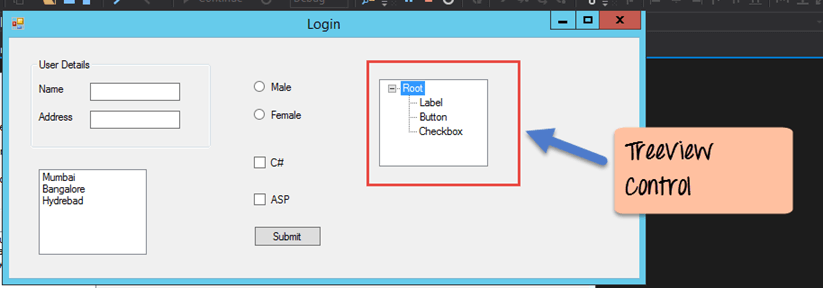
Näete vormile lisatud puuvaadet. Kui käivitate Windows vormirakenduses, saate juursõlme laiendada ja loendis näha alamsõlme.
PiltBox Kontroll
Seda juhtelementi kasutatakse piltide lisamiseks Winforms C#-le. Vaatame, kuidas saame seda rakendada allpool toodud näite abil.
Step 1) Esimene samm on pildi lohistamineBox juhtimine C#-le Windows Vorm tööriistakastist, nagu allpool näidatud

Step 2) Järgmine samm on tegelikult pildi lisamine pildikasti juhtelemendile. Seda saab teha alltoodud samme järgides.

- Esmalt klõpsake pildi jaoks atribuuti PiltBox kontrolli. Ilmub uus aken.
- Selles aknas klõpsake nuppu Import. Seda kasutatakse pildi lisamiseks pildikasti juhtelemendile.
- Ilmub dialoogiboks, kus saate valida pildi, mille lisada pildikasti
- Klõpsake nuppu OK
Kui teete ülaltoodud muudatused, näete järgmist väljundit
Väljund:-

Väljundist on näha, et vormil kuvatakse pilt.
