
Kuidas avada mis tahes telefoni parool hädaabikõne abil
 Liam Hernandez
Mobiiltelefonide kasutajad kasutavad oma seadmete kaitsmiseks üldiselt ekraanilukke, nagu pääsukoodid, sõrmejäljed ja näo ID-d. Need ekraanilukud on esimene kaitsemehhanism isikuandmete kaitsmine. Ekraaniluku unustamine Android seade võib tunduda õudusunenäona, kuna see piirab juurdepääsu teie telefonile.
Huvitav on see, et funktsioon, mida selle turvavõimaluste tõttu sageli tähelepanuta jäetakse, on hädaabikõne funktsioon. See funktsioon võib teatud tingimustel olla päästja ekraanilukust möödahiilimisel. Oleme selles artiklis pakkunud sellele funktsioonile ka alternatiive, et saaksite oma seadme avamiseks kasutada kõiki võimalikke viise. Loe rohkem…

UnlockGO on lukustuskuva eemaldamise tarkvaralahendus, mida saate kasutada Android telefoni ekraani avamine. See tööriist on võimeline mööda minema iCloud lukustab ilma paroolita ja saab ka MDM-ist mööda minna ja MDM-profiile eemaldada.
Kas lukustatud telefoni on võimalik hädaabikõnega avada?
Jah, hädaabikõne funktsiooni abil on ilmselgelt võimalik lukustatud telefoni avada, kuigi see nõuab konkreetseid samme ja tingimusi. See meetod töötab peamiselt teatud Android seadmed ja võib olenevalt seadme mudelist ja tarkvara versioonist erineda.
1. meetod: Alternatiivne meetod hädaabikõne avamiseks Android iToolab UnlockGO kasutamine
Neile, kes otsivad muud võimalust hädaabikõne funktsiooni abil lukustuskuva avamiseks, on näiteks kolmandate osapoolte tööriistad iToolab UnlockGO lahendust pakkuda.
See võib avada 4-6-kohalised paroolid koos näo ID ja puutetundliku ID-ga. See tööriist on võimeline mööda minema iCloud lukustab ilma paroolita ja saab ka MDM-ist mööda minna ja MDM-profiile eemaldada.
Android Versiooni ühilduvus: Android 5-15
Avamismeetodid: Mööda FRP-st, eemaldage ekraanilukud (PIN, muster, parool jne)
Andmekadu: Ei
Tagastamispoliitika: 30-päevane raha tagasi garantii
Siin on juhised selle kohta, kuidas saate seda oma seadme avamiseks kasutada.
Step 1) Esmalt laadige alla ja installige oma arvutisse iToolab UnlockGO. See toetab mõlemat Windows ja Mac operatsioonisüsteemidele.
Step 2) Järgmisena käivita programm ja ühenda lukustatud seade USB-kaabli abil arvutiga.

Step 3) Valige lukustuskuva eemaldamiseks sobiv valik. Tarkvara pakub erinevate stsenaariumide jaoks erinevaid avamismeetodeid.
Step 4) Tarkvara juhendab teid läbi mitme sammu. See võib hõlmata seadme sisenemist allalaadimisrežiimi ja konkreetse püsivara paketi allalaadimist.
Step 5) Pärast juhiste järgimist eemaldab tööriist Android lukustusekraan. See protsess võib võtta mõne minuti.

Kui protsess on lõppenud, taaskäivitub teie seade ilma ekraanilukuta, mis võimaldab teil täielikku juurdepääsu.
Oluline on märkida, et mis tahes kolmanda osapoole tööriistade (nt iToolab UnlockGO) kasutamisel tuleks olla ettevaatlik, kuna see võib garantii tühistada või põhjustada andmete kadumise. Veenduge alati, et kasutate ametlik versioon tarkvarast.
30-päeva raha tagastamise garantii
2. meetod: kuidas sellest mööda minna Android Lukusta ekraan hädaabikõne abil
Kui see on õigesti tehtud, minge mööda Android lukustuskuva lihtsalt hädaabikõne funktsiooni kasutamine võib olla lihtne protsess. See meetod on aidanud paljusid kasutajaid, kes jäid oma seadmetest välja.

ManageEngine Endpoint Central on ühtne lõpp-punkti halduslahendus, mis aitab IT-meeskondadel automatiseerida paranduste juurutamist, tarkvara levitamist ja seadmete haldamist lauaarvutites, sülearvutites ja mobiilseadmetes. See on kooskõlas ITIL-i parimate tavadega sujuvamate IT-teenuste toimingute jaoks.
Siin on juhised telefoni parooli avamiseks hädaabikõne abil Android lukustusekraan:
Step 1) Aktiveerige oma ekraan Android lukustuskuva nägemiseks. Lukustuskuval puudutage "Hädaabi" valik. See viib teid lehele Android hädaabivalija ekraan.
Step 2) Avamiseks sisestage konkreetne hädaabikood Android telefon numbrivalijasse. Kood võib olenevalt telefoni mudelist ja tarkvara versioonist erineda. Tavaliselt kasutatavad koodid sisaldavad tärnide või numbrite seeriat.
Step 3) Pärast koodi sisestamist vajutage kiiresti helistamisnuppu ja hakake kohe koputamaping lukustus-/avamisnuppu. See toiming võib võtta paar katset, kuna see nõuab täpset ajastust.
Step 4) Kui see on õigesti tehtud, möödub süsteem lukustuskuvast, võimaldades teil juurdepääsu telefonile.
Step 5) Kui teil on juurdepääs, avage telefoni seaded ja lähtestage või eemaldage ekraaniluku seaded.
Oluline on märkida, et see meetod ei pruugi töötada kõikides seadmetes, eriti uuemates mudelites koos uuendatud tarkvaraga. Lisaks tuleks seda kasutada ainult sellest möödahiilimiseks Android lukustuskuva, mis teile kuulub või millel on juurdepääs.
Vaatame nüüd mõnda alternatiivset meetodit, mida saate kasutada, kui te ei saa hädaabikõne abil ekraani avada.
3. meetod: kasutage Samsungi telefonides funktsiooni „Leia mu mobiil”.
Samsungi kasutajatel on lukustuskuvast mööda minnes ainulaadne eelis. Teenus „Leia mu mobiil” on tõhus neile, kes soovivad Samsungi lukustuskuvast mööda minna. See funktsioon on loodud Samsungi seadme asukoha leidmiseks, lukustamiseks, avamiseks või isegi kaugtühjendamiseks.
Selle meetodi kasutamiseks telefon peab olema registreeritud Samsungi kontoga ja funktsioon „Find My Mobile” on lubatud.
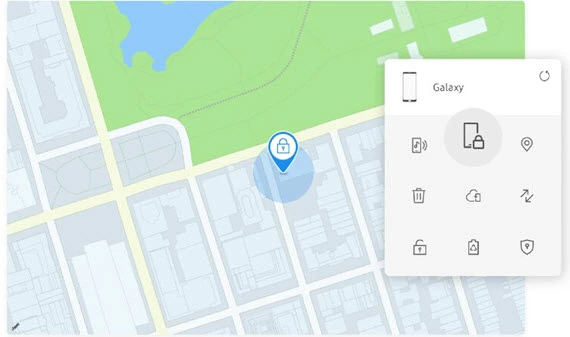
Siin on juhised selle funktsiooni kasutamiseks Samsungi lukustuskuvast mööda minna hädaabikõne abil.
Step 1) Külastage mis tahes brauseris veebisaiti Find My Mobile ja logige sisse oma Samsungi konto mandaatidega.
Step 2) Pärast sisselogimist valige teie kontoga ühendatud seadmete loendist lukustatud seade.
Step 3) Liidesest leiate erinevad valikud ja klõpsake valikul "Ava". Samsung kontrollib teie isikut turvalisuse huvides.

Step 4) Kui teie identiteet on kinnitatud, avab see teenus teie kaugluku Android telefoni, ekraanilukust mööda minnes.
Pärast juurdepääsu saamist on soovitatav ekraaniluku seaded lähtestada või eemaldada seadme seadete kaudu.
See meetod on kasulik, kuna see ei nõua füüsilist juurdepääsu telefonile ja on suurepärane alternatiiv hädaabikõnede abil lukustuskuvast mööda hiilimiseks. Samuti saab see eemaldada ekraaniluku ilma andmeid kaotamata, seega on see turvaline ja lihtne meetod.
Meetod 4: Google Leia minu seadet
Mitte-Samsungi jaoks Android kasutajad, GoogleRakenduse Leia minu seade on lukustuskuva eemaldamise osas tõeline päästerõngas. See suudab ka telefoni lukustada ja kustutada, helisid esitada ja palju muud. Selleks on vaja vaid, et seade oleks ühendatud WiFi või telefoni andmesidevõrguga.
Sarnaselt Samsungi teenusega võimaldab see kasutajatel oma seadmetele kaugjuurdepääsu. Kui aga funktsioon on lubatud ja seade seotud a Google konto on oluline.

Siin on juhised, kuidas avada a Android telefon kasutab seda funktsiooni:
Step 1) Külastage veebisaiti Leia minu seade või kasutage rakendust mõnes teises Android seade. Nüüd logige sisse Google lukustatud seadmega seotud konto.

Step 2) Seejärel valige seade, mille soovite avada, oma seadmega seotud seadmete loendist. Google konto.

Step 3) Valige suvand "Turvaline seade". See võimaldab teil seadme lukustada ja kaugjuhtimisega ajutise parooli määrata.

Step 4) Kasutage avamiseks äsja määratud ajutist parooli Android telefoni.
Pärast avamist peaksite ekraaniluku seadeid kohe telefoni seadetest muutma või eemaldama.
See meetod on efektiivne Android ekraaniluku eemaldamine ja on eriti kasulik, kui olete oma parooli unustanud.
Link: https://www.google.com/android/find/

Tenorshare 4uKey on võimas ekraani avamise tööriist, mis on loodud igat tüüpi vigade eemaldamiseks. Android lukustusekraanid. Ükskõik, kas proovite pääseda juurde kasutatud seadmele või avada katkise ekraaniga telefoni, saab 4uKey PIN-koodidest, mustritest, paroolidest, sõrmejäljest ja näotuvastusest mööda minna vaid mõne minutiga.
5. meetod: tehaseseadete lähtestamine, et lukustuskuvast mööda minna
A tehaseseadete taastamine on viimane abinõu, kui te veel kahtlete kuidas oma Android telefon lukustusekraan. See meetod aga kustutab kõik seadmes olevad andmed, seega on soovitatav seda kasutada ainult siis, kui kõik muud meetodid ebaõnnestuvad ja andmete kadumise pärast pole muret.
Siin on juhised selle meetodi kasutamiseks.
Step 1) Lülitage lukustatud seade välja Android Seade.
Step 2) Taasterežiimi käivitamiseks vajutage ja hoidke all teatud nuppude kombinatsiooni (tavaliselt helitugevuse suurendamine, avaleht ja toide). Kombinatsioon võib olenevalt seadme mudelist erineda.
Step 3) Nüüd kasutage taastemenüüs navigeerimiseks telefoni helitugevuse nuppe ja leidke valik Tehaseseadete lähtestamine/andmete kustutamine.
Step 4) Valige tehase lähtestamise suvand ja kinnitage see. See algabping puhastage oma seade, sealhulgas ekraanilukk.
Step 5) Pärast lähtestamist taaskäivitub seade. Peate oma seadme seadistama nii, nagu see oleks uus.
Tehaseseadetele lähtestamist tuleks kasutada ettevaatlikult, kuna see eemaldab kõik andmed, sealhulgas rakendused, seaded ja isiklikud failid. See on kindel viis oma seadmele juurdepääsu taastamiseks, kuid kõige sellesse salvestatu hinnaga.
6. meetod: käivitage turvarežiimi
Teie käivitamine Android seade sisse Safe Mode on veel üks viis lukustuskuvast mööda hiilimiseks. See meetod on mugav, kui lukustuskuva probleem on tingitud kolmanda osapoole rakenduse või tarkvara tõrkest.
Turvarežiimis töötab teie seade vaikesätete ja minimaalsete draiveritega, mis võimaldab teil seda teha mööduda kolmandast osapoolest lukustuskuva rakendused.
Step 1) Esiteks peate oma Android telefon täielikult. Nüüd vajutage toitenuppu, kuni ilmub tootja logo. Seejärel vabastage toitenupp ja vajutage kohe helitugevuse vähendamise nuppu ja hoidke seda mõnda aega all, kuni seade käivitub.

Step 2) Kui protsess oli edukas, näete seadme ekraani allservas teadet "Turvarežiim".

Step 3) Kui lukustuse põhjustab kolmanda osapoole rakendus, võib teie seade käivituda ilma lukustuskuvata.

Step 4) Nüüd pääsete juurde oma seadetele ja desinstallige kõik rakendused, mis võisid lukustuskuva probleeme põhjustada.
Step 5) Nüüd väljuge turvarežiimist, taaskäivitades oma seadme tavapäraselt. Kui süüdlane on kolmanda osapoole rakendus, tuleks ekraanilukk lahendada.

PassFab Android Unlock on võimas lukustuskuva eemaldamise tööriist, mis on loodud kasutajatele avamiseks abistamiseks Android seadmeid ilma paroolita. See tarkvara võimaldab kasutajatel hõlpsalt mööda minna ekraanilukkudest, sealhulgas PIN-koodidest, mustritest, paroolidest ja isegi sõrmejälgedest.
7. meetod: muster ununes
Neile, kes on üles seadnud mustriluku ja ei mäleta see, Android pakub valikut „Unustatud muster”. See on saadaval vanematele Android versioonid ja aidata kasutajatel taastada juurdepääs oma telefonidele.
Siin on juhised, kuidas ümbersõidutee Android lukustage ekraan Muster:
Step 1) Sisestage paar korda vale muster, kuni näete lukustatud ekraanil sõnumit "Proovi 30 sekundi pärast uuesti". Android telefoni.
Step 2) Lukustuskuval näete teadet "Unustasite mustri?" valikut, puudutage seda nüüd.
Step 3) Seejärel palutakse teil sisestada oma Google seadmega ühendatud konto andmed.
Step 4) Pärast edukat sisselogimist oma Google kontol, saate valida uue lukustusmustri.
Step 5) Määrake uus muster ja kasutage seda seadme avamiseks.
See meetod toimib ainult siis, kui seade on internetiga ühendatud ja kasutaja mäletab oma Google konto sisselogimisandmed. See on lihtne viis juurdepääsu taastamiseks ilma andmeid kaotamata.
Nutitelefonide ekraaniluku valikute tüübid
Nutitelefonid pakuvad tänapäeval erinevaid ekraaniluku valikuid, millest igaüks pakub erinevat turvalisuse ja mugavuse taset.
- Parooliga avamine: See hõlmab konkreetse sõna või fraasi sisestamist. See pakub paroolide keerukuse ja varieeruvuse tõttu kõrget turvalisuse taset.
- Sõrmejälje avamine: Kasutab paroolina kasutaja ainulaadset sõrmejälge. See on kiire ja turvaline, kuna iga sõrmejälg on ainulaadne.
- Face Unlock: kasutab telefonile juurdepääsu võimaldamiseks näotuvastustehnoloogiat. Kuigi see on mugav, võib selle turvalisus varieeruda sõltuvalt tehnoloogia keerukusest.
- Smart Lock: See Android funktsioon hoiab seadme lukustatuna usaldusväärsetes olukordades, näiteks kui olete kindlas kohas või olete ühendatud usaldusväärse seadmega.
- KaevukookLihtsaim viis telefoni avamiseks on libistamine.ping ekraani mis tahes suunas. See pakub minimaalset turvalisust ja seda kasutatakse sageli kiireks juurdepääsuks.
- Mustri avamine: telefoni avamiseks tuleb täppide võrgustikule joonistada eelseadistatud muster. See on turvalisem kui pühkimine, kuid vähem turvaline kui parool või PIN-kood.
- Pin Lock: See hõlmab numbrilise PIN-koodi sisestamist telefoni avamiseks. See tasakaalustab turvalisust ja mugavust, seda on lihtsam meeles pidada kui parooli, kuid raskem ära arvata kui mustrit.
Miks hädaabikõne möödaviik enam Modernis ei tööta Android
Hädaabikõne möödaviik oli ehtne Android lukustuskuva haavatavus umbes aastatel 2013–2016, mõjutades seadmeid kuni Android 5.1. Hädaabinumbri tekstisisestuses puhvri ületäitumise käivitamisega võib ründaja lukustuskuva teenuse krahhi viia ja seade avatakse avakuvale, kus seade on lukustamata. Google parandas 2015. aasta novembri turvabülletäänis algse vea (CVE-2015-3860 ja sellega seotud avalikustused) ja iga Android väljalase alates versioonist 6.0 Marshmallow kuni praeguse versioonini on lukustuskuva protsessi ümber kujundanud nii, et hädaabinumbri valija töötab ranges liivakastis ega saa lukustusest möödaviiku käivitada isegi krahhi korral.
Kui loete selle tehnika kohta täna, käsitlege seda ajalooliselt: see ei tööta ühelgi viimase paari aasta jooksul müüdud seadmel ega taasta juurdepääsu telefonile, mille parooli olete unustanud. Kasutage järgmises jaotises toodud seaduslikke taastamisteid.
Kuidas lukustatud failile seaduslikult juurdepääsu taastada Android Teie omanduses olev seade
Kui seade kuulub teile ja te ei pääse sellele ligi, on tänapäevastel seadmetel kolm turvalist taastamisteed. AndroidValige see, mis sobib teie seadistuse ja andmekao taluvusega.
Tee üks — Google Leidke minu seade. Kui telefon on võrgus ja teie arvutiga ühendatud Google konto, logige sisse teisest seadmest aadressile google.com/android/find, valige telefon ja käivitage funktsioon „Turvaline seade” (uuem Android) või pärandtoimingu „Lukusta“ uue PIN-koodiga. See lähenemisviis töötab ilma andmete kadumiseta ja on esimene asi, mida proovida.
Teine tee – tootja taastumine. Samsungi telefone saab avada Samsung Find My Mobile'i kaudu aadressil findmymobile.samsung.com, kui seade oli enne lukustamist Samsungi kontoga registreeritud – ekraaniluku tühjendamiseks ilma tehaseseadetele lähtestamiseta on olemas spetsiaalne toiming „Ava”. Xiaomi, Oppo ja Motorola pakuvad sarnaseid tööriistu, mis on seotud nende enda kontodega. Need teed säilitavad andmeid seni, kuni konto link oli enne lukustamist olemas.
Kolmas tee – tehase lähtestamine. Kui konto taastamine pole võimalik, käivitage taasterežiimis (enamikus seadmetes toitenupp + helitugevuse vähendamine), valige „Andmete kustutamine / tehase lähtestamine“ ja logige uuesti sisse algse pääsukoodiga. Google konto; Googletehase lähtestamise kaitseks on vaja viimast sünkroonimist Google enne seadistamise lubamist oma volikirjad. See tee kustutab telefonist kõik, seega jätke see viimaseks valikuks.
Kaks harjumust aitavad tulevikus lukustusi vältida: hoidke vähemalt üks teisene avamisfaktor (sõrmejälg, näotuvastus, usaldusväärse seadme Smart Lock) aktiivsena ja varundage oma konto taastamise e-posti aadress ja telefoninumber enne, kui neid vajate. Kui seade pole teie oma – leitud või päritud telefon –, tagastage see omanikule või tema operaatorile, selle asemel et proovida seda lukust avada, kuna teise inimese seadmes tehtud möödahiilimiskatsed võivad rikkuda arvuti väärkasutuse seadusi olenemata kavatsusest.
Sisseehitatud taastetööriistad vs kolmanda osapoole lukust vabastamise rakendused
Sisseehitatud taastetööriistad (Google Leia minu seade, Samsung Leia minu mobiil, tootja konto portaalid, Android(natiivne tehaseseadete lähtestamise voog) on tasuta, ohutud ja hõlmavad enamikku tegelikest lukustusstsenaariumidest. Need on ka ainsad tööriistad, mis suhtlevad tehaseseadete lähtestamise kaitsega õigesti, nii et telefon jääb pärast taastamist kasutatavaks.
Kolmandate osapoolte „avamisrakendused” ja töölaua utiliidid (Dr.Fone, Tenorshare 4uKey iMyFone LockWiper) küsivad 40–70 USA dollarit ja turustavad end ühe klõpsuga lahendustena. Enamik neist ei tee muud, kui automatiseerib sama tehase lähtestamise voo, mida tootja taastemenüü juba pakub, ja paljud ei ela uuemate versioonide tehase lähtestamise kaitset üle. Android versioonid — sa lõpuks saadping telefoni ja ikka ei saa seda ilma originaalita seadistada Google konto. Enda seadme puhul alustage funktsiooniga „Leia minu seade“ või tootja portaalist, seejärel lähtestage tehaseseaded ja jätke tasulised avamisprogrammid vahele, välja arvatud juhul, kui teie operaator või tootja seda otseselt soovitab.
KKK
Järeldus
Nutitelefoni avamise erinevate meetodite mõistmine on tänapäeva digiajastul ülioluline. Oma valikute tundmine võib olla tohutult kasulik, kui tegelete unustatud parooliga või soovite oma seadme turvalisust suurendada.
Nagu eespool mainitud, on hädaabikõne meetod üks lihtsamaid protsesse. Teisest küljest võivad ülejäänud tehnikad ja tööriistad olla abiks, kui teil ei õnnestu seadet hädaabikõne funktsiooni abil avada.
UnlockGO on lukustuskuva eemaldamise tarkvaralahendus, mida saate kasutada Android telefoni ekraani avamine. See tööriist on võimeline mööda minema iCloud lukustab ilma paroolita ja saab ka MDM-ist mööda minna ja MDM-profiile eemaldada.
