
Parametrizace v QTP/UFT s příkladem
 Thomas Hamilton
⚡ Chytré shrnutí
Parametrizace v QTP/UFT nahrazuje pevně zakódované hodnoty proměnnými vstupy, takže jeden testovací skript může běžet s mnoha kombinacemi dat, nastaveními prostředí a voláními akcí bez nutnosti přepisovat jediný krok.
Co je to QTP Parametrizace?
QTP/UFT parametrizace umožňuje vybrat různé testovací vstupy za běhu namísto pevného kódování jedné hodnoty do skriptu. Tento proces zadávání externích hodnot parametrů do testu namísto jedné pevné hodnoty se nazývá parametrizace.
Bez parametrizace znamená testování stejné přihlašovací obrazovky se třemi různými kombinacemi jména a hesla agenta zaznamenání nebo udržování tří téměř identických skriptů. Parametrizace uchovává jeden skript a jednoduše mu při každém spuštění dodává nový řádek dat, a proto je na ní testování řízené daty závislé.
Typy parametrizace v QTP
UFT (dříve QTP) podporuje čtyři typy parametrů, z nichž každý je vhodný pro jiný druh proměnných dat:
- Parametry tabulky dat
- Parametry testu/akce
- Parametry proměnných prostředí
- Parametry náhodných čísel
Níže uvedená tabulka porovnává, k čemu se jednotlivé typy nejlépe používají, než si projdeme konkrétní příklad.
| Typ parametru | Odkud pochází hodnota | Typický případ použití |
|---|---|---|
| Tabulka dat | Globální nebo akční (lokální) tabulka dodávaná s testem | Spuštění stejných kroků s mnoha řádky testovacích dat |
| Proměnná prostředí | Vestavěné hodnoty, hodnoty nastavené uvnitř testu nebo externí soubor XML | Sdílení jedné konstantní hodnoty, například URL, napříč každou akcí |
| Test/Akce | Vstupní nebo výstupní hodnota předávaná mezi akcemi | Předání hodnoty vytvořené v jedné akci do jiné akce |
| Náhodné číslo | Číslo generované automaticky v definovaném rozsahu | Vytvoření jedinečné hodnoty, například ID objednávky, při každém spuštění |
Zbytek tohoto tutoriálu provede parametrizaci datových tabulek kompletně a poté vysvětlí, jak nakonfigurovat další tři typy s pomocí funkčních příkladů VBScriptu.
Parametrizace datové tabulky: Podrobný příklad
Toto Micro Focus UFT konzultace ukazuje, jak parametrizovat test přihlášení pro aplikaci Rezervace letů pomocí datové tabulky. Možná se divíte, proč se tolik úsilí vynakládá na automatizaci jednoduchého přihlášení. Hodnota se vyjasní, jakmile scénář ověří, zda se uživatel může úspěšně přihlásit pomocí kombinace platného alfanumerického jména agenta a hesla hodnoty. Kroky testování zůstávají stejné, ale objem testovaných dat roste. Tento příklad omezuje návod na 3 z 8 možných kombinací.
| Scénář testu | Testovací kroky | Testovací data |
|---|---|---|
| Zkontrolujte, zda se uživatel úspěšně přihlásí do aplikace zadáním KOMBINACE platného jména a hesla ALFANUMERICKÉHO agenta | Krok 1) Otevřete aplikaci pro rezervaci letu Krok 2) Zadejte platné jméno agenta Krok 3) Zadejte platné heslo Krok 4) Stiskněte OK Krok 5) Po úspěšném přihlášení zavřete aplikaci. |
Jméno agenta = Guru Heslo = Mercury Jméno agenta = Guru99 Heslo = MERCURY Jméno agenta = 9999 Heslo = rtuť |
Stejných šest kroků byste mohli opakovaně kopírovat s různými datovými hodnotami, což byste dělali ručně, nebo můžete použít parametrizaci.

Nejjednodušší způsob parametrizace argumentu v tomto příkladu Guru, je:
- Klikněte na Zobrazení klíčových slov.
- Klikněte na ikonu Parametrizace.

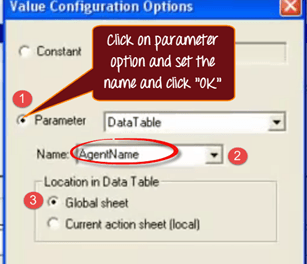
Otevře se dialogové okno Konfigurace hodnoty s hodnotou aktuálně nastavenou na konstantu. Klikněte na přepínač Parametr. QTP přiřadí parametru výchozí název, který můžete před kliknutím na tlačítko „OK“ přejmenovat. Ve výchozím nastavení se nový sloupec přidá do listu Globální datová tabulka, takže hodnota bude dostupná pro každou akci v testu; výběr listu Akce (lokální) jej namísto toho rozšíří pouze na jednu akci.
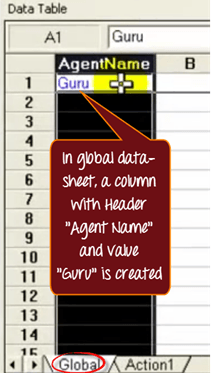
V globálním listu se zobrazí sloupec se záhlavím „Jméno agenta“ a hodnotou Guru je vytvořen. Pro tento parametr můžete přidat další řádky hodnot.
Přechod na odborný pohled ukazuje, že „Název agenta“ byl nahrazen odkazem na parametr „Guru„spolu s typem použitého listu.“

Argument Heslo můžete parametrizovat stejným způsobem a zadat jinou sadu testovacích dat.
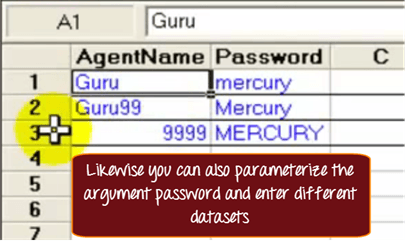
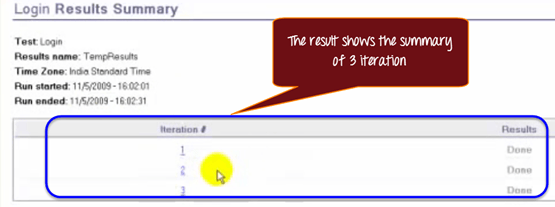
Tato datová tabulka znamená QTP zopakuje stejných šest Zaznamená kroky třikrát. První iterace používá data v řádku jedna, druhá iterace používá řádek dva atd. Stavový řádek informuje o tom, který řádek je aktuálně používán, a zvýrazňuje odpovídající řádek v datovém listu. Výsledky shrnují všechny tři iterace.
Parametry proměnných prostředí v UFT
Parametry proměnných prostředí poskytují hodnotu, která zůstává konstantní v každé iteraci běhu, což je činí užitečnými pro konfigurační data, jako je například základní URL nebo název prostředí, který každá akce potřebuje. UFT rozpoznává tři druhy proměnných prostředí:
- Vestavěný: Předdefinované hodnoty, jako například název testu, název akce nebo verze operačního systému, které UFT se automaticky naplní.
- Uživatelsky definované interní: Hodnoty, které nastavíte uvnitř testu pomocí skriptu; existují pouze pro aktuální běh a nejsou s testem uloženy.
- Uživatelsky definované externí: Páry název-hodnota uložené v externím souboru XML, který načtete před spuštěním.
Chcete-li použít proměnnou prostředí uvnitř kroku, otevřete dialogové okno Konfigurace hodnoty pro danou buňku, vyberte jako typ parametru Prostředí a zvolte název proměnné. Níže uvedený kód VBScript ukazuje všechny tři typy proměnných v rámci jedné akce:
' Read a Built-in environment variable
MsgBox Environment.Value("OS")

' Set and read a User-Defined Internal environment variable
Environment.Value("AppURL") = "https://demo.guru99.com/V4/"
MsgBox Environment.Value("AppURL")

' Load a User-Defined External XML file, then read a value from it
Environment.LoadFromFile "C:\Guru99\EnvConfig.xml"
MsgBox Environment.Value("Address")
Chcete-li vytvořit výše uvedený externí soubor, vytvořte dokument XML s kořenovým adresářem <Environment> prvek a jeden <Variable> prvek pro každý pár název-hodnota a poté jej načtěte ze Soubor > Nastavení > Prostředí v UFT před spuštěním testu. Externí proměnné jsou po načtení pouze pro čtení, proto aktualizujte zdrojový soubor XML vždy, když je třeba změnit hodnotu.
Proměnné prostředí se od parametrů Test/Action liší rozsahem: proměnná prostředí je k dispozici pro každou akci v testu, zatímco parametr Test/Action se explicitně předává mezi dvěma konkrétními akcemi, což je typ, který bude popsán dále.
Parametry testu a akce v UFT
Parametry Test/Action umožňují jedné akci předat hodnotu jiné akci jako vstupní parametr a volané akci vrátit hodnotu zpět jako výstupní parametr. Na rozdíl od proměnných prostředí, které jsou viditelné pro celý test, parametr Test/Action existuje pouze pro konkrétní volání, které jej definuje, což umožňuje opakované použití akcí v různých testech.
Chcete-li ji vytvořit, klikněte pravým tlačítkem myši na akci v testovacím toku, vyberte Vlastnosti akce a přidejte parametr na kartě Vstupní parametry nebo Výstupní parametry s názvem a datovým typem. Akce pak může na tento parametr přímo odkazovat ve svých krocích. Když jiná akce volá tuto akci, například pomocí RunAction "VerifyLogin", oneIteration, "Guru99", "Mercury", hodnoty zadané ve volání naplní vstupní parametry pro daný běh.
Protože hodnoty putují s voláním, a nikoliv jsou uloženy v datové tabulce, parametry Test/Action fungují dobře pro opakované použití. akce které vyžadují různé vstupy v závislosti na tom, který test je volá, například sdílená přihlašovací akce používaná několika testovacími toky.
Parametry náhodných čísel v UFT
Parametry náhodných čísel automaticky generují číselnou hodnotu v definovaném rozsahu, což je užitečné vždy, když test potřebuje hodnotu, která musí být při každém spuštění jedinečná, například nové ID zákazníka, číslo objednávky nebo referenční číslo rezervace, které aplikace nepřijme dvakrát.
Chcete-li jej nakonfigurovat, otevřete dialogové okno Konfigurace hodnoty pro danou buňku a jako typ parametru vyberte Náhodné číslo. UFT ptá se na číselný rozsah, volitelný název parametru a jak často by se měla generovat nová hodnota:
- Pro každou iteraci akce – generuje nové číslo pokaždé, když se akce spustí.
- Pro každou iteraci testu – generuje nové číslo jednou za iteraci testu.
- Jednou za celý testovací běh – ponechává si stejné číslo po celou dobu běhu.
Parametry náhodných čísel sdílejí flexibilitu za běhu s parametry datových tabulek a proměnných prostředí, ale odstraňují nutnost ručního vytváření jedinečných testovacích dat s rostoucím objemem iterací řízených daty.
Výhody parametrizace
Parametrizace se vyplácí v celém životním cyklu automatizace, od prvního skriptu až po kompletní sadu regresních algoritmů:
- Umožňuje vám vybrat různé hodnoty za běhu, místo abyste upravovali skript pro každou kombinaci dat.
- Snižuje čas a úsilí potřebné k pokrytí více kombinací testovacích dat.
- Datové ovladače, a UFT funkce, vypsat všechny konstanty ve skriptu, které lze parametrizovat, v jednom okně, což zjednodušuje parametrizaci velkých skriptů.
- Uchovává testovací data mimo skript, takže tester může přidávat nové řádky, hodnoty prostředí nebo náhodné rozsahy, aniž by se dotýkal logiky automatizace.
klikněte zde pokud video není přístupné
