
jak na to Reverse Vyhledávání videa (6 metod pro nalezení zdroje)
 Katherine Youngová
Hledáte profily na sociálních sítích?
Najděte jméno, sociální sítě, online aktivitu, fotky a další
„Tento nástroj je úžasný pro vyhledávání lidí online. Vřele ho doporučuji!“
50,000+
Nalezené profily
5,000+
Spokojení uživatelé
4.8/5
Průměrné hodnocení
Reverse Vyhledávání videa je víc než jen technický trik; je to účinný způsob, jak ověřovat fakta, odhalovat původní zdroje a chránit se před dezinformacemi. V dnešním digitálním světě může používání nesprávných nástrojů nebo metod vést ke ztrátě drahocenného času, k zavádějícím výsledkům nebo dokonce k dalšímu šíření nepravdivých informací. Špatné nástroje často nedokážou odhalit pozměněné klipy nebo neúplné shody, což vás frustruje a vede k dezinformacím. Na druhou stranu správný přístup zajišťuje přesnou identifikaci, šetří úsilí a poskytuje důvěryhodné výsledky. Tato příručka vysvětluje praktické metody a důvěryhodné nástroje, díky nimž je proces bezpečný, efektivní a spolehlivý.

Spokeo je reverzní video vyhledávač pro vyhledávání informací o lidech. Shromažďuje data z různých zdrojů, jako jsou sociální média, veřejné záznamy a online profily, aby nabídla rozsáhlé podrobnosti o osobě.
Poté, co jsem strávil více než 120 hodin testováním 15 metod a 20 nástrojů, jsem pečlivě sestavil užší výběr nejúčinnějších možností. Tato příručka nabízí transparentní rozbor podložený dobře prozkoumanými srovnáními, abyste se mohli bezpečně a sebejistě rozhodnout.
Jak to udělat a Reverse Vyhledávání videa
Metoda zpětného vyhledávání videa závisí na pořízeném nástroji. Zde je můj podrobný průvodce používáním různých nástrojů zpětného vyhledávání:
Metoda 1: Jak na to a Reverse Vyhledávání videa zapnuto Google
Během své analýzy jsem zjistil Google být jedním z nejlépe hodnocených vyhledávačů. Obzvláště se mi líbila jeho schopnost najít cokoli online, od obrázku po videoklip. Podle mých zkušeností je jeho rozsáhlá knihovna a pokročilé algoritmy pro rozpoznávání objektů udělat z toho nejlepší možnost.
Google nemá funkci zpětného vyhledávání specifickou pro video. Můžete použít jeho zpětné vyhledávání obrázků funkce, která hledá vizuální shodu i ve videích. K této možnosti jsem měl přístup prostřednictvím jeho webové stránky a Google Lens aplikace na mém mobilním telefonu.
Google Reverse Hledat v počítači:
Krok 1) Přehrajte video v přehrávači médií. Pozastavte to mezi a pořídit snímek obrazovky videa. (Tlačítko PrtScn zapnuto Windows & Cmd+Shift+4 na Macu)

Krok 2) Otevřete Google Chrome aplikace nebo jakýkoli jiný prohlížeč na vašem PC. Jít do Google.com a klikněte na Obrázky.

Krok 3) Vyberte ikona kamery na vyhledávací liště a nahrajte obrázek.

Krok 4) Procházet Výsledky vyhledávání najít požadovaný obsah.

Google Images se snaží najít zápas z přes miliardu obrázků ve své databázi. Můžete kliknout na libovolný obrázek a přejít ke zdroji. Pokud snímek obrazovky pochází z a YouTube video, možná ho budete moci sledovat na stejné stránce.
Vyhledávání videa zapnuto Google Lens Mobilní aplikace:
Krok 1) Hrajte a vezměte si a snímek obrazovky videa. (Přejeďte třemi prsty dolů Android)

Krok 2) stáhněte Google Lens aplikace nebo klepněte na ikonu fotoaparátu na stránce vyhledávání v Google Chrome app.

Krok 3) Vyberte snímek obrazovky videa, nechte jej naskenovat a přejděte na Hledat Karta.

Metoda 2: Reverse Vyhledat video pomocí Shutterstock
Shutterakcie Obrovská sbírka licencovaných obrázků a videí nabízí alternativní cestu k objevování originálních zdrojů videa. Její systém rozpoznávání mi přišel obzvláště užitečný, když... trackrátké klipy King, které vypadaly, jako by pocházely ze stock knihoven. Praktickým scénářem by byl marketingový tým, který by chtěl před investováním do práv na kampaň ověřit, zda byl trendový klip převzat ze stock videí. ShutterStock vyniká v propojování úryvků s vysoce kvalitním originálním obsahem, což ho činí cenným pro kreativní profesionály.
Zde jsou kroky, které jsem použil pro zpětné vyhledávání videa Shutterskladem:
Krok 1) Zachyťte a snímek obrazovky videa a otevřete Shutterstock stránky v prohlížeči.

Krok 2) Přejděte na Karta Video a klikněte na ikonu vyhledávání podle obrázku.

Krok 3) Vyberte soubor nebo přetáhnout obrázek.

Krok 4) Najeďte kurzorem na video a vyberte Podobný vidět více takových videí.

Po přihlášení k prémiovému členství v Shutterakcie, mohl bych stáhnout 50 stopáž zdarma ve zkušební době.
Metoda 3: Jak na to a Reverse Vyhledávání videí na Bingu
Bing poskytuje rychlý a spolehlivý způsob křížové kontroly video snímků s databází vizuálního vyhledávání. Všiml jsem si jeho přesnosti při vracení výsledků z méně známých zdrojů, což ho činí užitečným i mimo Googledosah. Například pedagog by mohl použít Bing k tracStáhněte si původní verzi vědeckého vysvětlujícího klipu, který je často sdílen na sociálních sítích. Jeho flexibilita pro mobilní zařízení i počítače zajišťuje pohodlný přístup k zpětnému vyhledávání.
Zde jsou kroky, které jsem použil k použití zpětného vyhledávače videa na Bing:
Krok 1) Ujistěte se, že máte a snímek obrazovky videa.
Krok 2) Stáhněte si aplikaci Bing na mobil nebo navštivte webových stránkách na počítači.

Krok 3) Otevřete vizuální vyhledávání Bingu klepnutím na ikona kameryVyberte jednu z uvedených možností: „Nahrát obrázek“, „Vložit obrázek“ nebo URL„“ nebo „Vyfotit“.

Krok 4) Projdete přes výsledky vyhledávače které se zobrazují na různých kartách.

Metoda 4: Reverse Vyhledávání videa pomocí Yandex Images
YandexFunkce reverzního videa vynikají svým silným výkonem v regionálním obsahu, zejména z východní Evropy. Zjistil jsem, že je obzvláště efektivní při hledání klipů kolujících na rusky psaných webových stránkách, které ostatní vyhledávače obtížně indexovaly. Například výzkumník zkoumající šíření virálního videa z události ve východní Evropě mohl potvrdit jeho původ prostřednictvím YandexJeho technologie rozpoznávání často detekuje jemné detaily v záběrech, které pomáhají přesně určit shodu.
Společnost založili Elena Kolmanovskaya, Arkady Volozh a Ilya Segalovich v roce 1997, Yandex je jedním z největších technologické společnosti v Rusku. Vše, co musíte udělat, je nahrát snímek obrazovky k použití Reverse vyhledávání videí zapnuto Yandex.
Zde jsou kroky, které jsem použil k objevení podobných videí pomocí funkce vyhledávání podle videa:
Krok 1) Návštěva Yandex.com ve vašem prohlížeči a přejděte na kartu obrázku.
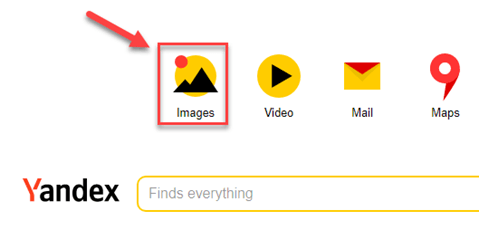
Krok 2) Udeř ikonu fotoaparátu k nahrání obrázek z vašeho systému nebo vložte odkaz.

Krok 3) Výsledky vyhledávání by mohly být v Ruský jazyk. Překlad textu je dobrý nápad najít správný výsledek.

Poznámka: Podle mého výzkumu Yandex je nejlepší způsob, jak hledat konkrétní část nebo objekt v obrázku.
Krok 4) Přejděte na viz webové stránky se stejným obsahem. Kliknutím na jeden z nich navštívíte zdroj.

Yandex umožňuje vyhledávat videa na webových stránkách, na které nejste registrováni Google Images a další globální služby.
Metoda 5: Vyzkoušejte Video Finder Of TinEye
Když záleží na přesnosti, TinEye zůstává jedním z nejspolehlivějších nástrojů pro zpětné vyhledávání videí na základě obrázků. Oceňuji jeho rychlost a schopnost indexovat vizuální prvky napříč webem, což ho činí ideálním pro ověřování autenticity. Značka by například mohla zjistit, zda úryvky z její reklamní kampaně byly znovu použity v neoprávněném YouTube kompilace. TinEyeStrukturované možnosti třídění dále zjednodušují proces vyšetřování pro profesionály, kteří se zabývají častým monitorováním.
Tento nástroj také přináší výhody podnikům díky schopnosti rozpoznávání vzorů. Například, TinEyeJe zpětné vyhledávání obrázků algoritmy jsou rychlé a přesné v odpovídajících etiketách pro trh nápojů. Navíc je to nejjednodušší způsob, jak provádět zpětné vyhledávání videa, aniž byste museli utratit korunu.
Zde jsou kroky, které jsem použil k provedení zpětného vyhledávání, abych našel podobná videa pomocí TinEye:
Krok 1) Přejít TinEye.com, nahrajte obrázek nebo vložte odkaz do vyhledávacího pole. Pak, narazit na lupu.

Krok 2) Jakmile zobrazí se obsah, klikněte na rozbalovací nabídku „Seřadit podle“ a na pole Filtrovat podle webu, abyste rychle získali požadovaný výsledek.

Krok 3) Vyberte položku obrázek k porovnání. Pokud se jedná o stejný obrázek, přejděte na web.

Metoda 6: Video Reverse Hledat na iPhone
Uživatelé Apple mohou pohodlně provádět zpětné vyhledávání videa prostřednictvím Google Lens na iOS. Tuto metodu jsem testoval při pokusu tracSlyšel jsem původní klip hudebního vystoupení, který koloval na platformách pro krátká videa, a fungoval bez problémů. Uložením snímku z klipu a použitím Lensu mě aplikace propojila zpět s celým koncertním videem. Díky tomu je to praktická volba pro mobilní uživatele, kteří potřebují rychlé ověření bez nutnosti přepínání zařízení.
Zde jsou kroky k obrácení vyhledávání videa pomocí iPhone:
Krok 1) Uložte snímek obrazovky videa a stáhnout Google aplikace.

Krok 2) zahájit Google Lens z aplikace nebo přidejte widget na zamykací obrazovku iPhonu pro rychlý přístup.

Krok 3) Vyberte obrázek ze složky Snímky obrazovky nebo Všechny obrázky.

Krok 4) Vyberte Hledat možnost zdola.

Krok 5) Klepněte na libovolný výsledek otevři to v prohlížeči.

Co je to Reverse Vyhledávání videa?
Zadávání klíčových slov do vyhledávače zpětného videa je tradiční způsob, jak najít něco online. Metoda zpětného vyhledávání videa však vyžaduje vložení fotografie nebo odkaz na obrázek do vyhledávacího pole namísto použití textového dotazu. Zpětný vyhledávač pak najde webové stránky s vaším obrázkem a souvisejícím obsahem.
Zpětné vyhledávání videa lze provést pomocí běžných vyhledávačů, jako je Google a Bing. Kromě toho jsou k dispozici specializované nástroje s algoritmy rozpoznávání objektů dokáže dokonce detekovat objekt na snímku, aby vám poskytl ty nejlepší výsledky.
Jak to funguje? Reverse Vyhledávání videa funguje?
Algoritmus jakéhokoli nástroje pro zpětné vyhledávání videa interpretuje barvy a pixely úryvku, který poskytnete. Poté se na webu objeví přesné nebo podobné výsledky, které odpovídají naměřeným hodnotám.
Pamatujte, že výsledky vyhledávání mohou být ne vždy být 100% přesný. Protože celý proces závisí na vizuálu, jak jsem si všiml, i malá změna pixelu nemusí mít za následek žádnou shodu.
Kromě toho funkce zpětného vyhledávání videa funguje pouze v případě, že vyhledávač indexuje video. Pokud není video nahráno na web, ano zůstává veřejnosti nepřístupný a nelze je najít v žádném vyhledávači.
Důvody použití Reverse Vyhledávač videí
Zde je několik důvodů, které mohou vyžadovat reverzní vyhledávání videa:
- Najděte zdroj videa
Šíření falešných zpráv online může potenciálně vést k chaosu ve společnosti. Úřady proto velmi závisí na funkci zpětného vyhledávání videa, aby identifikovaly původce a předešly takové situaci. Také jsem se na to mohl spolehnout, když jsem chtěl ocenit tvůrce.
- Vyhledejte duplicitní videa.
Zpětné vyhledávání vám také může pomoci zjistit, kdo další sdílí falešné video. Lidé mohli vyrobit kopírovat a přeposílat na svých webových stránkách nebo sociálních sítích.
- Najít celé video
Při procházení můžete vidět malý klip zábavného nebo hodnotného videa. Tato technika vás přenese na celé video nebo vám alespoň řekne, odkud je pořízeno. V takových případech můžete dokonce vyhledávat video pomocí jiného videa, díky čemuž je zpětné vyhledávání videa neuvěřitelně užitečné.
- Odhalte, kde se váš videoobsah používá.
Můžete jej použít k identifikaci lidí a webů, které vytvářejí kopie vašeho obsahu bez vašeho svolení. Poté můžete požádat o řádné uvedení zdroje nebo podat stížnost na porušení autorských práv.
- Objevte obsah související s videem
Pomocí této techniky jsem mohl vidět informace související s videem a najít podobná videa na internetu. Výsledky vyhledávání zobrazí zdroj, články, obrázky a další webové stránky.
Jsou funkce zpětného vyhledávání videa k dispozici ve všech vyhledávačích?
Ne, líbí se to více vyhledávačům Google, Bing a Yandex nepodporují přímo zpětné vyhledávání videa. Zdroj videa však můžete najít pomocí jejich funkce obráceného obrazu.
Existují nějaká omezení pro vyhledávání podle videa?
Ano, všiml jsem si, že zpětné vyhledávání videa má několik omezení, například jakákoli změna barvy a pixelů může tuto techniku selhat. Přesto je to užitečné, když chcete vyhledávat podobná videa na Google použití jediného snímku nebo momentky z původního videa. Kromě toho se může snížit kvalita videa nebo může dojít k úpravám v důsledku úprav. Selhání může také způsobit, že video není indexováno v databázi nástroje a vyhledávači.
Jak mohu traca originální video?
Můžeš tracpůvodní video pomocí Google Images, Bing Visual Searcha další vyhledávače. Kromě zdroje získáte duplikaci a další informace týkající se poskytovaného vizuálního obsahu. Navíc, pokud vás někdy zajímá, jak vyhledat video, aniž byste znali jeho název, vám mohou pomoci nástroje pro zpětné vyhledávání videa. traczhodnotit video na základě jeho vizuálních prvků.
Nejčastější dotazy
Závěr
Věřím, že zpětné vyhledávání videí je cenným nástrojem pro každého, kdo se orientuje v online médiích. Článek zdůraznil různé metody, ale nejvíce mě zaujala efektivita... ShutterstockJeho systém jsem shledal přímočarým, přesným a podpořeným působivou sbírkou videí. Na rozdíl od jiných nástrojů poskytuje profesionální shody, které mi pomáhají ověřovat informace a nacházet kompletní klipy. Pro mě je tato úroveň jasnosti důležitá. Vzhledem k tomu, že se dezinformace šíří tak snadno, spoléhám na platformy, které poskytují aktualizované a důvěryhodné výsledky. Shutterzásoby nejenže tuto potřebu podporují, ale také celý proces činí plynulejším a mnohem spolehlivějším.
Spokeo je reverzní video vyhledávač pro vyhledávání informací o lidech. Shromažďuje data z různých zdrojů, jako jsou sociální média, veřejné záznamy a online profily, aby nabídla rozsáhlé podrobnosti o osobě.
