
Jak stáhnout a nainstalovat Tensorflow v Jupyter zápisník
 Evelyn Clarkeová
⚡ Chytré shrnutí
TensorFlow se čistě instaluje v izolovaném prostředí Anaconda, které udržuje Python, Jupyter a framework se definuje na jednu cestu a zabraňuje kolizím verzí s každým dalším datovým projektem, který již existuje na stejném počítači.

Instalace TensorFlow s Anacondou on Windows or macOS vyžaduje jedno prostředí conda a několik příkazů. Také se naučíte, jak do něj importovat TensorFlow. Jupyter zápisník, prohlížeč poznámkových bloků v prohlížeči.
Verze TensorFlow
TensorFlow podporuje výpočty napříč více CPU a GPU. To znamená, že výpočty mohou být distribuovány mezi zařízení, aby se zvýšila rychlost školení. S paralelizací nemusíte čekat týdny na získání výsledků trénovacích algoritmů.
Pro Windows Uživatelům nabízí TensorFlow dvě varianty sestavení:
- TensorFlow pouze s podporou CPUPokud váš počítač nemá grafickou kartu NVIDIA, nainstalujte si tuto sestavu.
- TensorFlow s podporou GPURychlejší pro trénování, ale nastavení se vyplatí pouze tehdy, když potřebujete skutečnou výpočetní kapacitu.
V tomto tutoriálu postačuje základní verze TensorFlow. Níže uvedená tabulka porovnává obě verze:
| Kritérium | Sestavení CPU | Sestavení GPU |
|---|---|---|
| Balíček | tensorflow (kolo procesoru) | tensorflow s běhovým prostředím CUDA |
| technické vybavení | Jakýkoli procesor x86 nebo ARM | Grafická karta NVIDIA s podporou CUDA |
| Nejlepší pro | Návody, malé modely | Velké tréninkové běhy |
| Úsilí při nastavení | Jeden příkaz | Párování ovladačů, CUDA a cuDNN |
Poznámka k verzi: TensorFlow 2.10 byla poslední verzí s nativním rozhraním. Windows Podpora GPU. Od verze 2.11 Windows Uživatelé spouštějí sestavení GPU uvnitř WSL2 nebo instalují balíček CPU. Počítače Apple Silicon Mac přidávají tensorflow-metal pro akceleraci.
Poznámka: TensorFlow neposkytuje podporu pro CUDA GPU. macOS.
Zde je návod, jak postupovat
macOS uživatelé:
- Nainstalujte Anacondu
- Vytvořte soubor .yml pro instalaci TensorFlow a závislostí
- zahájit Jupyter zápisník
Windows uživatelé:
- Nainstalujte Anacondu
- Vytvořte soubor .yml pro instalaci závislostí
- Použijte pip k přidání TensorFlow
- zahájit Jupyter zápisník
Spuštění TensorFlow s Jupyter, vytvořit v rámci holdingu Anaconda specializované prostředíPython, Jupyter a TensorFlow. Přidejte jeden zásadní věda o datech také knihovna: pandy, který manipuluje s datovými rámci.
Nainstalujte Anacondu
Ke stažení Anaconda verze 4.3.1 (pro Python 3.6) pro příslušný systém.
Tyto verze jsou starší: aktuální TensorFlow 2.x se páruje s Python 3.9 až 3.12. Od roku 2024 vyžaduje výchozí kanál Anaconda placenou licenci i pro organizace s více než 200 lidmi, takže Miniconda nebo Miniforge s conda-forge je bezplatná cesta.
Anaconda spravuje knihovny potřebné pro Python or R, poté je nainstaluje pro každé prostředí.
Vytvořte soubor .yml pro instalaci TensorFlow a závislostí
To zahrnuje
- Najděte cestu Anakondy
- Nastavte pracovní adresář na Anaconda
- Vytvořte soubor yml (pro uživatele MacOS je zde nainstalován TensorFlow)
- Upravte soubor yml
- Zkompilujte soubor yml
- Aktivujte Anacondu
- Nainstalujte TensorFlow (Windows pouze uživatel)
Krok 1) Najděte Anacondu,
Prvním krokem, který musíte udělat, je najít cestu Anakondy.
Vytvoříte prostředí conda, které bude obsahovat knihovny používané v tutoriálech o TensorFlow.
Windows
Pokud jste Windows uživatel, můžete použít Anaconda Prompt a zadejte:
C:\>where anaconda
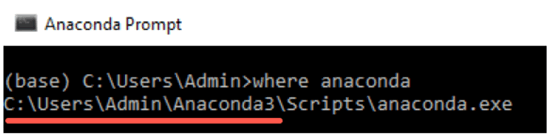
Zajímá nás název složky, kde je nainstalována Anaconda, protože v této cestě chceme vytvořit naše nové prostředí. Na obrázku výše se Anaconda nachází ve složce Admin; ta vaše bude mít vaše vlastní uživatelské jméno.
Dále přesunete pracovní adresář z c:\ do Anaconda3.
MacOS
Pro macOS uživatelé, otevřete terminál a zadejte:
which anaconda

Nyní vytvoříte složku uvnitř Anacondy, která bude obsahovat IPython, Jupyter a TensorFlowNejrychlejší způsob, jak deklarovat tyto knihovny, je soubor YML.
Krok 2) Nastavit pracovní adresář
Zadejte pracovní adresář, kde bude soubor yml vytvořen; jak je uvedeno výše, nachází se v Anacondě.
Pro macOS uživatelé:
Terminál je ve výchozím nastavení Uživatelé/USERNAMENa obrázku níže se cesta k souboru anaconda3 shoduje s pracovním adresářem; macOS zobrazuje aktuální složku před znakem $. Každá knihovna je tam nainstalována.
Pokud cesta v textovém editoru nesouhlasí, spusťte v terminálu příkaz cd PATH a uveďte cestu do uvozovek, pokud obsahuje mezery.

Otevřete svůj terminál a zadejte:
cd anaconda3
Pro Windows Uživatelé, zkontrolujte složku, která předchází souboru Anaconda3:
cd C:\Users\Admin\Anaconda3
nebo cesta „kde anakonda“ vám dá příkaz

Krok 3) Vytvořte soubor yml
Soubor yml můžete vytvořit v novém pracovním adresáři.
Soubor nainstaluje závislosti, které potřebujete ke spuštění TensorFlow. Zkopírujte a vložte tento kód do terminálu.
Pro uživatele MacOS:
touch hello-tf.yml
Uvnitř anaconda3 by se měl objevit nový soubor s názvem hello-tf.yml

Pro Windows uživatel:
echo.>hello-tf.yml
Měl by se objevit nový soubor s názvem hello-tf.yml

Krok 4) Upravte soubor yml
Jste připraveni upravit soubor yml.
Pro uživatele MacOS:
Chcete-li soubor upravit, můžete do terminálu vložit následující kód. Uživatel MacOS může použít vim pro úpravu souboru yml.
vi hello-tf.yml
Váš terminál zatím vypadá takto

Zadáte an editovat režimu. V tomto režimu můžete po stisknutí klávesy esc:
- Stisknutím tlačítka i spusťte úpravy
- Stiskněte klávesu Esc a poté napište :w pro uložení
- Stiskněte Esc a poté napište :q! pro ukončení bez uložení
Napište následující kód v režimu úprav a stiskněte esc následované :w
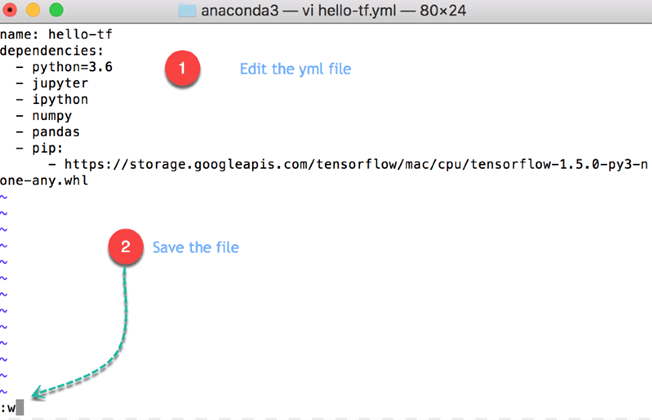
Poznámka: Soubor je případ a citlivé na odsazení. Pro každou úroveň odsazení jsou vyžadovány dvě mezery.
Pro MacOS
name: hello-tf
dependencies:
 - python=3.6
 - jupyter
 - ipython
 - pandas
 - pip:
 - https://storage.googleapis.com/tensorflow/MacOS/cpu/tensorflow-1.5.0-py3-none-any.whl
Code Vysvětlení
- jméno: hello-tf: Název souboru yml
- závislosti:
- python=3.6
- jupyter
- krajta
- pandy: Nainstalujte Python 3.6, Jupyter, IPython a pandy.
- pip: Nainstalujte a Python knihovna
- Kolo URL: nainstalujte TensorFlow přímo z Google API pro úložiště.
Stiskněte klávesu Esc a následně :q! pro opuštění režimu úprav.

Pro Windows Uživatel:
Windows nemá žádný vim, takže pro tento krok stačí Poznámkový blok.
notepad hello-tf.yml
Do souboru zadejte následující
name: hello-tf
dependencies:
 - python=3.6
 - jupyter
 - ipython
 - pandas
Code Vysvětlení
- jméno: hello-tf: Název souboru yml
- závislosti:
- python=3.6
- jupyter
- krajta
- pandy: Nainstalujte Python 3.6, Jupyter, IPython a pandy.
Otevře se poznámkový blok, odtud můžete soubor upravit.

Poznámka: Windows Uživatelé instalují TensorFlow v dalším kroku; zde pouze připravíte prostředí conda.
Krok 5) Zkompilujte soubor yml
Zkompilujte soubor .yml pomocí následujícího příkazu:
conda env create -f hello-tf.yml
Poznámka: Pro Windows uživatelů, nové prostředí se vytvoří v aktuálním uživatelském adresáři.
Zabere to čas a zhruba 1.1 GB místa na disku.

In Windows

Krok 6) Aktivujte prostředí conda
Nyní máte dvě prostředí conda.
Izolované prostředí je doporučenou praxí, protože každý strojové učení Projekt potřebuje jinou sadu knihoven a po skončení projektu ji můžete smazat.
conda env list
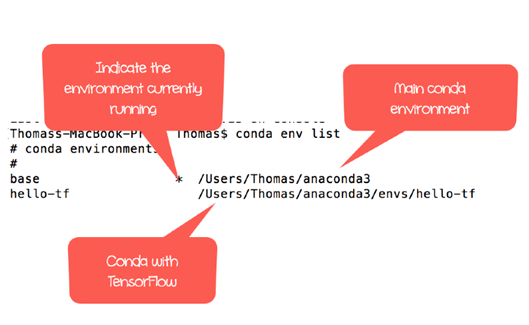
Hvězdička označuje aktivní prostředí. Pro jeho aktivaci přepněte na hello-tf. Moderní conda používá conda activate na všech platformách; source activate je zastaralý.
Pro uživatele MacOS:
source activate hello-tf
Pro Windows uživatel:
activate hello-tf

Potvrďte, že každá závislost se řeší ve stejném prostředí, takže Python, Jupyter a TensorFlow sdílejí jeden prefix. Pokud se tyto tři cesty liší, znovu sestavte prostředí.
Pro uživatele MacOS:
which python
which jupyter
which ipython

Volitelné: Zkontrolujte aktualizaci.
pip install --upgrade tensorflow
Krok 7) Nainstalujte TensorFlow For Windows uživatel
Pro Windows uživatelé:
where python
where jupyter
where ipython
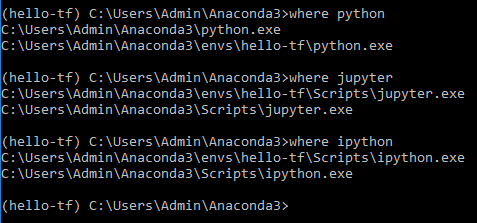
Dvě Python Nyní existují prostředí: základní a hello-tf. Pouze hello-tf obsahuje TensorFlow. Na obrázku se Python, Jupyter a Ipython všechny resolvují do stejného prostředí, takže TensorFlow je použitelný z... Jupyter Notebook.
Windows Uživatelé instalují TensorFlow pomocí pipu:
pip install tensorflow

Jak importovat TensorFlow do Jupyter zápisník
Tato část je v obou operačních systémech identická. Nezapomeňte, že prostředí je nutné aktivovat pokaždé, než spustíte TensorFlow.
Budete postupovat následovně:
- Aktivujte prostředí hello-tf conda
- Otevřená Jupyter
- Importovat TensorFlow
- Smazat Poznámkový blok
- zavřít Jupyter
Krok 1) Aktivujte conda
Pro uživatele MacOS:
source activate hello-tf
Pro Windows uživatel:
conda activate hello-tf

Krok 2) Otevřená Jupyter
Poté můžete otevřít Jupyter z Terminálu
jupyter notebook

Prohlížeč by se měl otevřít automaticky; jinak zkopírujte URL vytištěno terminálem, které začíná http://localhost:8888.
Na řídicím panelu se zobrazí seznam všech souborů v pracovním adresáři. Klikněte na Nový a Python 3 vytvořit si zápisník.
Poznámka: Nový zápisník se automaticky uloží do pracovního adresáře.

Krok 3) Importovat TensorFlow
Uvnitř notebooku můžete importovat TensorFlow Jupyter Notebook s aliasem tf. Kliknutím spustíte. Níže se vytvoří nová buňka.
import tensorflow as tf
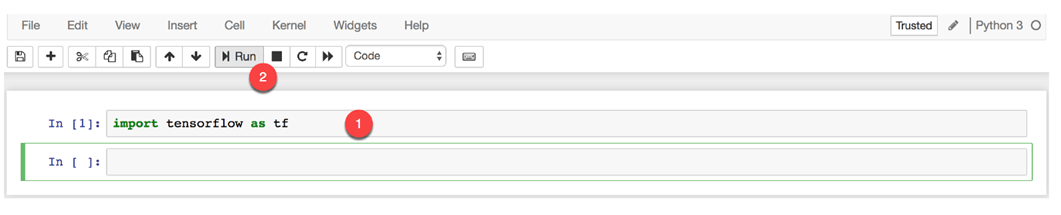
Pojďme napsat svůj první kód pomocí TensorFlow.
hello = tf.constant('Hello, Guru99!')
hello
Nový tensor je vytvořeno. Gratulujeme, TensorFlow nyní běží s Jupyter na vašem počítači.

Krok 4) Smazat soubor
Odstraňte soubor s názvem Untitled.ipynb z Jupyter Přístrojová deska.

Krok 5) zavřít Jupyter
Jupyter lze zavřít ze samotného notebooku nebo z terminálu (Anaconda Prompt na Windows).
od Jupyter
Na hlavním panelu Jupyter Notebook, stačí kliknout na Odhlásit

Budete přesměrováni na odhlašovací stránku.

Z terminálu
Vyberte terminál nebo Anaconda Prompt a dvakrát stiskněte Ctrl+C.
První Ctrl+C vás požádá o potvrzení vypnutí; druhé ho potvrdí.


Úspěšně jste se odhlásili.
Jupyter s hlavním prostředím conda
Spuštění TensorFlow pomocí Jupyter v budoucí relaci nejprve aktivujte prostředí:
source activate hello-tf
Bez toho kroku, Jupyter spustí se v základním prostředí a import se nezdaří.

