
Jak začít s Selenium Ladění?
 Krishna Rungta
⚡ Chytré shrnutí
Body zlomu a počáteční body v Selenium IDE umožňuje testerům pozastavit a obnovit provádění ve vybraných bodech. Zjednodušují ladění, izolují selhávající kroky a urychlují ověřování přihlašovacích procesů a validační logiky během automatizovaného testování.
Zlomové body v Selenium
Body přerušení in Selenium se používají ke kontrole provádění vašeho kódu. Kdykoli do svého kódu implementujete bod přerušení, provádění se zastaví právě tam. To vám pomůže ověřit, zda váš kód funguje podle očekávání. Zlomové body v Selenium pomoc s laděním. Zarážky se obvykle zobrazují v uživatelském rozhraní spolu se zdrojovým kódem.
Než se podíváme na příklady, je užitečné znát dva způsoby Selenium IDE umožňuje umístit tyto zarážky.
Metody implementace bodů přerušení v Selenium
Existují dva způsoby, jak nastavit body přerušení Selenium WebDriver:
- V první metodě
- Klikněte pravým tlačítkem na příkaz a vyberte „Toggle Bod zlomu'. Můžete také použít klávesovou zkratku „B“ na klávesnici.
- Můžete nastavit bod přerušení těsně před Testovací případ chcete zkoumat.
- Po nastavení bodů přerušení klikněte na tlačítko Spustit pro spuštění testovacího případu od začátku do bodu přerušení.
- Opakujte stejný krok pro zrušení výběru bodu přerušení.
- Ve druhém způsobu
- Vyberte panel nabídek -> 'akce' -> vyberte TogglZarážka e. Chcete-li zrušit výběr, opakujte stejný krok.
Jak implementovat body přerušení v Selenium
Nyní aplikujme obě metody na reálný příklad, aby byly kroky snadno sledovatelné.
Pro demonstraci si představme následující scénář. Ověřte „uživatelské jméno“ a „heslo“ po kliknutí na tlačítko „Přihlásit se“.
První metoda
Krok 1) Otevřete Selenium IDE a prohlížeč
zahájit Firefox a Selenium SDI.
Krok 2) Zadejte základnu URL
Zadejte základ URL jako —> https://demo.guru99.com/test/newtours/
Krok 3) Klikněte na tlačítko Record
Přejděte k tlačítku nahrávání označenému v červeném rámečku, jak je znázorněno na snímku obrazovky níže.

Krok 4) Toggle Bod zlomu
- V záložce „Tabulka“ klikněte pravým tlačítkem myši na příkaz („clickandwait“).
- Ve sloupci „Příkaz“ vyberte možnost „Toggle Bod zlomu'. Můžete také použít klávesovou zkratku „B“ na klávesnici.

Když přepnete zarážku, otevře se další okno, jak je znázorněno níže. Před textem „clickandwait“ ve sloupci „Command“ uvidíte dvě žluté svislé čáry.

Naznačuje to dvě věci,
- Žlutá svislá čára ukazuje, že testovací případ byl v tomto bodě pozastaven. Takže po kliknutí na tlačítko „Spustit“ se provádění spustí od začátku testovacího případu do tohoto bodu. Poté je třeba spustit provádění ručně.
- Testovací skript může mít více bodů přerušení, které lze nastavit stejným způsobem, jak je uvedeno výše.
Druhá metoda
Krok 1) Postupujte podle výše uvedených kroků 1, 2 a 3 uvedených v První metodě.
Krok 2) V tomto kroku,
- V panelu nabídek klikněte na možnost „Akce“ a
- Klikněte na možnost „Toggle Bod zlomu“.

To je vše o breakpointech Selenium.
Výchozí bod v Selenium
S pokrytím zarážek je doplňkovou funkcí počáteční bod, který určuje, kde provádění začíná, nikoli kde se pozastavuje.
In SeleniumPočáteční bod označuje bod, od kterého by mělo spuštění začít. Počáteční bod lze použít, když chcete spustit testovací skript od prostředku kódu nebo od zarážky.
Abychom to pochopili, vezměme si příklad scénáře přihlášení. Předpokládejme, že se musíte přihlásit na webovou stránku, provést řadu testů a poté se pokusit jeden z těchto testů odladit.
V tomto případě se musíte jednou přihlásit a poté znovu spustit testy během vývoje.ping Počáteční body můžete nastavit po funkci přihlášení. Takže pokaždé, když provedete nový test, začne se provádět po funkci přihlášení.
Níže uvedená tabulka shrnuje klíčové rozdíly mezi bodem zlomu a počátečním bodem na první pohled.
| Vzhled | Bod zlomu | Výchozí bod |
|---|---|---|
| Účel | Pozastaví provádění na vybraném příkazu | Označuje příkaz, kde začíná provádění |
| Klávesová zkratka | B | S |
| Povoleno pro každý skript | Násobek | Pouze jeden |
| Vizuální značka | Dvě žluté trubky | Zelený trojúhelník |
| Typické použití | Zkontrolujte stav a izolujte závady | Obnovení běhu po přihlášení nebo nastavení |
Metody pro nastavení počátečního bodu Selenium
Stejně jako zarážky lze i počáteční bod nastavit dvěma způsoby.
Počáteční bod lze vybrat dvěma způsoby:
1. Klikněte pravým tlačítkem myši na libovolný příkaz ve sloupci „Příkaz“ v Selenium IDE. Vyberte možnost „Nastavit/Vymazat počáteční bod“. Počáteční bod můžete také označit stisknutím klávesy „S“ na klávesnici (na snímku obrazovky je zobrazen jako zelený trojúhelník). Stejný krok opakujte pro zrušení výběru počátečního bodu.
2. Klikněte na „Akce“ -> „Nastavit/Vymazat počáteční bod“. Tím vyberete počáteční bod, nebo opakujte stejný krok pro jeho zrušení výběru.
Jak nastavit počáteční bod v Selenium
Podívejme se na první metodu s příkladem.
První metoda
Krok 1) zahájit Firefox a Selenium SDI.
Krok 2) Zadejte základ URL jako —> https://demo.guru99.com/test/newtours/
Krok 3) Klikněte na tlačítko Nahrát (označené červeným obdélníkovým rámečkem na snímku obrazovky níže).

Krok 4) V tomto kroku,
- V záložce „Tabulka“ klikněte pravým tlačítkem myši na příkaz „clickandwait“.
- Nyní vyberte možnost „Nastavit/Vymazat počáteční bod“. Stejný bod můžete vybrat také stisknutím klávesy „S“ na klávesnici.
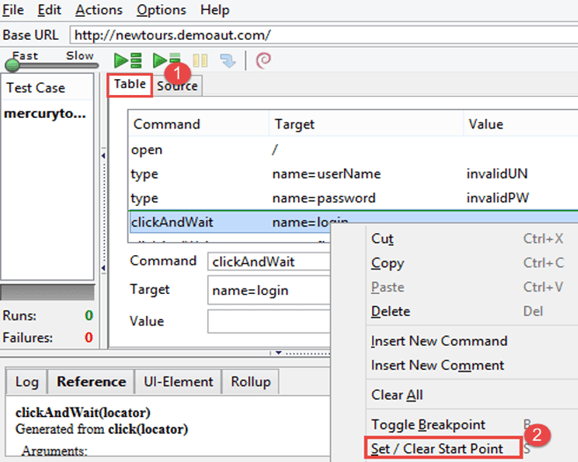
Po kliknutí na Nastavit/Vymazat počáteční bod se otevře další okno. V tomto okně uvidíte symbol zeleného trojúhelníku před slovem „type“ ve sloupci „Command“.
Tento symbol trojúhelníku označuje, že testovací případ začíná v tomto bodě. Takže když kliknete na tlačítko „Spustit“, spuštění se spustí od tohoto bodu dále.

HodnoceníV jednom testovacím skriptu může být pouze jeden počáteční bod. Počáteční bod je také závislý na aktuálně zobrazené stránce. Spuštění selže, pokud se uživatel nachází na nesprávné stránce.
Druhá metoda
- Postupujte podle výše uvedených kroků 1, 2 a 3 uvedených v předchozí (první) metodě.
- Dále postupujte podle následujících kroků,
- V panelu nabídek klikněte na možnost „Akce“ a
- Klikněte na možnost „Nastavit/Vymazat počáteční bod“.

