
VBA контроли в Excel: Формуляр и ActiveX
 Редакционен екип
⚡ Умно обобщение
VBA контролите в Excel са интерактивните елементи, като бутони, квадратчета за отметка и текстови полета, които изграждат графичен потребителски интерфейс. Тази страница обяснява контролите на формуляри, ActiveX контролите, как се различават двете семейства и дава стъпка по стъпка пример за ActiveX команден бутон.
VBA контроли: VBA Form Control & ActiveX Controls в Excel
VBA Form/GUI контроли в Excel
GUI е акронимът за графичен потребителски интерфейс. GUI е частта от програмата, с която потребителят взаимодейства. GUI се състои от контроли. Тези контроли на Excel VBA могат да се използват във формуляр. Следната таблица показва някои от най-често използваните GUI VBA контроли.
| S / N | контрол | Descriptйон |
|---|---|---|
| 1 | Команда | Използва се за изпълнение на код |
| 2 | Combo Box | Използва се за представяне на падащ списък на потребителите |
| 3 | Проверка Box | Използва се за стойности true или false. Няколко квадратчета за отметка могат да имат истинска стойност едновременно. |
| 4 | списък Box | Използва се за представяне на прост списък на потребителите |
| 5 | Текст Box | Използва се за приемане на въвеждане от потребителя |
| 6 | Плъзгач | Използва се за предоставяне на лента за превъртане за целите на навигацията. |
| 7 | Бутон за завъртане | Използва се за увеличаване или намаляване на числови стойности чрез щракване върху стрелките нагоре или надолу, които се появяват в бутона за въртене |
| 8 | Бутон за опции | Използва се за стойности true или false. Само един бутон за избор може да има истинска стойност в даден момент. |
| 9 | Етикет | Използва се за показване на статичен текст на потребителя |
| 10 | Изображение | Използва се за показване на изображения |
| 11 | Toggle Бутон | Бутон, който има натиснато и ненатиснато състояние. |
В контролата на VBA GUI,
- Кликнете върху раздела за програмисти
- Кликнете върху бутона Вмъкване на падащото меню
Ще получите следния падащ панел

Ако задържите курсора на мишката върху контролите на формуляра на VBA, името на контролата ще се появи, както е показано по-долу

Добавяне на GUI контроли към електронна таблица
Сега ще добавим команден бутон към нашата работна книга, за което трябва
- Кликнете върху падащото меню Вмъкване
- Щракнете върху командния бутон (ActiveX Control), както е показано на изображението по-горе
- Плъзнете и начертайте бутона върху листа

Задаване на свойства на GUI контрола
Сега ще зададем надписа на бутона на нещо по-описателно

- Щракнете с десния бутон върху бутона за равенство, който току-що създадохме
- Изберете меню със свойства
- Ще получите следния прозорец със свойства

- Задайте свойството име на btnButton. Свойството name се използва за идентифициране на контролата в прозореца на кода. btn е префиксът за бутона.
- Задайте свойството Caption на Click Me. Текстът в свойството caption е това, което потребителите ще видят на бутона.
Затворете прозореца, когато сте готови.
Ще получите следните резултати.

Разлика между контролите на формуляри и ActiveX контролите
Excel предлага две семейства контроли и изборът на правилния опростява проекта. Контролите на формуляри са вградени в Excel и изпълняват един присвоен макрос, докато ActiveX контролите са програмируеми обекти, които реагират на много събития чрез VBA код. Таблицата по-долу сравнява двете.
| Особеност | Контроли на формуляри | ActiveX контроли |
|---|---|---|
| Структура | Просто; присвоете един макрос на контролата | Изисква VBA код на събитие за отговор |
| Имоти | Ограничен набор от опции | Обширни, включително шрифт, цвят и поведение |
| Събития | Единично действие при кликване | Много събития като Click, Change и GotFocus |
| Съвместимост | Работи върху Windows и Mac Excel | Работи върху Windows Само в Excel |
| Най-подходящ за | Бързи и прости задачи в работния лист | Интерактивни и динамични потребителски формуляри |
Накратко, използвайте контрола Form, когато един макрос е достатъчен, и изберете ActiveX контрола, когато интерфейсът се нуждае от богати свойства или трябва да реагира на няколко потребителски събития.
Предпоставка
Преди да създадете примера с ActiveX, подгответе работната книга, така че контролите да са налични и макросите да могат да бъдат запазени.
Определен Microsoft Excel
Както виждаме в предишния урок, уверете се, че вашата лента ще има икона „Програмист“, както е показано тук.

Сега преименувайте sheet1 на „VBA Operator“, както е показано на екранната снимка по-долу. Запазете работната книга с разширение *.xlsm (работна книга на Excel с активирани макроси). (вижте изображението по-долу)

След това щракнете върху бутона Запазване.
Как да използвате ActiveX контрола във VBA
След като работната книга е готова, можем да добавим работещ ActiveX бутон. В този раздел на ActiveX контролата в Excel ще видим как да включим бутона „commandclick“ във VBA и да изпълним програма, използвайки бутона.
Стъпка 1) В тази стъпка щракнете върху опцията „бутон за вмъкване“ от Active X Control. След това изберете опцията за командния бутон от него.

Стъпка 2) За да вмъкнете „clickcommandbutton1“, плъзнете курсора на мишката до листа на Excel.

Стъпка 3) След това щракнете с десния бутон върху командния бутон и изберете опцията „Преглед“ Code".

Стъпка 4) Проверете дали сте на правилния лист. Ще се отвори редактор на код. Въведете своя код.
- В кода дефинирахме диапазон от A1 до A10.
- Този диапазон определя номера на клетката в листа на Excel от „A1 до A10“.
- След това дефинираме низа „Guru99 VBA урок“ в код
- Така че, когато щракнете върху „командния бутон“ в Excel, трябва да се отпечата „Guru99 VBA урок“ в диапазона от клетки „A1 до A10“.

Стъпка 5) В следващата стъпка запазете файла с код и след това излезте от редактора. За да се върнете към файла на Excel, щракнете върху иконата на лист на Excel  най-вляво.

Стъпка 6) В листа на Excel ще видите, че разделът Режим на проектиране е включен. Уверете се, че е „ИЗКЛЮЧЕНО“ или в противен случай вашият код няма да работи.
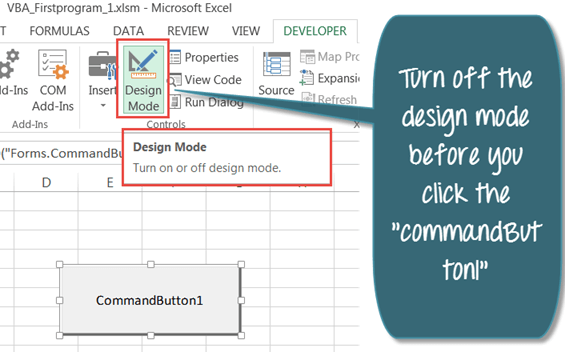
Стъпка 7) Когато режимът на проектиране е изключен, върху него няма да има зелено осветяване. Сега можете да щракнете върху командния бутон.

Стъпка 8) Кликнете върху „CommandButton1“. Ще се отпечата „Guru99 VBA урок“ в диапазона от клетки „A1 до A10“.

Изтеглете Excel, съдържащ горния код
Често срещани събития на ActiveX контрола във VBA
ActiveX контролът е мощен, защото реагира на събития, които са действия, които потребителят извършва върху контролата. Всяко събитие изпълнява своя собствена подпрограма, така че един и същ бутон може да се държи различно в зависимост от това, което прави потребителят. Най-често срещаните събития са изброени по-долу.
- Кликнете – изпълнява кода, когато потребителят щракне върху контрола, събитието, използвано в горния пример.
- промяна – изпълнява се, когато стойността на контрола се промени, например typing в текстово поле или избиране на елемент от комбиниран списък.
- Имам фокус / Изгубен фокус – изпълнява се, когато контролата придобие или загуби фокус, полезно за валидиране на входните данни.
- Натиснете клавиша – изпълнява се, когато потребителят натисне клавиш, докато контролата е активна.
- МишкаПреместване – изпълнява се, когато показалецът на мишката се премести върху контролата.
- Двоен клик – изпълнява се, когато потребителят щракне двукратно върху контролата.
За да добавите код за което и да е събитие, включете режим на проектиране, щракнете с десния бутон върху контролата и изберете „Изглед“. Codeи изберете събитието от падащия списък в горната част на прозореца с код.
