
Заявление за резервация на полет в HP UFT/QTP
 Редакционен екип
⚡ Умно обобщение
Приложението за резервация на полети е примерната настолна програма, включена в комплекта на всеки... HP UFT/QTP инсталация, използвана по време на практически упражнения за практикуване на вход, търсене на полети, резервации и автоматизация на VBScript, без да е необходимо уеб приложение на живо.
Какво представлява заявлението за резервация на полет UFT/QTP?
- Приложение за резервация на полети е примерната десктоп програма, която се доставя с всяка инсталация на HP UFT/QTPТази статия представя приложението, така че останалите практически упражнения в QTP сериите имат стабилна, офлайн цел, за която да записват и да провеждат тестове. Защото тя никога не променя формата си между UFT издания, начинаещите могат да следват почти всяка поддържана версия, без стъпките им да се разминават със снимките на екрана.

Екранната снимка по-горе показва диалоговия прозорец за вход, който се появява в момента, в който изпълнимият файл се стартира. Използване Резервация на полет, можете да резервирате полет между два града и по-късно да промените или изтриете съществуваща резервация, всичко това без да е необходима интернет връзка или сървър на живо.
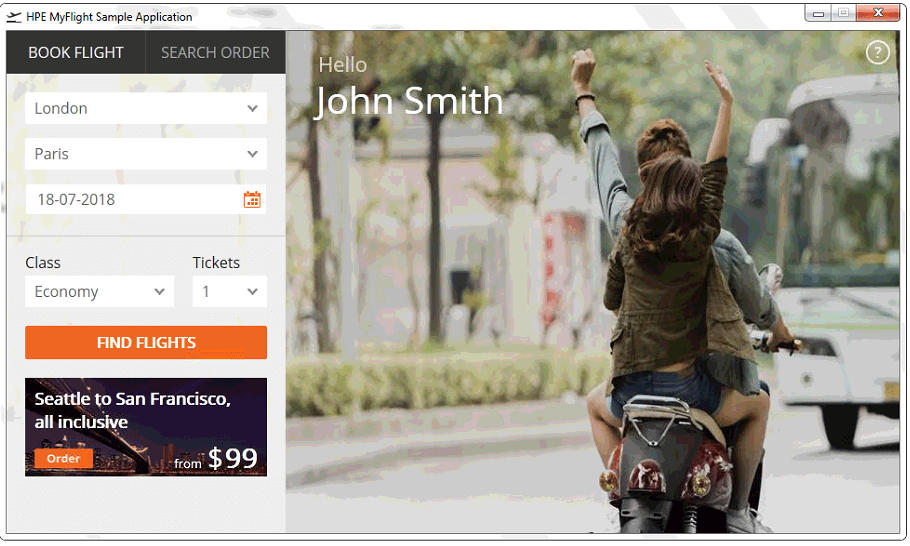
Втората екранна снимка показва основния прозорец за резервация на полет след търсене, като са изброени съответстващи полети с тяхната тарифа и разписание. Можете също така да изпратите резервация по факс на клиент с персонализиран подпис, а разделът „Отчети и графики“ помага да се анализират тенденциите в продажбата на билети във времето.
Всеки нов акаунт на агент започва с малък брой вече попълнени резервации, така че не е необходимо да създавате тестови данни, преди да започнете да записвате. Приложението е проектирано да ви помогне да научите всички функции, предоставяни от Micro Focus UFTПонякога може да откриете, че това приложение е бъгаво, но фокусът не бива да бъде върху техническата точност на приложението – то съществува единствено като инструмент за изучаване на различни функции на... QTP.
GuruОтделен уеб-базиран на 99 Mercury Упражненията „Tours“ използват различен пример – онлайн сайта newtours.demoaut.com – така че не бъркайте двете. „Flight Reservation“ е настолното Win32 приложение, описано на тази страница, което се стартира локално, а не се отваря в браузър, и е целта, използвана в целия стандартен...Windows- предметни уроци в това QTP серия.
Кликнете тук ако видеото не е достъпно
Как да стартирате, влезете и автоматизирате приложението за резервация на полети
Преди да запишете каквото и да било в UFT, усвоете ръчното управление на резервацията на полети. Приложението се намира вътре в QTP/UFT инсталационната папка и стартира като всяка друга Windows изпълним.
- Прегледайте
C:\Program Files\Mercury Interactive\QuickTest Professional\samples\flight\app\и щракнете двукратноflight4a.exe(точният път варира леко в зависимост от UFT версия). - - Вход Диалоговият прозорец се отваря първо. Въведете име на агент, което се състои от поне четири буквено-цифрови знака, например гуру99, в Име на агент поле.
- Тип
mercuryв Парола поле – тази фиксирана парола е твърдо кодирана в примерното приложение и никога не се променя. - Кликнете OKОтваря се основният прозорец за резервация на полет, готов за нова поръчка.
Преди записване, уверете се, че UFT Мениджърът на добавки зарежда само стандартния Windows и ActiveX добавки. Зареждането и на уеб добавката може да забави рекордера и е ненужно, тъй като „Резервация на полет“ е цел за десктоп, а не страница в браузъра.
След като можете да влезете ръчно, следващата стъпка е да възпроизведете същите действия в UFT скрипт, така че влизането да стане повторяемо. Фрагментът по-долу стартира изпълнимия файл, влиза, търси маршрут и вмъква поръчка, използвайки същите имена на обекти UFT задава, когато записвате потока.
' Launch the Flight Reservation application
SystemUtil.Run "C:\Program Files\Mercury Interactive\QuickTest Professional\samples\flight\app\flight4a.exe"

' Log in with an agent name and the fixed password
Dialog("Login").Activate
Dialog("Login").WinEdit("Agent Name:").Set "guru99"
Dialog("Login").WinEdit("Password:").Set "mercury"
Dialog("Login").WinButton("OK").Click

' Search for a flight between two cities
Window("Flight Reservation").WinComboBox("Fly From:").Select "Frankfurt"
Window("Flight Reservation").WinComboBox("Fly To:").Select "London"
Window("Flight Reservation").WinButton("FLIGHT").Click

' Pick the first available flight and confirm the order
Window("Flight Reservation").Dialog("Flights Table").WinList("From").Select 0
Window("Flight Reservation").Dialog("Flights Table").WinButton("OK").Click
Window("Flight Reservation").WinEdit("Name:").Set "Guru99 Tester"
Window("Flight Reservation").WinButton("Insert Order").Click

' Close the application
Window("Flight Reservation").Close
Запазете това като действие в нов UFT тествайте, стартирайте го веднъж и потвърдете, че прозорецът за резервация на полет се затваря без грешка по време на изпълнение. След като базовият поток е надежден, заменете фиксираните низове с vbscript променливи или ред от таблица с данни, така че един и същ скрипт да може да търси по много маршрути.
⚠ Съвет: If UFT не разпознава диалоговия прозорец за вход, когато започнете запис, отворете настройките за запис и изпълнение и потвърдете само Windows Разделът „Приложения“ е конфигуриран, след това затворете и рестартирайте „Резервация на полет“, преди да опитате отново.
ключ Windows и полета в заявлението за резервация на полет
Резервацията на полет показва малък, добре дефиниран набор от прозорци. Познаването на имената им предварително улеснява много четенето на записан UFT скрипт или да създадете такъв с описателно програмиране, и това спестява време, когато отстранявате неизправности в неуспешна стъпка в изгледа на ключови думи.
| Прозорец / Диалог | Цел | Ключови полета или контроли |
|---|---|---|
| Вход | Удостоверява агента преди отварянето на главния прозорец | Име на агент, Парола, OK, Отказ |
| Резервация на полет (главен прозорец) | Търси, резервира и управлява поръчки за полети | Полет от, Полет до, дата, Вид пътуване, ПОЛЕТ, Вмъкване на поръчка, Изтриване на поръчка |
| Таблица с полети | Изброява съответстващи полети, върнати от търсене | От списъка (номер на полет, часове, тарифа), OK, Отказ |
| Поръчка по факс | Изпраща по факс потвърдена резервация с незадължителен подпис | Номер на факс, Изпрати подпис с поръчка, Изпрати |
| Отваряне на поръчка / Изтриване на поръчка | Извлича или премахва съществуваща резервация по номер на поръчка | Номер на поръчка, Име на клиента, OK |
| Отчети и графики | Обобщава тенденциите в продажбата на билети за агента | Тип на отчета, диапазон от дати, печат |
Повечето контроли в главния прозорец са стандартни Windows обекти – WinEdit, WinComboBox, WinButton и WinList – докато полето за дата на полет е ActiveX MaskEdBox, поради което се нуждае от собствено Type обаждане вместо Set.
Всеки диалогов прозорец запазва едни и същи имена на контроли при всяко освобождаване, така че скрипт, който препраща Window("Flight Reservation").WinComboBox("Fly From:") в едно UFT Версията продължава да работи след надстройка, което е необичайно за повечето тествани приложения от реалния свят и е една от причините примерната версия да остане полезна в продължение на години практика.
Защо се използва приложението за резервация на полет UFT Практика
Guru99 на QTP Серията се връща към „Резервация на полети“ в почти всяко следващо упражнение и има практически причини за този избор, а не просто удобство.
- Доставя се във всеки UFT/QTP инсталация, така че няма нищо допълнително за изтегляне или лицензиране, преди да започнете да практикувате.
- Работи изцяло офлайн, което елиминира нестабилните мрежови повиквания като източник на неуспехи в тестовете, докато все още изучавате инструмента.
- Прозорците му покриват по-голямата част от стандартната Windows типове обекти – WinEdit, WinButton, WinComboBox, WinList, WinMenu, WinCheckBoxи ActiveX контрола – в едно малко приложение.
- Предварително попълнените резервации ви позволяват да практикувате идентификация на обекта, контролни точки и регресионни изпълнения, без първо да създавате свои собствени тестови данни.
- Тъй като интерфейсът рядко се променя между UFT версии, скриптове, записани преди години срещу Flight Reservation, все още работят правилно днес.
- GuruДругите от 99-те QTP Уроците използват повторно едни и същи имена на прозорци и полета, показани в таблицата по-горе, така че уроците остават последователни, когато преминавате от една статия към следващата.
Същите тези свойства правят Flight Reservation разумна среда за практикуване на описателно програмиране и изграждане на споделена среда. хранилище на обекти преди да преминете към тестване на реално, браузър-базирано приложение. След като контролните точки, регресионните изпълнения и хранилището на обекти се почувстват комфортно тук, същото UFT трансфер на умения директно към производствени уеб и настолни приложения.
