
12 НАЙ-ДОБРИЯ софтуер за отдалечен работен плот (2026)
 Редакционен екип
Инструментите за отдалечено администриране помагат на ИТ специалистите да отстраняват грешки от разстояние. Най-добрият софтуер за отдалечен работен плот позволява на професионалистите сигурно да контролират и поддържат устройства на всяко място с ефективност. Създадох това ръководство, за да ви помогна да сравните най-добрите инструменти за отдалечен работен плот, подчертавайки производителността, надеждността и потребителското изживяване. Разбирането на тези решения е от решаващо значение за осигуряване на производителност, непрекъснатост на бизнеса и техническа гъвкавост.
След проучване 30+ най-добър софтуер за отдалечен работен плот, прекарах над 75 + часа проучване на безплатни и платени опции. Моето надеждно и безпристрастно ръководство се гмурка дълбоко в изчерпателните функции, плюсовете и минусите и цените на тези RDP инструменти. Тази добре проучена статия е най-добрият ви ресурс за откриване на изключителни и проницателни софтуерни опции. Трябва да прочетете цялата статия, за да откриете достоверна информация, която може да ви помогне да намерите най-добрия инструмент за отдалечен достъп за вашите нужди. Чети повече…

Zoho Assist предлага софтуер за отдалечен достъп, който се оказа един от най-удобните за потребителя инструменти. Той ви позволява да планирате сесии за споделяне на екрана, помага ви да сменяте екрани, позволява анотация и поддържа мобилни устройства.
Най-добрите безплатни софтуерни приложения за отдалечен работен плот
| Име | Особености | Съвместимост на устройството | Безплатен пробен период | връзка |
|---|---|---|---|---|
Zoho Assist |
Клипборда Syncing, Wake-on-LAN, Mobile SDK Integration | Android, IOS, Windows, Mac, Linux, Chromebook | 15-дневен безплатен пробен период | Научете повече |
 Freshservice |
Облачно базиран ITSM | Android, IOS, Windows, Mac, Linux | 14-дневен безплатен пробен период | Научете повече |
 Отдалечен достъп плюс |
Интегриране на видео разговори, системен мениджър, запис на сесия | Windows, Mac, Linux | 30-дневен безплатен пробен период | Научете повече |
 RemotePC |
Поддръжка на ARD Gateway, Always-On Remote Access, Business Console Management | Android, iOS, Mac, Linux | 7-дневен безплатен пробен период | Научете повече |
 ISL Online |
RDP връзка, управление на опашката на сесии, регистриране на одит | Android, IOS, Windows, Mac, Linux | 15-дневен безплатен пробен период | Научете повече |
За надежден достъп до отдалечен работен плот през 2025 г. помислете Zoho Assist, Отдалечен достъп плюс, RemotePC, ISL Online или TeamViewer. Всеки от тях осигурява висока производителност, сигурност и разнообразни функции за лична и бизнес употреба.
1) Zoho Assist
Zoho Assist предлага софтуер за отдалечен достъп, който намерих за един от най-удобните за потребителя инструменти. По време на моето проучване открих колко лесно е настройката отдалечена поддръжка и решения за достъп. Особено ми хареса функцията за незабавен чат, а функцията за споделяне на екрана ми предложи гладко изживяване.
Помогна ми да се чувствам сигурен със своето 256-битово AES криптиране, SSL и TLS. Можех без усилие да получа достъп и до двете Android и iOS устройства и този инструмент е чудесен за професионалисти, които се нуждаят от бърз и сигурен достъп.
- Сигурност: SaaS, TLS
- Трансфер на данни: Висококачествен трансфер на данни с SSL 256-битово AES криптиране
- Специални функции: Споделяне на екрана
- Приложения: Android, IOS, Windows, Mac, Linux, Chromebook и Raspberry pi
- Безплатен пробен период: 15-дневен безплатен пробен период (не се изисква кредитна карта)
Характеристики:
- Необслужван отдалечен достъп: Zoho AssistФункцията за неконтролиран достъп на е невероятно полезна за управление на системи, без да е необходимо някой от другата страна. Той позволява на техниците да извършват актуализации или да разрешават проблеми по всяко време, което минимизира времето за престой. Използвал съм това в ИТ настройки с множество местоположения и това спести часове координация. Предлагам да активирате настройките за автоматично събуждане, за да сте сигурни, че устройствата остават достъпни дори след цикли на захранване.
- Функционалност за прехвърляне на файлове: С Zoho Assist, споделянето на файлове по средата на сесията е гладко и бързо. Няма нужда от инструменти на трети страни и прехвърлянето не прекъсва изгледа на отдалечения работен плот. Използвах тази функция често за бързо внедряване на кръпки. Инструментът ви позволява да плъзгате и пускате файлове директно, което подобрява скоростта и използваемостта по време на корекции, чувствителни към времето.
- Навигация с няколко монитора: Превключването между няколко екрана е лесно и ефективно. Тази функция ми помогна да поддържам графични дизайнери и разработчици, които често работят с двойни или тройни монитори. Не се наложи да прекратявам сесии или да се свързвам отново - просто щраках и навигирах между екраните плавно. Препоръчвам да използвате панела за преглед на екрана за бързо идентифициране на активни монитори.
- Персонализирани опции за брандиране: Zoho Assist дава възможност на персонализиране с бял етикет така че вашият интерфейс за поддръжка изглежда професионален и съобразен с марката. Приложих това за множество клиенти и създава изчистено изживяване. Това е фина функция, но укрепва доверието на клиентите и последователността на марката. Можете също да добавите вашето лого и да промените имейл шаблони.
- Възможност за събуждане по LAN: Дори ако системата е в режим на заспиване, Wake-on-LAN ви позволява да я стартирате дистанционно. Това е особено удобно по време на отстраняване на неизправности в извънработно време. Веднъж трябваше да закърпя отдалечена система през уикенда и тази функция го направи възможно без физически достъп. Има и опция, която ви позволява да комбинирате това с планирани сесии за автоматизирани работни потоци.
- Мобилна интеграция на SDK: Zoho AssistМобилният комплект за разработване на софтуер (SDK) на помага за вграждане на поддръжка във вашите приложения, което прави помощта за потребителите безпроблемна и директна. Работих с финтех клиент, който го интегрира в своето мобилно табло за управление, намалявайки значително времето за разрешаване на поддръжката. SDK е лек и лесен за внедряване.
- Клипборда SyncINGТова малко бижу синхронизира съдържанието на клипборда между локални и отдалечени устройства. Копиране на команди или URLs става мигновено, ускорявайки сесиите. Намерих това за удобно при настройване на конфигурации в различни системи. Препоръчвам да активирате синхронизирането на клипборда по подразбиране – това фино подобрява потока на сесията и производителността на техниците.
Предимства
Недостатъци
Pricing:
Zoho Assist предлага безплатен основен план за дистанционна поддръжка с 1 едновременна сесия. Освен това предлага 15-дневен безплатен пробен период без изискване за кредитна карта, за да изпробвате платените планове. За платени планове за дистанционна поддръжка, моля, вижте таблицата по-долу:
| План Име | Цена |
|---|---|
| Standard | $10 (2 едновременни сесии) |
| Професионализъм | $15 (4 едновременни сесии) |
| Enterprise | $25 (6 едновременни сесии) |
15-дневен безплатен пробен период (не се изисква кредитна карта)
2) Freshservice
Тествах Freshservice задълбочено и го определих като гъвкава облачна платформа за управление на ИТ услуги с мощни възможности за дистанционна поддръжка. Тя позволява на ИТ екипите да управление на отдалечени крайни точки ефикасно чрез цялостното си бюро за обслужване на клиенти, автоматизирани работни процеси и функции за сътрудничество в реално време.
Платформата се интегрира безпроблемно с водещи инструменти за отдалечен достъп и предоставя унифицирано табло за управление за... tracуправлява всички сесии за дистанционна поддръжка. Неговият асистент, задвижван от изкуствен интелект, Freddy AI, помага за по-бързото разрешаване на често срещани ИТ проблеми, намалявайки необходимостта от ръчни дистанционни намеси.
- Сигурност: SSL
- Трансфер на данни: Облачна SaaS платформа с централизирано обработване на данни
- Специални функции: Автоматизация и оркестрация на работния процес
- Приложения: Android, iOS, Уеб-базиран
- Безплатен пробен период: 14-дневен безплатен пробен период (не се изисква кредитна карта)
Характеристики:
- Отдалечено откриване на активи: Freshservice автоматично открива и tracks всички крайни точки във вашата мрежа, включително отдалечени устройства. Намерих това за изключително полезно за поддържане на видимост над разпределени екипи, без да е необходим физически достъп до машините.
- Вградено дистанционно управление: Платформата се интегрира с популярни инструменти за отдалечен работен плот, като например TeamViewer и LogMeIn, което позволява на техниците да инициират отдалечени сесии директно от сервизни билети. Това значително рационализира работния ми процес за отстраняване на неизправности.
- Виртуален агент, задвижван от изкуствен интелект: Freddy AI действа като първа линия на поддръжка, като автоматично разрешава често срещани проблеми с отдалечения достъп чрез интелигентни взаимодействия с чатбот. Забелязах, че обработва около 30% от рутинните заявки без човешка намеса.
- Автоматизация на работния процес: Можех да настроя автоматизирани работни процеси за отдалечено предоставяне на устройства, внедряване на софтуер и управление на достъпа. Конструкторът на работни процеси с плъзгане и пускане улесни създаването на сложни правила за автоматизация.
- Поддръжка на мобилни приложения: - Freshservice мобилно приложение на Android а iOS позволява на ИТ екипите да управляват билети за дистанционна поддръжка и да одобряват заявки в движение. По време на тестването открих, че мобилното изживяване е гладко и бързо реагира.
Предимства
Недостатъци
Pricing:
Freshservice предлага 14-дневен безплатен пробен период без да се изисква кредитна карта. Платените планове започват от $19/агент/месец (фактурира се годишно). Планът „Растут“ на цена от $49/агент/месец добавя управление на активи и разширени функции за автоматизация.
14-дневен безплатен пробен период
3) Отдалечен достъп плюс
аз прецених Отдалечен достъп плюс по време на моето проучване и открих, че това е мощен софтуер за отдалечен достъп. Това ми позволи отстраняване на проблеми с компютри от централно място, било то Windows, Mac или Linux. Предлага се с инструменти за незабавна комуникация, включително глас, видео и текст, които помагат за по-бързото разрешаване на проблеми.
Инструментът също така осигурява SSL криптиране, което гарантира, че сесиите остават защитени. Неговата съвместимост с множество операционни системи и широка езикова поддръжка са идеални за големи организации, повишавайки значително тяхната оперативна ефективност и продуктивност.
- Сигурност: SSL
- Трансфер на данни: Да
- Специални функции: Многоезична поддръжка
- Приложения: Windows, Mac, Linux
- Безплатен пробен период: 30-дневен безплатен пробен период (не се изисква кредитна карта)
Характеристики:
- Интегриране на гласови и видео разговори: Remote Access Plus включва интегрирани функции за гласови и видео разговори за подобряване на сътрудничеството. Това е особено ценно, когато споделянето на екрана не е достатъчно. Използвал съм го по време на сложно отстраняване на неизправности в хардуера, където виждането на действителната настройка помогна. Докато тествах тази функция, забелязах, че намалява средното време за разрешаване на проблемите в заявките за поддръжка.
- Контроли за управление на захранването: Инструментът ви позволява да изпълнявате команди за дистанционно изключване, рестартиране, хибернация или излизане. Това е надежден начин за управление на крайни точки, без да е необходимо физическо присъствие. Насрочил съм рестартирания след работно време за софтуерни актуализации, използващи тази функция. Той помага на ИТ екипите да поддържат системите проактивно и без смущения на потребителите.
- Диспечер на отдалечено устройство: Този инструмент ви позволява да управлявате дистанционно хардуерни компоненти и софтуерни настройки. Използвах го проверка на версиите на драйверите и деактивирайте неизправните периферни устройства без прекъсване на потребителя. Това е солидна алтернатива на физическата диагностика. Инструментът ви позволява незабавно да прегледате конфигурациите на устройството, спестявайки няколко разходки напред-назад с крайния потребител.
- Инструмент за управление на системата: Системният мениджър дава моментна снимка на процеси, услуги, хардуерни спецификации и регистрационни файлове в множество системи – без стартиране на сесии. Открих това, докато проучвах скритите инструменти в интерфейса. Предлагам да използвате това за бърза диагностика по време на големи обеми на билети - това ви позволява да сортирате проблемите по-бързо от стандартните сесии.
- Записване и възпроизвеждане на сесия: Сесиите се записват автоматично и се запазват за нуждите на одит, обучение или съответствие. Тази функция добавя отчетност и подобрява качеството на поддръжката. Прегледах записите на сесиите си, за да обуча младши техници. Препоръчвам да маркирате записите по тип проблем - това прави извличането по-бързо за вътрешен анализ.
Предимства
Недостатъци
Pricing:
ManageEngine Remote Access Plus предлага безплатен план с гама от 10 компютъра. Има също 30-дневен безплатен пробен период без изискване за кредитна карта. За платени стандартни месечни облачни планове, моля, вижте таблицата по-долу:
| Компютърна гама | Цена |
|---|---|
| CR 25 | $10 |
| CR 50 | $20 |
| CR 100 | $30 |
30-дневен безплатен пробен период (не се изисква кредитна карта)
4) RemotePC
Тествах RemotePC и откри, че е забележително решение за софтуер за отдалечен достъп. Криптирането му с TLS v 1.2 / AES-256 ме накара да се чувствам уверен, че данните ми са защитени. Успях да се свържа Android, iOS, Mac и Linux без никакви проблеми. Предложи ми а безпроблемно преживяване, а поддръжката за много потребители на един компютър беше перфектна за нуждите на моя екип. Предлагам RemotePC за всеки, който се нуждае от лесен за употреба инструмент за отдалечен достъп.
Способността на софтуера да улеснява прехвърлянето на файлове и отдалечения печат значително повишава производителността. Функциите за сътрудничество, като например бяла дъска за много потребители и опции за чат, допълнително рационализират работата в екип, което го прави отличен избор за фирми, които имат за цел да подобрят възможностите си за отдалечена работа.
- Сигурност: TLS v 1.2 / AES-256 криптиране
- Трансфер на данни: Да
- Специални функции: Множество потребители в един компютър
- Приложения: Android, iOS, mac, linux
- Безплатен пробен период: 7-дневен безплатен пробен период (не се изисква кредитна карта)
Характеристики:
- Винаги включен отдалечен достъп: Можете да поддържате отдалечените системи достъпни по всяко време, без да повтаряте процеса на влизане или настройка. Тази функция ми спести безброй часове при управление на необслужвани системи. Предлагам да активирате това за критични машини, които се нуждаят от чест достъп - това предотвратява ненужно прекъсване или зависимост от потребителя.
- File Transfer: Най- интерфейс за плъзгане и пускане за преместване на файлове между локални и отдалечени системи е бързо и интуитивно. Използвал съм го за споделяне на големи медийни активи между екипи, без да използвам облачни инструменти на трети страни. Трансферите са сигурни и не прекъсват сесията, което е значителен плюс.
- Инструменти за сътрудничество: Вградените функции за чат, бяла дъска и запис на сесии помагат на екипите да останат в съответствие по време на сесии. Използвал съм бялата дъска, докато насочвах стажанти през дистанционно обучение — тя е изненадващо ефективна. Има и опция за записване на взаимодействия, което е чудесно за повторения и документиране.
- Управление на бизнес конзолата: Централизираното уеб табло за управление ефективно управлява потребителите, разрешенията за достъп и състоянията на устройствата. Като ръководител на екип разчитах на това, за да разпределям роли и да наблюдавам дейността. Ще забележите, че одитните пътеки и потребителските регистрационни файлове са лесни за преглед и експортиране, когато е необходимо.
- Поддръжка на ARD Gateway: RemotePC поддържа връзки с Apple Remote Desktop Gateway. Работих с дизайнерска агенция, базирана на Mac, която се възползва от тази функция. Тя помогна за свързването на съществуващата инфраструктура с RemotePC без прекъсвания на работния процес. Малко конкуренти предлагат това ниво на поддръжка, ориентирана към Mac.
Предимства
Недостатъци
Pricing:
RemotePC предоставя 7-дневен безплатен пробен период за своите платени планове. Освен това можете да проверите годишните цени за плановете за отдалечен работен плот:
| План Име | Цена |
|---|---|
| Потребител | $22.12 |
| Soho | $74.62 |
| Екип | $224.62 |
7-дневен безплатен пробен период (не се изисква кредитна карта)
5) ISL Online
По време на проучването си прегледах ISL Online и го намерих за чудесен за отдалечена поддръжка. Той ми предостави различни функции, които се фокусират върху силна сигурност. Имах лесен достъп до отдалечени компютри на Windows, Mac и Linux. Освен това ви позволява да се свързвате сигурно с мобилни устройства като iOS и Android.
ISL Online поддържа неограничен брой потребители и устройства под един лиценз и ограничава само броя на едновременните сесии. За разлика от TeamViewer, той е предназначен само за професионална употреба. ISL Online разширява предложенията си, за да включва a самостоятелно хостван лиценз, което ви позволява да инсталирате софтуера на вашия сървър. Тази опция е особено привлекателна за тези със строги изисквания за поверителност и сигурност.
- Сигурност: 256-битово AES криптиране от край до край, двуфакторно удостоверяване, сертифицирано по ISO 27001
- Трансфер на данни: Да
- Особености: RDP връзка, опции за персонализиране
- Приложения: Windows, Mac, Linux, iOS, Android
- Безплатен пробен период: 15-дневен безплатен пробен период (не се изисква кредитна карта)
Характеристики:
- Споделяне на екрана с контрол: Тази функция позволява пълен контрол и видимост по време на сесии за поддръжка, което подобрява сътрудничеството. Използвал съм го, за да водя клиенти през сложни софтуерни настройки в реално време. Инструментът ви позволява незабавно да присвоите или отмените контрол, като предлага гъвкавост по време на споделено отстраняване на неизправности.
- RDP връзка: Този инструмент ви позволява маршрут Microsoft Remote Desktop Протокол (RDP) сесии. Тези сесии се осъществяват между вашия локален компютър и необслужвани компютри, работещи в отдалечената мрежа, без да използвате VPN или да правите промени в защитната стена.
- Управление на опашка за сесии: ISL OnlineОпашката за сесии на [име на оператор] улеснява управлението на множество входящи заявки за поддръжка. Тя ефективно разпределя натоварването между агентите, помагайки...ping в скорошна кампания за поддръжка значително намалихме средното време на изчакване. Препоръчвам да зададете етикети за приоритет в опашката, за да обработвате критичните сесии по-бързо.
- Изчерпателно регистриране на одит: ISL Online предлага подробни регистрационни файлове на сесиите с времеви отметки, самоличности и предприети действия. Това е безценно за съответствие и инциденти tracкрал. Преглеждал съм лог файлове по време на вътрешни одити и ги намирам за подробни. Ще забележите опции за експортиране в различни формати – използвайте ги, за да поддържате сигурни резервни копия на вашите записи за дейности.
- Режим на завеса (функция черен екран): Тази функция скрива екрана от страна на потребителя по време на чувствителни задачи за поддръжка. Използвах това, за да работя върху поверителни данни, без да излагам съдържанието на местните очи. Това е страхотен слой за поверителност за отдалечено администриране. Предлагам да активирате това за всички задачи на ниво администратор, за да минимизирате рисковете за сигурността.
Предимства
Недостатъци
Pricing:
ISL Online предоставя 15-дневен безплатен пробен период за всички негови платени планове. Можете да платите $ 0.25 на минута влизам ISL Online, кое е таксувани $125 за 500 минути. Освен това има налични платени планове, които можете да проверите в таблицата по-долу:
| План Име | Цена |
|---|---|
| Standard | $34.90 |
| Висок клас | $54.90 |
| Enterprise | $99 |
15-дневен безплатен пробен период (не се изисква кредитна карта)
6) NinjaOne
NinjaOne е унифицирана ИТ платформа за управление, която намирам за изключително ефективна за отдалечен достъп и управление на крайни точки. Тя ми позволява да се свързвам с отдалечени устройства с едно кликване и да управлявам Windows, macOS, и Linux системи от една облачна конзола. Особено ми хареса как защитеният му отдалечен достъп се интегрира безпроблемно с управлението на корекции и наблюдението в реално време, което го прави идеален за ИТ екипи, работещи с разпределени среди.
По време на моята оценка, NinjaOne открояваше се със своите криптирани сесии, двуфакторно удостоверяване и възможност за отстраняване на проблеми с устройства, без да се прекъсва работата на крайните потребители. Автоматизира повтарящи се задачи, като например внедряване на софтуер и скриптове за поддръжка, което значително намали натоварването ми, докато управлявах отдалечени системи на множество места.

Характеристики:
- Сигурен отдалечен достъп: NinjaOne позволява отдалечени връзки с едно щракване към Windows, macOS, и Linux устройства директно от конзолата, с криптирани сесии и двуфакторно удостоверяване. Оцених как ми позволи да отстранявам неизправности, без да прекъсвам крайните потребители.
- Дистанционно наблюдение и управлениеОсигурява видимост в реално време на състоянието на крайните точки, tracкралски показатели за процесор, памет, съхранение и мрежа с персонализируеми прагове за предупреждения за ранно откриване на проблеми.
- Автоматизирано управление на корекции: NinjaOne автоматизира инсталирането на корекции на операционни системи и приложения на трети страни, осигурявайки надеждно съответствие във всички крайни точки и значително намалявайки ръчните усилия.
- Автоматизация и скриптовеМожете да автоматизирате повтарящи се ИТ задачи, използвайки PowerShell, Shell и Python скриптове с работни процеси, управлявани от правила, за последователно управление на крайните точки.
- Поддръжка на различни платформи: Управлява крайни точки в Windows, macOSи Linux от една конзола, което го прави универсален за среди със смесени устройства.
Предимства
Недостатъци
Pricing:
NinjaOne предлага персонализирано ценообразуване на устройство с 14-дневен безплатен пробен периодСвържете се с отдела за продажби за оферта въз основа на броя на вашите крайни точки.
14-дневна безплатна пробна версия
7) Отдалечен работен плот
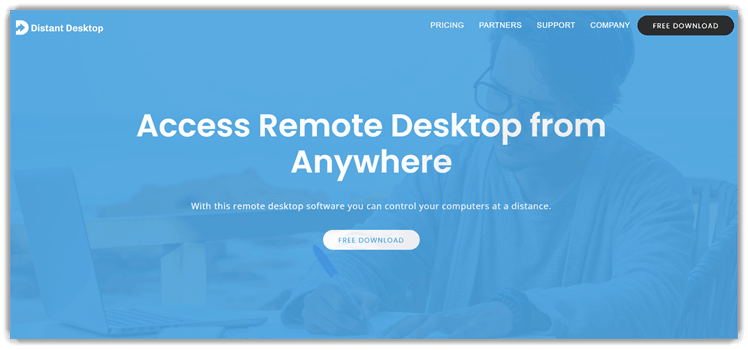
Отдалечен работен плот е безплатен инструмент за отдалечен работен плот, който намирам за освежаващо лесен за настройване и използване. Не изисква инсталация или конфигурация, което ми позволява да се свържа с отдалечен компютър за секунди. По време на тестването ми, той осигури стабилна и сигурна връзка както за дистанционна поддръжка, така и за дистанционна работа, което го прави чудесен безплатен вариант за отделни лица и малки екипи.
Това, което се открояваше, беше лекият му дизайн и опростен интерфейс, които премахнаха обичайните затруднения с настройката на инструментите за отдалечен достъп. Distant Desktop поддържа Windows и Mac, предлага сигурни криптирани връзки и позволява свързването на множество потребители, което го прави практичен избор за бързо отстраняване на проблеми и междуплатформен достъп без никакви разходи.
Характеристики:
- Easy SetupDistant Desktop не изисква инсталация или сложна конфигурация, което ви позволява да започнете отдалечена сесия за секунди. Намерих това за особено полезно за бързи, еднократни задачи за поддръжка.
- Междуплатформен достъпРаботи навсякъде Windows и Mac, което ви позволява да свързвате и управлявате устройства, независимо от операционната система.
- Защитена връзкаИнструментът използва криптирани връзки, за да запази поверителността на отдалечените ви сесии и да ги защити от неоторизиран достъп.
- Поддръжка за много потребителиНяколко потребители могат да се свържат към сесия, което е удобно за съвместно отстраняване на проблеми или сценарии за екипна поддръжка.
- Лек дизайнМалкият му размер осигурява плавна работа дори на машини с по-ниски спецификации, без да се натоварват системните ресурси.
Предимства
Недостатъци
Pricing:
Отдалечен работен плот е безплатно за изтегляне и използване както за лични, така и за търговски цели, без абонаментни такси.
Посетете отдалечен работен плот
Безплатно завинаги
8) TeamViewer
По време на моята оценка на TeamViewer, открих, че това е изключителен софтуер за отдалечен работен плот. Това ми позволи да се свържа с множество работни станции без усилие, което намерих за особено полезно. Възможност за дистанционно управление на устройства с Обработка на изображения с GPU подобри както яснотата, така и скоростта на моята работа. Силно препоръчвам TeamViewer за всеки, който търси надеждно решение за отдалечен достъп от най-високо ниво.
Той предлага функция за незабавен чат за бърза комуникация и гарантира сигурна връзка чрез TSL с минимално забавяне. Стартовият план включва достъп за един потребител и поддържа и двата Windows намлява macOS платформи.

Характеристики:
- TeamViewer Тензорна интеграция: Това решение от корпоративен клас се мащабира лесно за големи организации. Приложил съм го в операции с множество сайтове с over 500 крайни точки и видях нулево прекъсване. Препоръчвам да го интегрирате с вашите съществуващи доставчици на самоличност - това опростява удостоверяването и предоставянето на потребителски услуги. Tensor поддържа с лекота среди, изискващи голямо съответствие.
- Свързване на IoT устройство: TeamViewer разширява поддръжката на IoT устройства, като предлага дистанционна диагностика и контрол. Тествах това по време на проект за интелигентна сграда и то обработваше сигналите на устройството в реално време. Това е ориентирана към бъдещето функция за фирми, които приемат интелигентни технологии. Не е необходимо да разчитате на множество инструменти за управление на различни инфраструктури.
- Поддръжка на смарт очила: Тази изключителна функция предлага поддръжка на AR в реално време чрез смарт очила. Виждал съм да се използва в сценарии за здравеопазване и полеви услуги за насочване на отдалечени работници със свободни ръце. Докато тествах тази функция, намерих инструментите за анотации на живо особено полезни за даване на визуални инструкции стъпка по стъпка. Това променя играта в специализираната дистанционна помощ.
- Отдалечен достъп до мобилно устройство: TeamViewer позволява на ИТ екипите да контролират Android устройства напълно и предоставя ограничена поддръжка за iOS. Помогнах на полеви агенти да отстраняват проблеми с мобилни устройства в реално време с тази функция. Предлагам предварително да активирате разрешенията за споделяне на екрана Android устройства—той избягва закъснения по време на спешни обаждания за поддръжка. Това е от съществено значение за модерни работни среди, ориентирани към мобилни устройства.
- Интегриран отдалечен печат: Това ви позволява да отпечатвате файлове от отдалечено устройство директно на локален принтер. Използвал съм го, докато помагах на клиент с отпечатването на правни документи от офисния им компютър на домашния им принтер. Спестява време и избягва допълнителни прехвърляния на файлове, а качеството на печат остава постоянно на всички местоположения.
Предимства
Недостатъци
Pricing:
TeamViewer предлага безплатен план за лична употреба и 14-дневен безплатен пробен период за бизнес плана. Можете да се обърнете към таблицата по-долу, за да научите за месечните цени на различните планове:
| План Име | Цена |
|---|---|
| Remote Access | $24.90 |
| Бизнес | $50.90 |
| Висок клас | $112.90 |
Връзка: https://www.teamviewer.com/en-in/solutions/use-cases/remote-desktop
9) AnyDesk
AnyDesk е един от най-добрите софтуери за отдалечен работен плот, които някога съм използвал. Позволява ми да го стартирам, без да го инсталирам или настройвам като програма. AnyDesk помага сигурни отдалечени връзки с първокласно криптиране, което препоръчвам за ИТ специалисти. Неговите адаптивни функции и първокласна сигурност го правят перфектен избор. Той поддържа множество платформи и изисква основния план, за да започнете.
Този софтуерен инструмент за отдалечен работен плот осигурява отлична производителност с минимално забавяне, осигурявайки плавни операции дори в ситуации с ниска честотна лента. Възможността за достъп до необслужвани устройства подобрява неговата полезност за ИТ поддръжка, позволявайки ефективна поддръжка и отстраняване на проблеми, без да се изисква физическо присъствие.

Характеристики:
- Производителност с ниска латентност: Осъществено от Кодек DeskRT, AnyDesk предоставя бързи актуализации на екрана и минимално забавяне, дори при нестабилни или бавни интернет връзки. Забелязах ясно подобрение в сравнение със стандартните RDP инструменти, което го прави силен избор за отдалечена работа в реално време. Докато тествах тази функция, открих, че намаляването на разделителната способност на дисплея допълнително повишава производителността в сценарии с ограничена честотна лента.
- Висока скорост на кадрите: AnyDesk предлага до 60 FPS, което го прави подходящ за тежки медийни задачи като редактиране на видео или прегледи на дизайна. Визуалното качество е забележимо гладко и прецизно. Веднъж го използвах по време на сътрудничество за видео продукция и разликата в плавността на изобразяването беше значителна. Има и опция, която ви позволява да дадете приоритет на визуалното качество или скорост, в зависимост от вашите нужди.
- Прехвърляне на файлове и клипборд Sync: Споделянето на файлове между локални и отдалечени устройства е толкова просто, колкото плъзгане и пускане. Синхронизирането на клипборда също работи безпроблемно за прехвърляне на текст или данни. Използвах това по време на процес на отдалечен одит, за да премествам отчетите бързо между системите. Препоръчвам да използвате бързи клавиши за достъп до клипборда - това значително ускорява вашия работен процес.
- Опция за локално внедряване: За фирми, които се нуждаят от пълен суверенитет на данните, AnyDesk предлага самостоятелно хоствана версия. Помогнах на доставчик на здравни услуги да го внедри на място от съображения за съответствие. Производителността остана гладка, с пълен вътрешен контрол. Докато използвах тази функция, едно нещо, което забелязах, беше гъвкавостта на интегрирането й със съществуващите услуги за директории.
- Интегриране на адресна книга: Вградената адресна книга помага за управлението на отдалечени системи с маркери за контакти, видимост на състоянието и опции за бърз достъп. Намерих тази функция особено полезна при жонглиране с множество клиенти. Препоръчвам да категоризирате устройствата по проект или екип - това прави навигацията невероятно ефективна, докато вашата мрежа расте.
Предимства
Недостатъци
Pricing:
AnyDesk предлага a доживотен безплатен основен план предназначен за лична употреба, но с ограничения във функциите. За платени планове с достъп до всички функции вижте таблицата с месечните цени по-долу:
| План Име | Цена |
|---|---|
| само | $22.90 |
| Standard | $35.90 |
| Подробно | $79.90 |
Връзка: https://anydesk.com/en/solutions/remote-desktop
10) Microsoft Remote Desktop
По време на моя анализ установих това Microsoft Remote Desktop ми помогна да осъществя достъп до моите виртуални настолни компютри от всяко място. Той осигурява SSL криптиране, което гарантира, че вашите данни остават в безопасност. Това, което особено ми хареса беше функция за много сесии, което ви позволява да работите с двама потребители едновременно. Съвместим е с Android, iOS и Windows, осигурявайки безпроблемна дистанционна работа.
Освен това приложението предлага удобен за потребителя интерфейс, който опростява навигацията и повишава производителността. Възможността за свързване чрез различни устройства го прави универсален за различни работни среди, независимо дали у дома или в движение.

Характеристики:
- Достъп до корпоративни ресурси: Свържете се с лекота към отдалечени настолни компютри или приложения, хоствани на Azure Виртуален работен плот или Windows 365. Тази интеграция го прави идеален избор за фирми, преминаващи към базирана на облак инфраструктура. Работих по проект, към който мигрирахме над 50 служители Azure Виртуален работен плот и Microsoft Remote Desktop се справи с прехода гладко.
- Поддържани операционни системи: Инструментът може да се инсталира на до десет устройства. Бих могъл безпроблемно да го инсталирам и използвам с Windows 7 Enterprise и Professional, Windows 8, Windows 10 или по-нова версия и Xbox One.
- Повторно свързване на сесията: Той автоматично възстановява сесия, ако връзката прекъсне, като намалява времето за престой и запазва състоянието на сесията. Това е особено полезно за потребители, работещи в райони с нестабилен интернет. Едно нещо, което забелязах е, че активирането на „постоянно кеширане на растерни изображения“ в настройките помага за намаляване на времето за презареждане след повторно свързване.
- Поддръжка на шлюз: Инструментът може да се свързва сигурно с вътрешни корпоративни мрежи чрез шлюз за отдалечен работен плот, без да използва VPN. Това позволява сигурен достъп до фирмените ресурси без допълнителен софтуер на трети страни. Ако се свързвате през корпоративен шлюз, уверете се, че вашата защитна стена позволява порт 443 може предотвратяване на повреди на връзката.
- Абонамент за Workspace: Потребителите могат да се абонират за работни пространства, автоматично попълвайки своя списък с отдалечени ресурси, рационализирайки свързаността на предприятието и подобрявайки управлението на достъпа. Това е особено полезно за организации, които използват Azure Виртуален работен плот. Предлагам да използвате тази функция за предварително конфигуриране на отдалечени настолни компютри за екипи, намаляване на времето за настройка и осигуряване на последователност на множество устройства.
Предимства
Недостатъци
Pricing:
Тази услуга съчетава потребителски права за достъп и Azure инфраструктурни разходи. Ако имате отговарящ на условията Microsoft 365 лиценз, правата за достъп на потребителя за Windows 10 и Windows 11 могат да бъдат включени в без допълнителни разходи. Въпреки това, Azure разходите за инфраструктура са допълнителни и зависят от вашето използване.
Връзка: https://apps.microsoft.com/detail/9wzdncrfj3ps
11) Chrome Remote Desktop
Прегледах Chrome Remote Desktop и установи, че е отличен избор за отдалечен достъп. Това ми позволи лесно да се свържа с моя компютър от друг с помощта на Google Chrome браузър. От моя опит това е една от най-добрите опции за софтуер за отдалечен работен плот, идеална за всеки, който иска да настрои отдалечен достъп бързо и сигурно.
Този бърз и удобен за потребителя софтуер предлага функция за незабавен чат и управление на няколко прозореца. Chrome Remote Desktop поддържа до 100 потребители и работи безпроблемно Android и iOS устройства.

Характеристики:
- Клипборда Syncхронизация: Можете лесно да копирате и поставяте текст между локални и отдалечени устройства. Това е една от онези малки функции, които масово подобряват производителността. Използвах това редовно, докато редактирах съдържание дистанционно. Докато използвах тази функция, едно нещо, което забелязах е, че по-големите копирани елементи като кодови фрагменти се прехвърлят по-добре, когато са форматирани като обикновен текст.
- Поддръжка за събуждане на устройството: Ако вашата хост система поддържа Събуждане по LAN-, можете да го събудите дистанционно. Използвах това, когато компютърът ми беше заспал по време на пътуване през уикенда и работеше безпроблемно. Премахва необходимостта някой да включва ръчно устройството. Предлагам да тествате тази функция предварително, тъй като настройките на BIOS или рутера може да се нуждаят от активиране.
- Възможност за отдалечено рестартиране: Ако системна актуализация или проблем изисква рестартиране, можете да го задействате направо от вашата сесия. Рестартирах устройството си по време на отстраняване на неизправности и се свързах отново без проблеми. Това е особено полезно при управление на системи в различни часови зони или местоположения.
- Интегрирана Google Достъп до профила: Chrome Remote Desktop връзки към вашия Google акаунт, опростявайки удостоверяването. Няма нужда да управлявате допълнителни идентификационни данни. Открих, че това е особено полезно при въвеждането на членове на екипа – контролът на достъпа става лесен и сигурен.
- Режим гост сесияТази функция предлага ограничен във времето отдалечен достъп, без да предоставя пълен контрол върху устройството. Използвах това, докато бяхping колега отстранява неизправности в системата си. Това е интелигентен начин да се предостави помощ, без да се прави компромис с поверителността или сигурността. Предлагам да използвате това, когато искате да помогнете на други, без да разкривате цялата си системна настройка.
Предимства
Недостатъци
Pricing:
Chrome Remote Desktop е напълно безплатен за използване. Няма разходи, свързани с инсталирането или използването на услугата, което я прави рентабилно решение в сравнение с други инструменти за отдалечен работен плот, които изискват търговско лицензиране.
Изтегляне на връзката: https://remotedesktop.google.com/
12) TightVNC
Прегледах TightVNC, софтуер с отворен код за споделяне на екрана, и установи, че е едно от най-добрите налични приложения за отдалечен работен плот. Позволява ми да преглеждам и управлявам отдалечен работен плот с помощта на мишка и клавиатура. Това е опростен интерфейс го прави идеален за потребители, които търсят лесен достъп до отдалечени машини.
TightVNC гарантира сигурност чрез SSH и поддържа един потребител в основния си план. Функцията за споделяне на клипборда позволява копиране и поставяне на текст между локалната машина и отдалечения хост. Говорейки за съвместимост, работи гладко Android, iOS и macOS платформи.

Характеристики:
- Персонализируеми настройки за кодиране: Потребителите могат да коригират настройките за кодиране въз основа на скоростта на мрежата, балансиране на производителността и качеството. Намаляването на качеството леко подобрява отзивчивостта при бавни връзки. При отстраняване на проблеми със забавяне коригирането на компресията на кодиране помогна да се стабилизира връзката, без да се жертва използваемостта.
- Визуализатор за уеб браузъри: TightVNC позволява отдалечен достъп чрез уеб браузър без необходимост от инсталиране на допълнителен софтуер. Потребителите могат да влизат от всяко устройство, което го прави гъвкав за използване в движение. Намерих това за полезно при достъп до клиентска машина от обществен компютър без инсталиране на софтуер.
- Java Viewer: Този инструмент за отдалечен работен плот предоставя a Java-базирана опция за преглед, позволяваща отдалечен достъп без инсталиране на специален клиент. Това е особено полезно за потребители, които са ограничени да инсталират софтуер. Ако сигурността е проблем, предлагам да стартирате Java зрител в среда с пясъчна среда, за да се предотвратят потенциални уязвимости.
- Не е необходима конфигурация на рутера: Работи без сложни мрежови настройки, позволявайки отдалечен достъп чрез защитни стени и NAT устройства. Потребителите не трябва да коригират настройките за пренасочване на портове, което прави настройката бърза и лесна. Това е значително предимство в сравнение с инструменти като RDP, които често изискват корекции на защитната стена, за да функционират правилно.
- Интеграция с инструменти на трети страни: TightVNC е съвместим с различни VNC визуализатори и инструменти за управление на отдалечен работен плот, което позволява на потребителите да подобрят своя работен процес. ИТ администраторите могат да го интегрират в съществуващи решения за дистанционно управление. Веднъж го свързах с VNC клиент от корпоративен клас, което подобри наблюдението на сесии за широкомащабни ИТ операции.
Предимства
Недостатъци
Pricing:
TightVNC is предлага се безплатно под GNU GPL лиценз за лична и търговска употреба.
Изтегляне на връзката: https://www.tightvnc.com/
Съвети за сигурност при използване на софтуер за отдалечен работен плот
За да гарантирате сигурността на софтуера за отдалечен работен плот, трябва да обмислите прилагането на следните съвети за сигурност:
- Използвайте силни пароли и активирайте двуфакторно удостоверяване, за да предотвратите неоторизиран достъп.
- Редовно актуализирайте софтуера, за да коригирате уязвимостите и да ограничите достъпа с помощта на защитни стени или VPN.
- Променете RDP порта по подразбиране, за да намалите излагането на груби атаки.
- Приложете политики за блокиране на акаунти и наложете удостоверяване на мрежово ниво (NLA) за защитени връзки.
- Ограничете достъпа на потребителите, следвайки принципа на най-малко привилегии и наблюдавайте отдалечените сесии за аномалии.
- Криптирайте предаването на данни и обучете потребителите на най-добрите практики за сигурност
Как избрахме най-добрия софтуер за отдалечен работен плот?

At Guru99, ние се ангажираме да предоставяме точна, подходяща и обективна информация чрез стриктно създаване и преглед на съдържание. посветих над 75 часа за проучване на 30+ софтуера за отдалечен работен плот, обхващащ както безплатни, така и търговски опции. Моята статия предлага подробни характеристики, плюсове и минуси и ценообразуване, като ви дава ексклузивни, безпристрастни прозрения. Това ръководство трябва да прочетете, ако търсите перфектния инструмент, който да отговаря на вашите нужди. Следвахме подход стъпка по стъпка, за да гарантираме, че избраните опции отговарят на стандартите за функционалност и използваемост.
- Удобен интерфейс: Разгледахме софтуер с прост и интуитивен интерфейс, който прави отдалечения достъп безпроблемен както за начинаещи, така и за напреднали потребители.
- Функции за защита: Сигурността е от съществено значение, затова се фокусирахме върху инструменти със силно криптиране, многофакторно удостоверяване и протоколи за защитен достъп за защита на данните.
- Възможност за прехвърляне на файлове: Нашият екип непрекъснато търси функции, които позволяват лесно прехвърляне на файлове между устройства по време на отдалечена сесия.
- Производителност и скорост: Ние също така даваме приоритет на тези инструменти, които предлагат висока производителност с минимално забавяне, за да гарантираме гладко изживяване с отдалечен достъп, дори при по-бавни мрежи.
- Инструменти за сътрудничество: Търсихме функции като споделяне на екрана, прехвърляне на файлове и поддръжка на много сесии, които подобряват сътрудничеството по време на отдалечени сесии.
- Мащабируемост и управление на потребителите: Трябва да се има предвид възможността за мащабиране за бизнеса или ефективно управление на множество потребители и сесии, особено за по-големи екипи.
- Съвместимост между платформи: Нашите експерти също наблягат на инструменти, които могат да работят на множество устройства и операционни системи (Windows, macOS, Linux, Android, iOS), за да осигурите гъвкавост.
- Поддръжка на клиенти: Ние също така гарантираме, че инструментът предлага качествено обслужване на клиенти и активна потребителска общност за отстраняване на проблеми.
- Pricing: И накрая, нашият екип оценява модела на ценообразуване на софтуера – независимо дали предлага еднократни покупки, абонаменти или безплатни изпробвания – за да гарантира, че отговаря на вашия бюджет.
Прогноза:
Инструментите за отдалечен работен плот се превърнаха в основни включвания за хибридни и дистанционни модели на работа. Тези инструменти позволяват защитен достъп, сътрудничество и отстраняване на неизправности между устройства и мрежи. След като проучих някои от най-добрите софтуери за отдалечен работен плот, мога уверено да препоръчам следните инструменти като моите 3 най-добри избора:
- Zoho Assist: Zoho Assist е сигурно, рентабилно и удобно за потребителя решение, предлагащо отлична дистанционна поддръжка на фирми от всякакъв размер.
- Freshservice: Freshservice е мощна облачна ITSM платформа с всеобхватни възможности за дистанционна поддръжка, интелигентна автоматизация и безпроблемна интеграция с водещи инструменти за отдалечен достъп.
- Отдалечен достъп плюс: Този инструмент осигурява стабилно управление на устройството с цялостна сигурност, което го прави първокласен избор за широкомащабни операции.
Въпроси и Отговори
Zoho Assist предлага софтуер за отдалечен достъп, който се оказа един от най-удобните за потребителя инструменти. Той ви позволява да планирате сесии за споделяне на екрана, помага ви да сменяте екрани, позволява анотация и поддържа мобилни устройства.
