
Как да гледате IPTV на Roku (Най-добрите приложения през 2026 г.)
 Елизабет Джаксън
Аз инвестирах 156 + часа проучване и тестване 40 + IPTV инструментите и Roku-съвместими методи. Това ръководство обхваща 5 метода които работят с Roku настройки днес. Всяка моя препоръка е подкрепена от личен опит и тестове в реалния свят. Сега се потопете в цялата статия, за да разберете как да гледате IPTV на Roku по правилния начин.
Метод 1: Използване на Best IPTV Приложения за Roku
Необходимо е да се избере правилният IPTV приложения, които предлагат надеждна лицензирана услуга с подходящи планове без скрити разходи. Въпреки че следните IPTVИзисква се плейър, за да работи на Roku, това са едни от най-съвместимите услуги, на които съм попадал, докато съм тествал няколко доставчика.
1) VocoTV
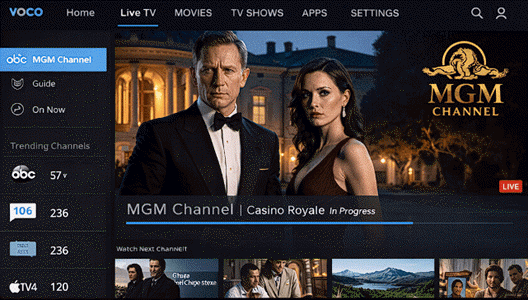
VocoTV идва с 20,000 XNUMX+ канала на живо намлява над 17,000 при поискване, заедно със събития с PPV. Програмите му могат да се прожектират на Roku чрез съвместими IPTV приложения за плейъри. Всичко, което трябваше да направя, беше да заредя абонамента и плейлиста си в Roku IPTV като играч IPTV Умен плейър. Прави прекъсването на връзката да се усеща реално и вълнуващо, а настройката беше лесна, след като намерих правилния плейър.

Въпреки това, срещнах няколко спънки, като например случайни прекъсвания на каналите в пиковите часове. Затова трябваше да настроя плейъра си и да избера план с по-висока честотна лента, за да осигуря гладкост. Освен това, поддръжката му беше малко бавна, докато отстраняваше по-сериозни технически проблеми. Следователно, ако срещнете проблеми, пригответе се за самостоятелно отстраняване на неизправности или се свържете с нас настойчиво.
Ето как можете да използвате VocoTV за гледане IPTV на Року:
Стъпка 1) Първо, свържете устройството си Roku към Wi-Fi, влезте в профила си и се уверете, че устройството ви е актуализирано до най-новата версия на операционната система Roku.
Стъпка 2) Сега можете да инсталирате IPTV като играч IPTV Smarters или IBO Player от магазина на Roku Channel.
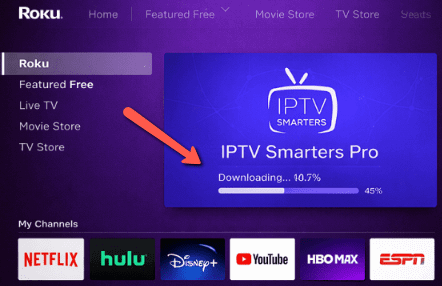
Стъпка 3) Отворете VocoTV приветствен имейл и копиране на вашия M3U плейлист URL или Xtream Codeданни за вход.
Стъпка 4) Стартиране на IPTV приложение, което сте избрали на Roku, и въведете VocoTV внимателно идентификационните данни, след което запазете и заредете каналите.
Стъпка 5) Сега отворете приложението, разгледайте телевизия на живо или VOD и започнете да стриймвате като шампион по сърфиране на дивана.
24-Hours Безплатен пробен период
2) OTTOcean
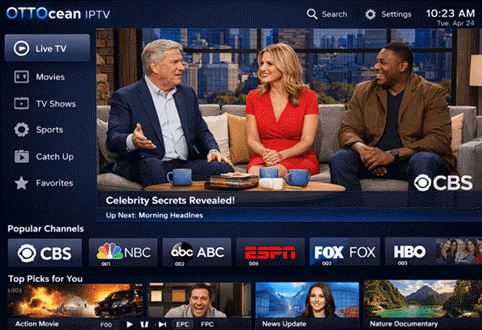
OTTOcean предлага множество телевизионни предавания на живо, филми и спорт, и има функции против буфериране и замръзване. Настройката не беше сложна, така че потребителите, които срещат проблеми със съвместимостта с Roku, могат да използват OTTOceanМожех да гледам 20,000 + канали в HD/4K с EPG справочник, а екипът за поддръжка изглеждаше доста добре обучен.

Понякога обаче услугата прекъсва и има проблеми с настройката на приложения, които не са оригинални, така че търпението и добрата интернет връзка са ключови. Правната ѝ наличност може да варира в зависимост от региона, затова предлагам да проверите това отново, преди да се впуснете.
Ето как използвах OTTOcean на Року:
Стъпка 1) Създаване на сметка в OTTOcean, изберете план и запишете потребителското си име, паролата и портала си URL.
Стъпка 2) На Roku инсталирайте IPTV Smarters или подобен плейър от Channel Store; Roku не поддържа native IPTV Приложения.
Стъпка 3) Отворете IPTV приложение, изберете вход с Xtream Codeс, след което въведете идентификационните данни, изпратени от OTTOcean.
Стъпка 4) След като влезете, разрешете зареждането на каналите и EPG; това може да отнеме няколко минути в началото.
Стъпка 5) Сега разглеждайте телевизия на живо или VOD, коригирайте настройките на плейъра, ако е необходимо, и започнете да гледате съдържание и канали на вашия Roku.
24-Hours Безплатен пробен период
3) Krooz TV
Krooz TV е един от най-здравите IPTV услуги, които поддържат почти всички устройства. Въпреки че Roku не поддържа вградено приложение, мога да го настроя чрез IPTV плейър, който работи с Roku. Krooz TV доставя 16,000 + канали на живо и 40,000 XNUMX+ VOD библиотека в UHD/HD качество, което я прави солидна алтернатива на традиционната кабелна телевизия. След като се абонирате и въведете данните си за вход в съвместим IPTV играч на Roku, изживяването е плавно и надеждно.

Проблемът, с който може да се сблъскате по време на стрийминг, е леко буфериране и замръзване, ако интернет връзката ви се колебае. Предлагам да използвате интернет скорост от 25 Mbps, за да осигурите стабилна връзка, или смяната на плейъри обикновено решава проблема с буферирането. Ето защо, ако сте начинаещ, имайте предвид тези решения.
Ето как гледах Krooz TV на Roku:
Стъпка 1) Започнете, като се абонирате за Krooz TV и си запишете M3U плейлиста URL и данни за вход.
Стъпка 2) На Roku инсталирайте IPTV като играч IPTV Smarters или M3U плейлист плейлист от магазина на каналите.
Стъпка 3) След това отворете IPTV приложението на плейъра и изберете вход чрез M3U URL опция в екрана с менюто с настройки.
Стъпка 4) След това въведете вашия Krooz TV M3U URL и идентификационни данни и успешно зареждане на канали в приложението.
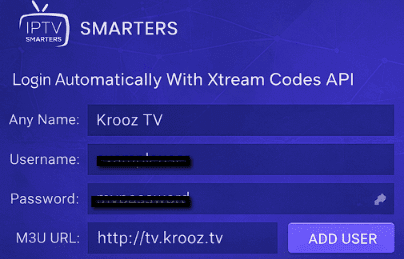
Стъпка 5) Сега трябва да изчакате каналите да се синхронизират; това може да отнеме минута, в зависимост от скоростта на интернет връзката и производителността на устройството.
Стъпка 6) Накрая прегледайте категориите, изберете канал и започнете да стриймвате Krooz TV на Roku незабавно.
24-Hours Безплатен пробен период
Уважаемия Споменат
Ето някои от тях най-доброто IPTV играчи това ще ви помогне да стриймвате IPTV съдържание на Roku или Firestick:
- IPTV Pro: Аз използвах IPTV Pro на Roku, за да качвам собствен плейлист и да стриймвам телевизия на живо безпроблемно. Настройката беше бърза, навигацията интуитивна, а възпроизвеждането остана стабилно. Не включва съдържание, но работеше надеждно с моя... IPTV доставчик.
- OTT плейър: Този плейър може да се използва на Roku чрез добавяне на M3U плейлист. Според моите наблюдения, той се справяше с каналите на живо и VOD безпроблемно. Организацията на каналите също беше проста, с минимално буфериране, а цялостната производителност се усещаше постоянна за ежедневието. IPTV стрийминг у дома.
- TiviPlayer: Когато стриймвах съдържание на Roku, използвайки TiviPlayer, след като качих плейлист през портала му, всичко се усещаше безпроблемно. Изчистеният интерфейс, бързото превключване на каналите и безпроблемният дизайн направиха гледането приятно, без ненужни функции да пречат.
Метод 2: Огледално отразяване на екрана IPTV до Року (Android & Windows)
Този метод отразява целия екран на телефона или компютъра ви директно върху вашето устройство Roku. Можете да използвате тази техника, ако не можете да използвате IPTV услуга дори с помощта на плейър на трета страна. Открих, че този метод е бърз и лесен, вместо да изтеглям плейър и да се свързвам, когато става въпрос за гледане на ексклузивно международно съдържание.
Един от основните проблеми, с които се сблъсках при дублиране на екрана, беше забавянето в синхронизирането на звука. Въпреки това, в повечето случаи проблемът се разрешаваше, след като рестартирах и свързах отново устройството. Освен това, препоръчвам ви... използвайте високоскоростен интернет за по-плавна връзка. В случай че устройството не разпознава Roku, можете да проверите дали е активирано огледалното изображение на екрана на Roku или да го добавите отново.
Ето как можете да използвате огледално отражение на екрана, за да гледате IPTV на Року:
Стъпка 1) На Roku можете да отворите Настройки > Система > Огледален образ на екранаи след това активирайте огледалното отразяване на екрана.
Стъпка 2) След това, елате при вас Android or Windows приспособление, отворен Настройки на дисплея, и включете Огледално отразяване на екрана.
Стъпка 3) Изберете вашето устройство Roku от списъка с налични устройства, за да се свържете.
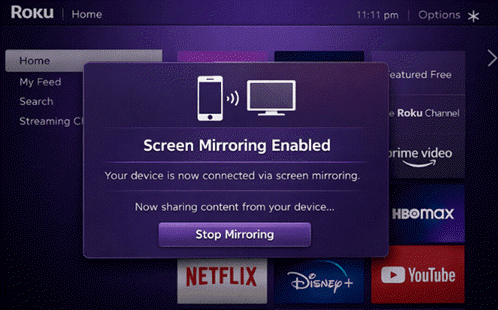
Стъпка 4) След като се свържете, стартирайте IPTV приложение и започнете да стриймвате нормално.
Стъпка 5) Видеото ще се появи на телевизора незабавно, но очаквайте ограничения на качеството на Wi-Fi и изскачащи прозорци с известия.
Метод 3: Използване на Web Video Caster на Roku
Уеб видео кастър на Roku е приложение за кастинг което ви позволява да стриймвате уеб видеоклипове и IPTV връзки от телефона или компютъра ви към устройство Roku. Мога лесно да го инсталирам от Google Play Store. Работи като приемник на Roku, докато приложението за изпращане контролира възпроизвеждането, субтитрите и плейлистите дистанционно с минимална настройка.
Често срещаният проблем, с който се сблъсках, докато използвах този плейър, е съвместимостта с определени IPTVс. Следователно, уверете се, че вашият доставчик на стрийминг услуги се поддържа от това приложение, тъй като този метод е чудесен за потребители, които вече имат IPTV абонаментСъщо така попаднах на случайна, неизвестна грешка и осъзнах, че това обикновено се дължи на факта, че не актуализирате приложението.
Ето как използвах приложението Web Video Caster, за да гледам IPTV на Року:
Стъпка 1) Първо, инсталирайте Web Video Caster на Android или iOS, след което го стартирайте.
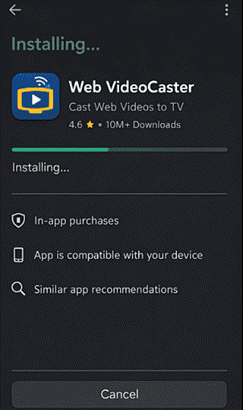
Стъпка 2) Отворете приложението, свържете се с вашия Roku в същата Wi-Fi мрежа.
Стъпка 3) Поставете вашия IPTV поток URL или отворете уеб плейъра на вашия доставчик в приложението.
Стъпка 4) Накрая, оставете приложението да открие видеото, след което докоснете Дай за директно стриймване.
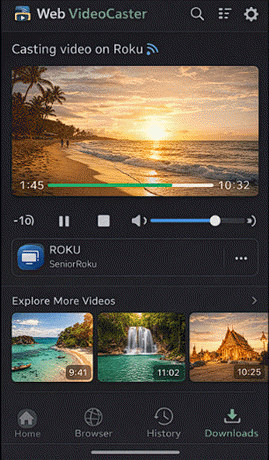
Връзка: https://www.webvideocaster.com/home
Метод 4: Използване на съвместими канали от магазина на Roku
Това е един от най-простите методи, с които се сблъскват собствениците на Roku. IPTV проблеми, които можете да използвате. Трябва да инсталирате канали, съвместими с Roku, от магазина на Roku. Някои от тези канали включват „Различни спортове“, „ABC“, Disney+Макс, Hulu, Prime Video и др.
Въпреки че трябва да кажа, че се сблъсках с проблеми като буфериране, сривове при стартиране и липсващ звук. Всички тези проблеми обикновено възникват, когато приложението е остаряло или ако използвате бавна интернет връзка. Затова актуализирайте приложението и преинсталирайте канала или си вземете по-високоскоростна интернет връзка за плавно стриймване.
Ето как използвах съвместими канали от магазина на Roku, за да стриймвам видеоклипове:
Стъпка 1) Първо, отидете на Roku Начален екран и отворете Магазин за канали на вашето устройство.
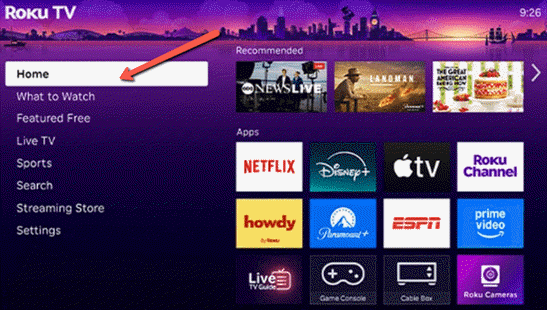
Стъпка 2) След това прегледайте или потърсете съвместим канал, наличен във вашия регион днес.
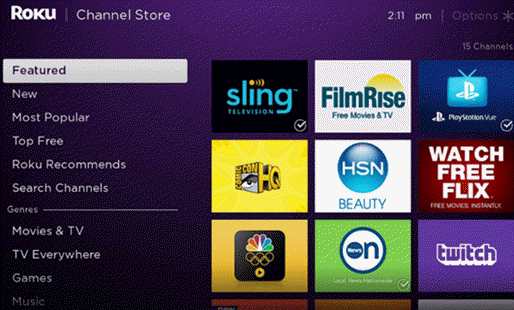
Стъпка 3) Изберете канала, изберете Добавяне на канали изчакайте инсталацията да завърши успешно.
Стъпка 4) Стартирайте канала, влезте, ако е необходимо, и започнете да стриймвате съдържание незабавно.
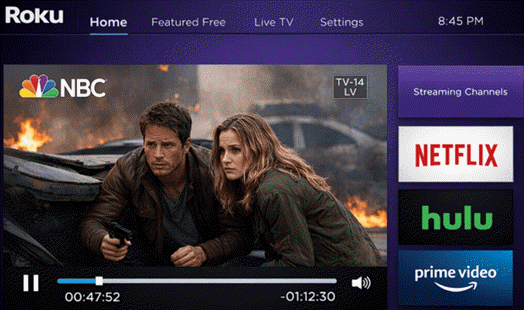
Въпреки че използването на съвместими канали от магазина Roku е най-лесният начин да започнете, то е ограничено от наличността на канали. За да се преодолее това ограничение, предстоящият метод въвежда кастинг. IPTV от iPhone, използващ AirPlay, което разширява съвместимостта отвъд вградените опции на Roku. Този подход ви дава по-голям контрол и гъвкавост, когато първият метод се окаже неуспешен.
Метод 5: Леене IPTV от iPhone (метод AirPlay)
Използване на кастинг IPTV от iPhone чрез AirPlay помага за стрийминг IPTV съдържание от iPhone към телевизор с Roku чрез огледално отразяване на екрана на телефона. Трета страна IPTV Приложението възпроизвежда потока на iPhone, докато AirPlay изпраща изображението на живо безжично към телевизора. Ако използвате iPhone и вашият Roku поддържа AirPlay, можете да предавате безжично IPTV съдържание директно към вашия телевизор. Понякога AirPlay не открива Roku или не успява да се сдвои.
Основен проблем, с който се сблъсках, докато използвах този метод, е, че AirPlay не открива Roku или не успява да се сдвои. За да го поправя, активирах AirPlay и HomeKit на Roku. Трябва също да се уверите, че и двете устройства споделят една и съща Wi-Fi мрежа и да нулирате сдвоените устройства в настройките на AirPlay на Roku.
Ето как можете да предавате IPTV от iPhone:
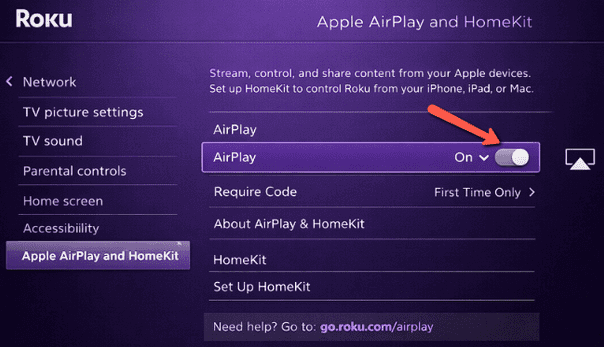
Стъпка 1) Първо, активирайте AirPlay в настройките на Roku под Apple AirPlay и HomeKit.
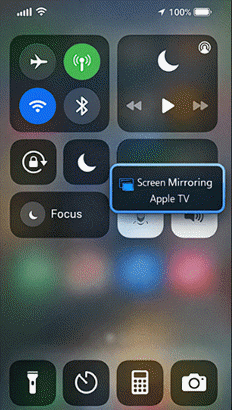
Стъпка 2) Отворете Центъра за управление на iPhone, след което докоснете Screen Mirroring (Огледало на екрана).
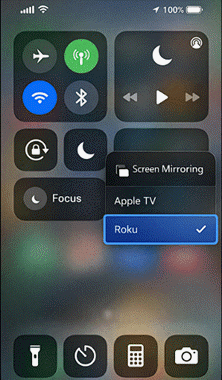
Стъпка 3) Изберете вашето устройство Roku от списъка с налични устройства AirPlay.
Стъпка 4) Накрая стартирайте вашия IPTV приложение на iPhone за да отразявате съдържанието директно на телевизора.
Как да отстраните често срещани проблеми при използването IPTV на Року?
Нека сега ви запозная с най-често срещаните предизвикателства, с които може да се сблъскате, докато използвате IPTV на Roku и как да се решат тези проблеми:
- Проблем: - IPTV Приложението не се показва в резултатите от търсенето на канали на Roku.
Решение: Уверете се, че настройките за региона на вашия Roku съответстват на поддържаните пазари и незабавно актуализирайте системния софтуер. Трябва също да рестартирате устройството след това, за да обновите списъците с канали в магазина. - Проблем: Процесът на инсталиране може да се забави или замръзне по време на първоначалното изтегляне.
Решение: Първо, проверете стабилността на мрежата си и се уверете, че на устройството е останало достатъчно място за съхранение. След това трябва да рестартирате Roku, да се свържете отново с Wi-Fi и да опитате да инсталирате отново без фонови изтегляния. - Проблем: Понякога кодът за активиране се проваля при свързването IPTV приложение към акаунта.
Решение: За да решите този проблем, въведете активационния код своевременно преди изтичането му и избягвайте превключването на екрани по време на въвеждане. Обновете страницата за активиране и генерирайте нов код, ако е необходимо. - Проблем: IPTV каналите се буферират постоянно по време на сесии за стрийминг на живо.
Решение: Започнете, като проверите скоростта на интернет връзката си; стремете се към стабилна пропускателна способност от поне 25 Mbps. Рестартирайте рутера си, преминете към кабелен Ethernet и незабавно намалете претоварването на мрежата. - Проблем: Приложението не се зарежда или се срива след стартиране, дори ако опитате няколко пъти.
Решение: Трябва да премахнете приложението напълно, да рестартирате устройството си Roku и да го инсталирате отново. Уверете се, че фърмуерът ви е актуализиран, за да елиминирате конфликтите със съвместимостта, причиняващи нестабилност. - Проблем: Ще забележите, че някои IPTV плейлистите или M3U връзките не се зареждат правилно.
Решение: Препоръчвам да проверите отново плейлиста URL за печатни грешки, грешки в изтичането на срока на валидност или грешки във форматирането. Проверете дали абонаментът е активен и въведете отново внимателно идентификационните данни, за да възстановите правилния достъп. - Проблем: В някои случаи може да чувате само звука, но да не се показва видео по каналите.
Решение: Регулирайте настройките на дисплея на Roku, за да съответстват на резолюцията на вашия телевизор. Сменете HDMI портовете или кабелите, ако е необходимо, тъй като дефектните връзки често прекъсват изходните видео сигнали. - Проблем: Вашият IPTV каналите се показват многократно като съобщения „Недостъпно“ или „Грешка на сървъра“.
Решение: Проверете IPTV Сървърите на услугите работят, като проверите съобщенията на доставчиците. Рестартирайте мрежовото си оборудване и актуализирайте приложението, за да възстановите стабилна комуникация със сървъра. - Проблем: По време на влизане, идентификационните данни се отхвърлят многократно, въпреки че са въведени правилно.
Решение: При такива проблеми трябва да потвърдите, че няма допълнителни интервали, докато въвеждате потребителското име или паролата. Има и начин да нулирате идентификационните данни чрез таблото за управление на вашия доставчик и да се уверите, че абонаментът ви не е изтекъл. - Проблем: Електронният програмен справочник изглежда не се актуализира правилно или програмите на каналите може да не се синхронизират правилно.
Решение: Започнете с ръчно обновяване на справочника в настройките на приложението и потвърдете EPG URL е валидно. Изчистете кешираните данни, като ги преинсталирате, ако синхронизацията продължава да е неуспешна.
Как да потвърдите IPTVЗаконността на това преди интегрирането му с Roku?
Ето най-добрите начини да проверите дали даден IPTV е законно, преди да го използвате на Roku:
- Лицензиране: Разберете дали IPTV Доставчикът изброява валидни лицензи или партньорства с телевизионни оператори, тъй като легитимните услуги винаги ясно и публично документират правата за разпространение.
- Прозрачност: Уверявам се, че преглеждам уебсайта и условията на доставчика, за да потвърдя подробностите за собствеността, правните разкрития и ясно публично посочен проверим бизнес адрес.
- Одобрение от Roku: Трябва да потвърдите, че услугата се появява в официалния магазин на каналите на Roku, тъй като Roku ограничава приложения, свързани с незаконни платформи за стрийминг разпространение.
- Сигнални знаци за ценообразуване: Аз избягвам IPTV услуги, обещаващи огромен брой канали на ниски цени, често сигнализиращи за нелицензирано повторно излъчване и нарушения на авторските права.
- Проверка на репутацията: Проучете независими отзиви и правни оплаквания, като се фокусирате върху премахване на съдържание, съдебни дела или забрани от обработващи плащания, свързани с услугата.
- Бизнес Signals: Потвърдете отзивчивостта на поддръжката на клиенти и политиките за възстановяване на суми; легитимност IPTV доставчиците действат като истински бизнеси, а не като анонимни операции само по имейл.
Как се подобрява изкуственият интелект IPTV Стрийминг на Roku?
Усъвършенстваните системи с изкуствен интелект се преразглеждатping IPTV стрийминг на Roku чрез оптимизиране на интелигентността на доставянето на всеки слой. Сега ще ви преведа през някои от точките, за да ви помогна да разберете това по-добре:
- Изкуственият интелект прогнозира претоварването на мрежата, за да се коригира IPTV битрейтове преди прекъсване на възпроизвеждането.
- Машинното обучение избира оптимални стълби за кодиране, използвайки анализ на сцената в реално време.
- На устройствата Roku, AI изводът минимизира латентността, без да разчита на облачни връщания.
- Пренареждане на поведенческите модели IPTV канални справочници, базирани на предсказуеми модели на гледане.
- Диагностиката на грешки, базирана на изкуствен интелект, изолира мигновено проблемите с интернет доставчика от повреди на сървъра.
- Неговите адаптивни алгоритми за буфериране изучават навиците на домакинствата за честотна лента в различни периоди от време.
- Моделите за сигурност с изкуствен интелект откриват подправяне на потока, стабилизират доставката и защитават IPTV доставчици.
Въпроси и Отговори
Заключение
Когато става дума за гледане IPTV на Roku, едни от най-добрите IPTVвключват VocoTV, OTTOcean, и Krooz TV Въпреки това, трябва да използвате плейър, за да стриймвате тези услуги. Методът за огледално копиране на екрана е един от най-добрите ми избори за гледане. IPTV на Roku. Това е един от най-простите отговори на въпроса „как да гледам“ IPTV на Roku?“ без труден процес на настройка или сложни решения. Освен това, използването на приложението Web Video Caster позволява плавно предаване и стрийминг. Също така осъзнах, че използването на съвместими канали от магазина на Roku прави стрийминга лесен. Като цяло няма вградени... IPTV приложения; следователно трябва да разчитате на заобиколни решения, за да ги стриймвате на Roku.
