
MySQL Урок за Workbench: Какво е, как да инсталирате и използвате
 Редакционен екип
⚡ Умно обобщение
MySQL Workbench е официалният визуален инструмент за MySQL релационна база данни, обединяваща моделиране на данни, SQL разработка и администриране на сървъри в единен междуплатформен интерфейс, който се свързва с локални или отдалечени MySQL сървъри за ежедневна работа с бази данни.
Какво е MySQL?
MySQL е релационна база данни с отворен код.
MySQL е кросплатформен, което означава, че работи на редица различни платформи, като например Windows, Linux и macOS.
Защо ползване MySQL?
На пазара има редица системи за управление на релационни бази данни.
Примерите за релационни бази данни включват Microsoft SQL Server, Microsoft достъп Oracle, DB2 и др.
Някой може да попита защо бихме избрали MySQL над другите системи за управление на бази данни.
Отговорът на този въпрос зависи от редица фактори.
Нека разгледаме силните страни на MySQL в сравнение с други релационни бази данни, като например SQL Server:
- MySQL поддържа множество двигатели за съхранение, всеки със свои собствени спецификации, докато други системи като SQL Server поддържат само един двигател за съхранение. За да разберете това, разгледайте два от двигателите за съхранение, поддържани от MySQL:
- InnoDB — системата за съхранение по подразбиране, предоставена с MySQL от версия 5.5. InnoDB поддържа външни ключове за референтна цялост и също така поддържа ACID-стандартни транзакции.
- MyISAM — системата за съхранение по подразбиране за MySQL преди версия 5.5. MyISAM няма поддръжка за транзакции. Неговите предимства пред InnoDB включват простота и висока производителност.
- MySQL има висока производителност в сравнение с други релационни системи за бази данни. Това се дължи на простотата на дизайна и поддръжката на множество системи за съхранение.
- Ефективно от гледна точка на разходите — сравнително по-евтино е в сравнение с други релационни бази данни. Всъщност, общностното издание е безплатно. Търговското издание има лицензионна такса, която също е рентабилна в сравнение с лицензионните такси за продукти като Microsoft SQL Server.
- Кросплатформен — MySQL работи на много платформи, което означава, че може да бъде внедрен на повечето машини. Други системи, като например MS SQL Server, работят само на Windows платформа.
За да взаимодействаме с MySQL, ще ви е необходим инструмент за достъп до сървъра, който може да комуникира с MySQL сървър. MySQL поддържа множество потребителски връзки.
Какво е MySQL Работна маса?
MySQL Workbench е инструмент за визуално проектиране и моделиране на бази данни за... MySQL сървърна релационна база данни. Тя улеснява създаването на нови физически модели на данни и модифицирането на съществуващи MySQL бази данни с функции за обратно/напредно инженерство и управление на промените. Целта на MySQL Workbench е предназначен да предостави интерфейс за по-лесна и по-структурирана работа с бази данни.

MySQL Workbench обединява три основни набора от функционалности – моделиране и проектиране на данни, SQL разработка и администриране на сървъри – всеки от които е описан по-долу.
Инструмент за моделиране и проектиране
Моделите са в основата на повечето валидни, високопроизводителни бази данни. MySQL Workbench разполага с инструменти, които позволяват на разработчиците и администраторите на бази данни визуално да създават физически модели за проектиране на бази данни, които могат лесно да бъдат преведени на MySQL бази данни, използващи преден инженеринг.
- MySQL Workbench поддържа създаването на множество модели в една и съща среда.
- Той поддържа всички обекти – като таблици, изгледи, съхранени процедури и тригери – които съставляват база данни.
- MySQL Workbench има вградена помощна програма за валидиране на модели, която докладва за всички открити проблеми на моделиращия данни.
- Той също така позволява различни нотации за моделиране и може да бъде разширен чрез използване на Lua, скриптов език.
Фигурата по-долу показва прозореца за моделиране за MySQL Работна маса.

Инструмент за SQL разработка
Структуриран език на заявките (SQL) ни позволява да манипулираме нашите релационни бази данни. SQL е в основата на всички релационни бази данни.
- MySQL Workbench има вграден визуален SQL редактор.
- Визуалният SQL редактор позволява на разработчиците да създават, редактират и изпълняват заявки към MySQL сървърни бази данни. Има помощни програми за преглед на данни и експортирането им.
- Цветните маркери на синтаксиса помагат на разработчиците лесно да пишат и отстраняват грешки в SQL изрази.
- Могат да се изпълняват множество заявки и резултатите автоматично да се показват в различни раздели.
- Заявките също се записват в панела с хронология за по-късно извличане и изпълнение.
Фигурата по-долу показва прозореца за SQL разработка за MySQL Работна маса.

Инструмент за администриране
Администрацията на сървъра играе ключова роля в защитата на данните на компанията. Основните проблеми, свързани с администрирането на сървъра, са управлението на потребителите, конфигурацията на сървъра, сървърните лог файлове и много други. MySQL Работната маса има следните характеристики, които опростяват процеса на MySQL администриране на сървъра:
- Администриране на потребители — визуална помощна програма за управление на потребители, която позволява на администраторите на бази данни лесно да добавят нови и да премахват съществуващи потребители, ако възникне необходимост, да предоставят и премахват привилегии и да преглеждат потребителски профили.
- Конфигурация на сървъра — позволява разширена конфигурация на сървъра и фина настройка за оптимална производителност.
- Архивиране и възстановяване на база данни — визуален инструмент за експортиране и импортиране MySQL дъмп файлове. MySQL Дъмп файловете съдържат SQL скриптове за създаване на бази данни, таблици, изгледи и съхранени процедури, както и за вмъкване на данни.
- Сървърни логове — визуален инструмент за преглед MySQL сървърни лог файлове. Логовете включват лог файлове за грешки, двоични лог файлове и лог файлове на InnoDB. Тези лог файлове са полезни при извършване на диагностика на сървъра.
Фигурата по-долу показва администраторския панел за MySQL Работна маса.

Следващият раздел обхваща инсталирането MySQL Работна маса включена Windows.
Как да инсталирате MySQL Работна маса (за Windows)
В този раздел ще научим как да инсталираме и използваме MySQL Работна маса.
Инсталиране MySQL Работната маса е двуетапен процес.
1) Инсталиране MySQL Общността Сървър.
2) Инсталиране MySQL Workbench — можете да инсталирате работната среда, като използвате zip файл или MSI инсталатор (препоръчително).
Забележка: Ще ви трябват администраторски или потребителски права, за да извършите инсталацията.
Първи стъпки
След като приключите с инсталирането на горното, трябва да настроите MySQL Работна маса, както е показано по-долу. Следва стъпка по стъпка процес за инсталиране MySQL Работна маса.
Стъпка 1) Отворете началния прозорец. Първата стъпка е стартирането MySQL Работна маса. Това, което виждате, се нарича начален прозорец.

Стъпка 2) Отворете съветника за нова връзка. След това трябва да създадете своя MySQL връзка със сървъра, която съдържа подробности за целевия сървър на базата данни, включително как да се свържете с него. Щракнете върху „+“ в MySQL Начален прозорец на Workbench. Това ще отвори съветника за настройка на нова връзка.

Стъпка 3) Щракнете върху бутона Конфигуриране на управлението на сървъра. Като начинаещ, можете да създадете връзка за локално инсталиран сървър. Щракнете върху бутона „Конфигуриране на управлението на сървъра“ в прозореца „Настройка на нова връзка“, за да проверите конфигурацията на MySQL сървър.

Стъпка 4) Щракнете върху бутона „Напред“, за да продължите. Отваря се нов прозорец с име „Конфигуриране на локално управление“. Щракнете върху бутона „Напред“, за да продължите.

Стъпка 5) Въведете паролата си и натиснете OK. След това съветникът ще тества връзката с базата данни. Ако тестът е неуспешен, върнете се и коригирайте параметрите за връзка с базата данни. След това ще се отвори изскачащ прозорец, в който ще ви бъде поискана root парола, за да тествате връзката си с локалната MySQL екземпляр на сървъра. Паролата е тази, която сте задали по време на инсталирането на MySQLВъведете паролата си и натиснете OK.

Стъпка 6) Кликнете върху „Напред“, за да продължите. След това съветникът ще тества връзката с базата данни. Ако тестът е неуспешен, върнете се и коригирайте параметрите за връзка с базата данни. Ако всички тестове са успешни, щракнете върху „Напред“, за да продължите.

Стъпка 7) Кликнете върху „Напред“. След това ще се отвори нов съветник за управление на локални услуги — той ви позволява да превключвате между няколко MySQL сървъри, инсталирани на една машина. Като начинаещ, можете да пропуснете това и да щракнете върху „Напред“, за да продължите.

Стъпка 8) Изберете MySQL Файл за конфигурация на сървъра. След това съветникът ще провери възможността за достъп до MySQL Конфигурационен файл на сървъра и тествайте команди за стартиране/стоп.

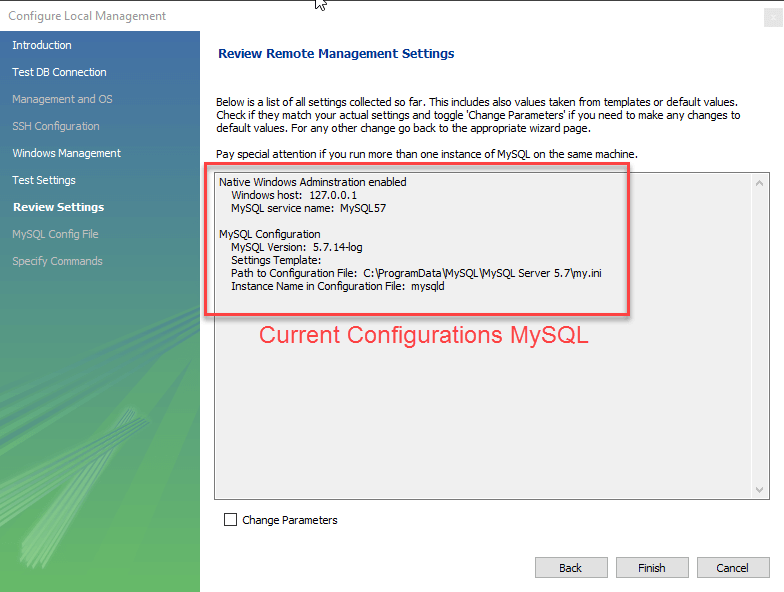
Стъпка 9) Щракнете върху „Готово“, за да завършите конфигурацията на сървъра. След това можете да прегледате текущите конфигурации. След като прегледате конфигурациите, щракнете върху „Готово“, за да завършите конфигурацията на сървъра.
Стъпка 10) Кликнете върху „Тест на връзката“. Следващата стъпка е да настроите връзка, която може да се използва за свързване със сървъра. Ако все още не сте създали връзка, можете да използвате дадените стойности по подразбиране. Кликнете върху „Тест на връзката“ [2], след като въведете името на връзката [1].

Стъпка 11) Кликнете върху OK. Ще се отвори нов диалогов прозорец, който ще ви помоли да въведете паролата за root/избрания потребител. Ако вашият MySQL root потребителят има парола, можете да я въведете, като използвате Store в Vault функция. Натиснете OK.

Ако въведената парола за потребителя е правилна, ще се покаже следният екран. Кликнете върху двата бутона OK и сте готови.

Нов екземпляр се показва на началната страница.

Double- кликнете и започнете да задавате заявки.
