Как да изтеглите и инсталирате Linux на Windows PC
 Редакционен екип
⚡ Умно обобщение
Изтегляне и инсталиране на Linux (Ubuntu) на Windows Компютърът започва с избор на дистрибуция, след което я инсталира чрез стартираща USB памет, Live CD или виртуална машина, като например VirtualBoxТова ръководство обхваща всеки метод със снимки на екрана стъпка по стъпка.
Сега, когато знаем какво е Linux, е време да научим как да го инсталираме на компютъра и да изберем коя дистрибуция да използваме. Нека започнем, като разберем какво е Linux дистрибуция.
Какво е Linux дистрибуция?
Е, сега като знаете това Linux е с отворен код, безплатно за използване на ядрото. Използва се от програмисти, организации, компании с печалба и с нестопанска цел по целия свят създаване на Operaсистеми, за да отговарят на техните индивидуални изисквания.
За да предотвратят опитите за хакване, много организации запазват своите Операционни системи Linux частни.
Много други правят своите варианти на Linux публично достъпни, така че целият свят да може да се възползва като цяло.
Тези версии/типове/видове Операционната система Linux се нарича Дистрибуции.
Кликнете тук ако видеото не е достъпно
Колко дистрибуции има?

Има стотици Linux операционни системи или дистрибуции налични тези дни. Много от тях са проектирани с конкретна цел. Например, за да стартирате a уеб сървър или да работи на мрежови комутатори като рутери, модеми, и т.н.
Последният пример за един от най-популярните базирани на смартфони Дистрибуцията на Linux е Android!
Много от тези дистрибуции са създадени, за да предлагат отлично персонално изчисление.
Ето няколко популярни Linux дистрибуции (наричани още Linux Distro) –
| Разпространение на Linux | Име | Descriptйон |
|---|---|---|
 |
Арка | Тази Linux дистрибуция е популярна сред разработчиците. Това е независимо разработена система. Той е предназначен за потребители, които предпочитат подхода „направи си сам“. |
 |
CentOS | Това е една от най-използваните Linux дистрибуции за корпоративни и уеб сървъри. Това е безплатен бизнес клас Operating система и се основава до голяма степен на Red Hat enterprise Distro. |
 |
Debian | Debian е стабилна и популярна некомерсиална Linux дистрибуция. Той се използва широко като десктоп дистрибуция на Linux и е ориентиран към потребителя. Той действа стриктно в рамките на протоколите на Linux. |
 |
Fedora | Друга дистрибуция, базирана на ядрото на Linux, Fedora се поддържа от проекта Fedora, начинание на Red Hat. Той е популярен сред потребителите на настолни компютри. Неговите версии са известни с краткия си жизнен цикъл. |
 |
Gentoo | Това е базирано на източника разпространение, което означава, че трябва да конфигурирате кода на вашата система, преди да можете да го инсталирате. Не е за начинаещи в Linux, но със сигурност е забавно за опитни потребители. |
 |
linuxmint | Това е една от най-популярните налични настолни дистрибуции. Той стартира през 2006 г. и сега се смята за четвъртият най-използван Operating система в компютърния свят. |
 |
OpenSUSE | Той е лесен за използване и добра алтернатива на MS Windows. Може лесно да се настрои и може да работи и на малки компютри с остарели конфигурации. |
.png) |
RedHat предприятие | Друга популярна корпоративна Linux дистрибуция е Red Hat Enterprise. Тя е еволюирала от Red Hat Linux, който беше прекратен през 2004 г. Това е търговска дистрибуция и е много популярна сред клиентите си. |
 |
Slackизделия | Slackware е една от най-старите операционни системи, базирани на ядрото на Linux. Това е друга лесна десктоп дистрибуция. Тя има за цел да бъде "подобна на Unix" операционна система с минимални промени в нейното ядро. |
 |
Ubuntu | Това е третата най-популярна настолна операционна система след Microsoft Windows и Apple Mac OS. Базиран е на дистрибуцията на Debian Linux и е известен като работна среда. |
Най-добрата Linux дистрибуция!
Терминът най-добър е роднина. Всяка дистрибуция на Linux е изградена за специфична цел, за да отговори на изискванията на своите целеви потребители.
Настолните дистрибуции са предлага се безплатно на съответните им уебсайтове. Може да искате да ги изпробвате един по един, докато разберете коя дистрибуция ви харесва най-много. Всеки един от тях предлага свой уникален дизайн приложения, и сигурност.
Ще използваме Ubuntu за нашата учебна цел, тъй като е лесно за разбиране от начинаещи.
Също така проверете: - Урок за UNIX / Linux за начинаещи: Научете онлайн за 7 дни
Как да инсталирате Linux
Нека разгледаме ръководството за инсталиране на Linux по-долу, което съдържа различни методи, които можем да използваме за изтегляне на Linux (Ubuntu) и го инсталирайте.
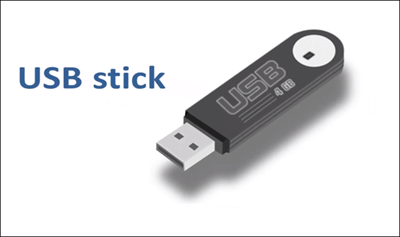
Инсталиране на Linux чрез USB памет
Това е един от най-лесните методи за инсталиране Ubuntu или която и да е дистрибуция на вашия компютър. Следвайте стъпките за инсталиране Ubuntu от USB.
Стъпка 1) Изтеглете необходимите файлове.
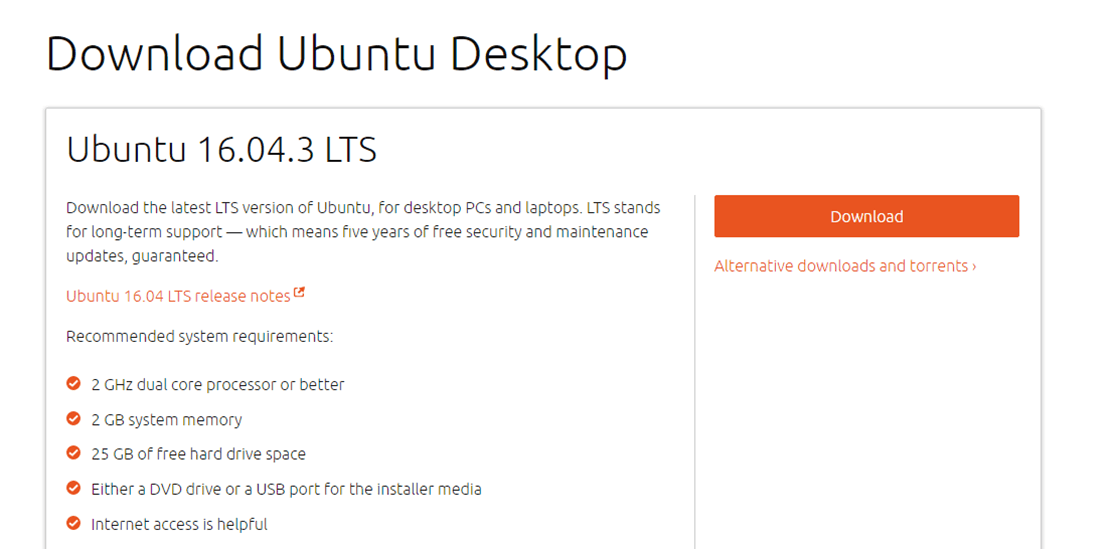
Изтеглете .iso или OS файловете на вашия компютър от това връзка.
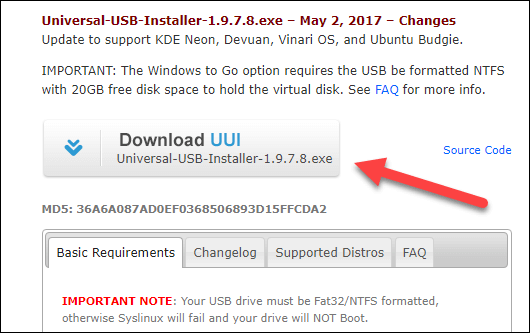
Стъпка 2) Изтеглете Universal USB Installer.
Изтеглете безплатен софтуер като Универсален USB инсталатор за създаване на стартираща USB памет.
Стъпка 3) Изберете Разпределение.
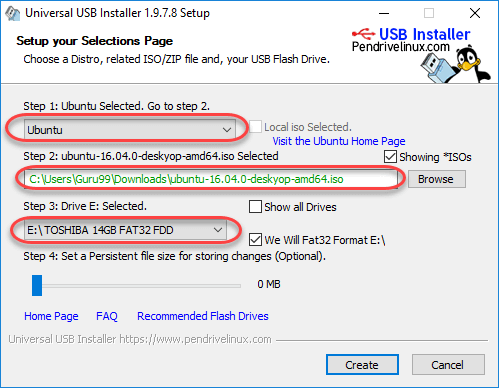
Изберете an Ubuntu Разпределение от падащото меню, за да поставите на вашия USB
Изберете вашия Ubuntu изтегляне на iso файл в стъпка 1.
Изберете буквата на USB устройство за инсталиране Ubuntu и натиснете бутона за създаване.
Стъпка 4) Инсталирайте Ubuntu.
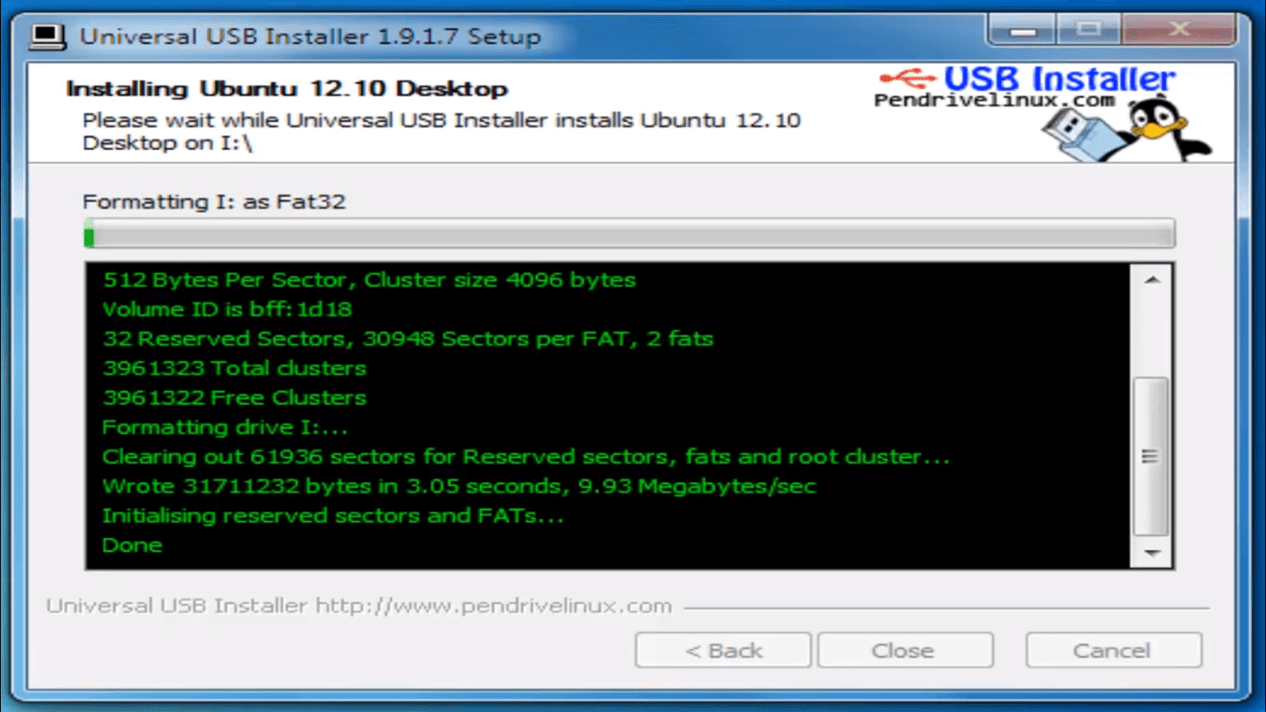
Щракнете върху ДА, за да инсталирате Ubuntu в USB.

Стъпка 5) Проверете прозореца си.
След като всичко е инсталирано и конфигурирано, ще се появи малък прозорец. Поздравления! Сега имате Ubuntu на USB стик, стартиращ и готов за работа.
Инсталиране на Linux чрез CD-ROM
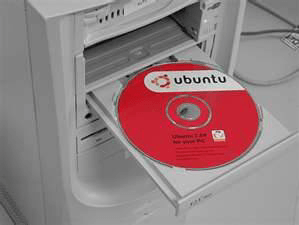
Тези, които харесват начина, по който работи CD, трябва да опитат да използват този метод.
Стъпка 1) Изтеглете .iso или OS файловете на вашия компютър от тази връзка https://www.ubuntu.com/download/desktop.
Стъпка 2) Запишете файловете на CD.
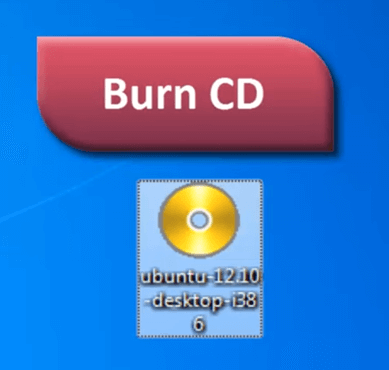
Стъпка 3) Стартирайте компютъра си от оптичното устройство и следвайте инструкциите, които идват.
Инсталиране на Linux чрез виртуална машина
Това е популярен метод за инсталиране на операционна система Linux. Виртуалната инсталация ви предлага свободата да стартирате Linux на съществуваща операционна система, която вече е инсталирана на вашия компютър. Това означава, че ако имате Windows работи, тогава можете просто да стартирате Linux с едно натискане на бутон.
Софтуер за виртуална машина като Oracle VM може да инсталира Linux на Windows в лесни стъпки. Нека да ги разгледаме.
Ето кратките стъпки

ЧАСТ A) Изтеглете и инсталирайте Virtual Box
Изтеглете виртуална кутия с помощта на това връзка
В зависимост от вашия процесор и операционна система, изберете подходящия пакет. В нашия случай сме избрали Windows с AMD
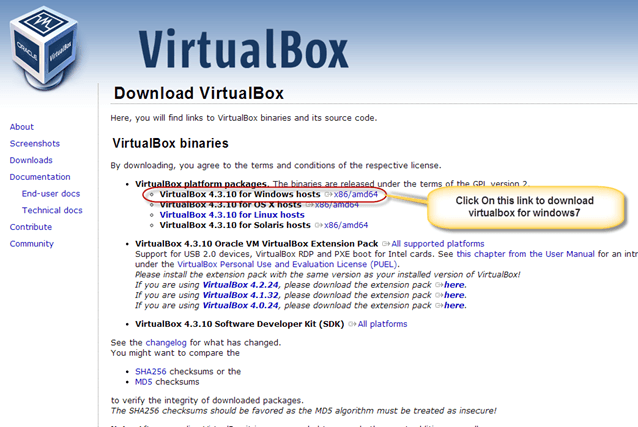
След като изтеглянето приключи, отворете инсталационния файл и следвайте стъпките по-долу:
Стъпка-1) Щракнете върху Напред
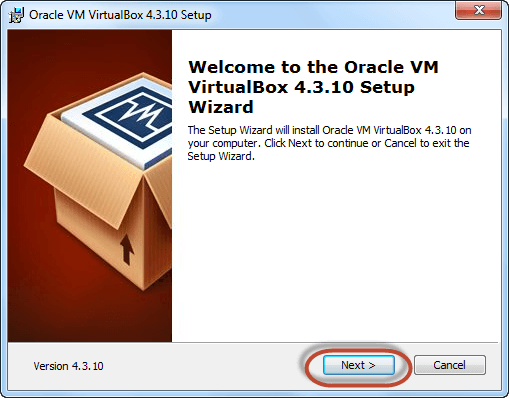
Стъпка-2) Изберете вашата директория за инсталиране VirtualBox и щракнете върху следващия
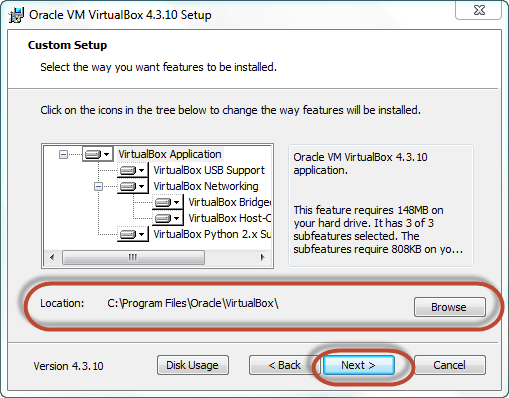
Стъпка-3) Изберете иконата на работния плот и щракнете върху следващия, сега щракнете върху да
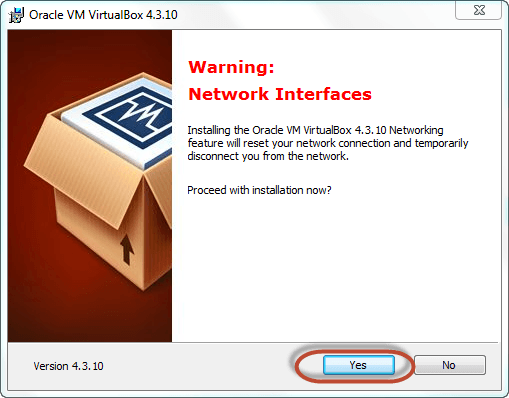
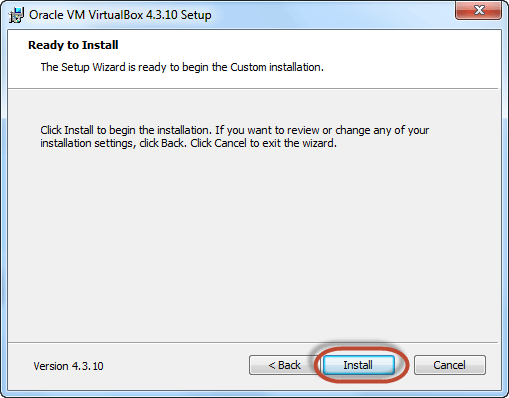
Стъпка-4) Щракнете върху При инсталиране, за да инсталирате Linux Windows.
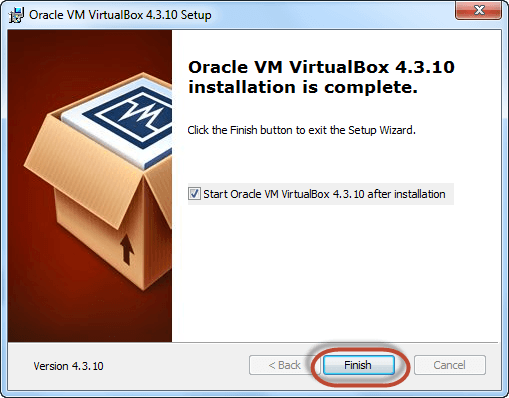
Стъпка-5) Сега ще започне инсталирането на виртуалната кутия. След като приключите, щракнете върху бутона Край, за да стартирате Virtual Box
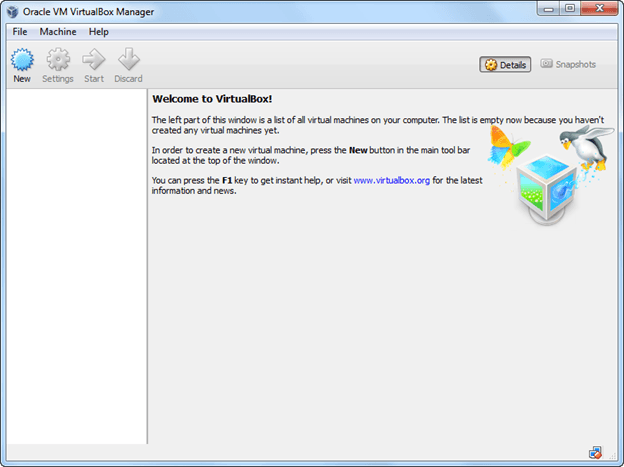
Таблото за управление на виртуалната кутия изглежда така-
ЧАСТ Б) Изтегляне Ubuntu
Посетете тази връзка към Изтегли Ubuntu.
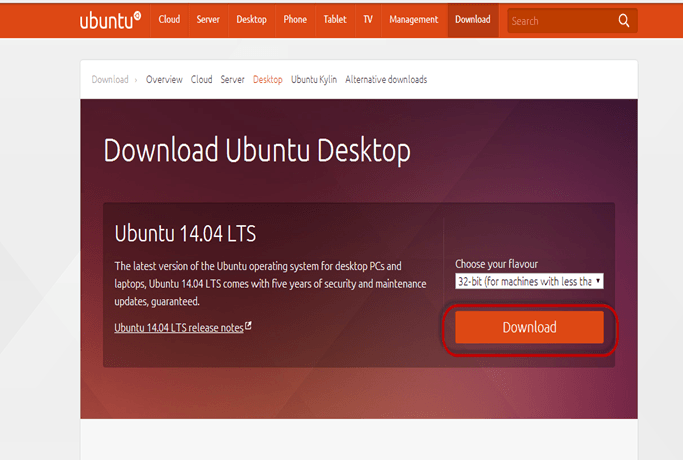
Можете да изберете 32/64-битови версии по ваш избор.
ЧАСТ C) Създайте виртуална машина Box
Стъпка-1) Отворете виртуална кутия и щракнете върху нов бутон
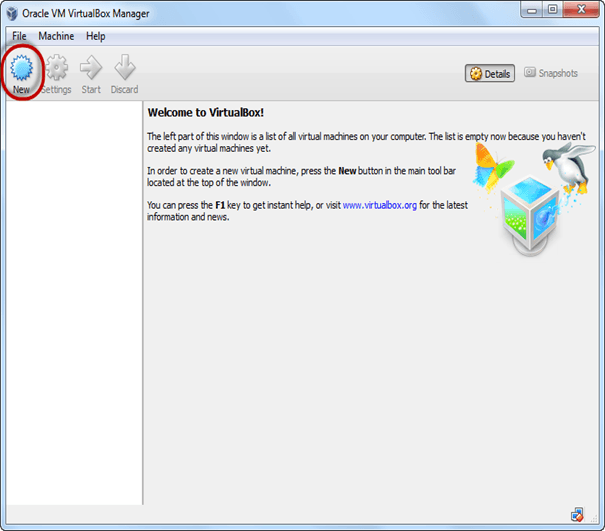
Стъпка-2) В следващия прозорец, дайте името на вашата операционна система, която инсталирате във виртуалната кутия. И изберете OS like Linux и версия като Ubuntu 32 бита. И щракнете върху следващия

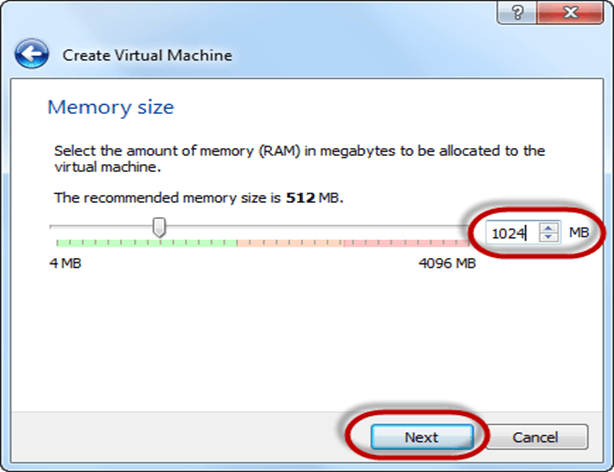
Стъпка-3) Сега разпределете размера на RAM паметта на вашата виртуална операционна система. Препоръчвам keeping 1024MB (1GB) RAM за работа Ubuntu по-добре. И щракнете върху следващия.
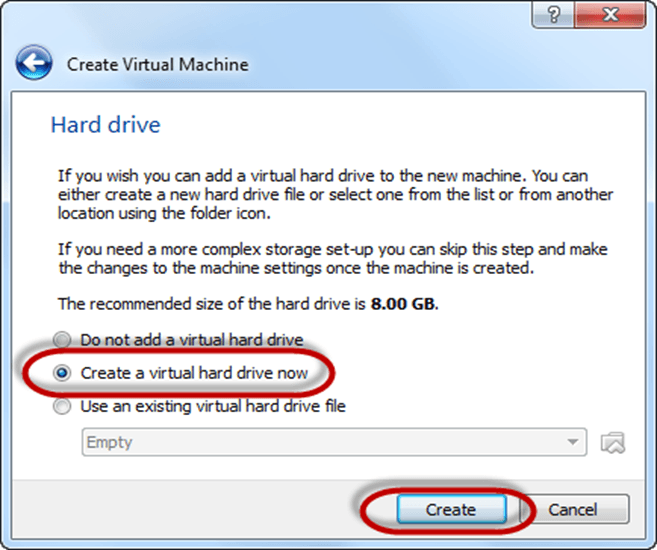
Стъпка-4) Сега За да стартираме ОС във виртуална кутия, трябва да създадем виртуален твърд диск, щракнете върху създаване на виртуален твърд диск сега и щракнете върху бутона за създаване.
Виртуалният твърд диск е мястото, където се намират инсталационните файлове на ОС и данните/приложенията, които създавате/инсталирате Ubuntu машината ще остане
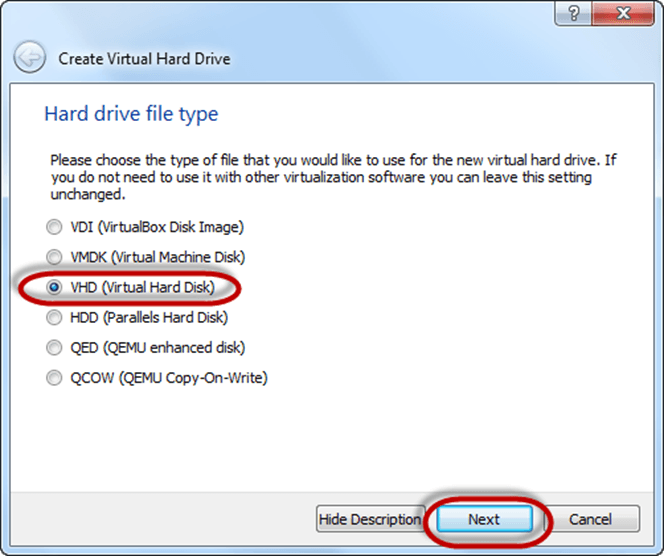
Стъпка-5) изберете опцията VHD (виртуален твърд диск) и щракнете върху следващия.
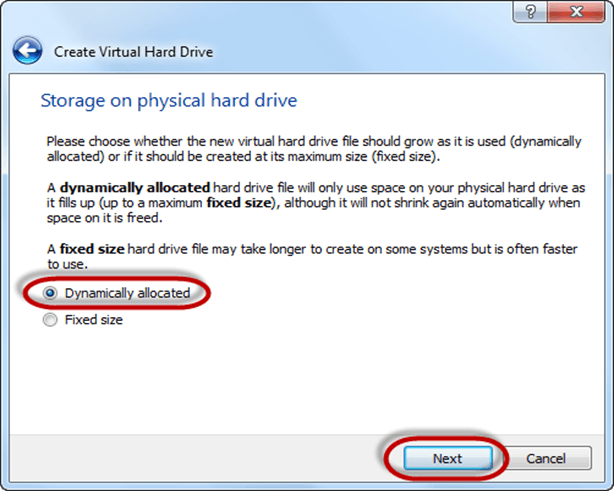
Стъпка-6) Щракнете върху динамично разпределени и щракнете върху следващия. Това означава, че размерът на диска ще се увеличава динамично според изискванията.
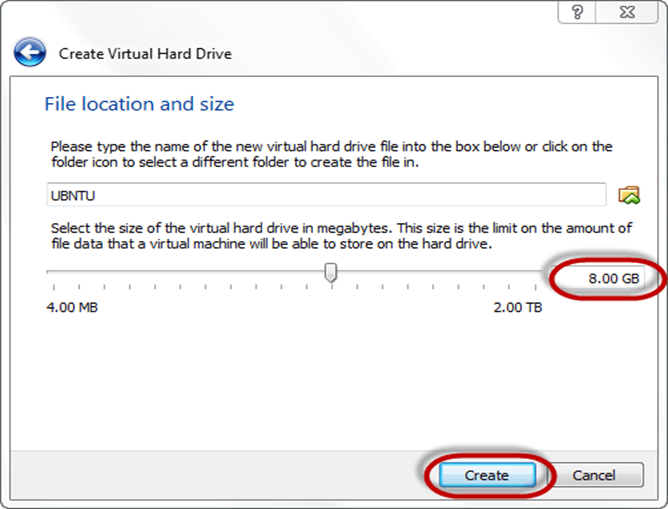
Стъпка-7) Разпределете памет за вашия виртуален твърд диск Препоръчва се .8GB. Кликнете върху бутона за създаване.
Стъпка-8) Сега можете да видите името на машината в левия панел
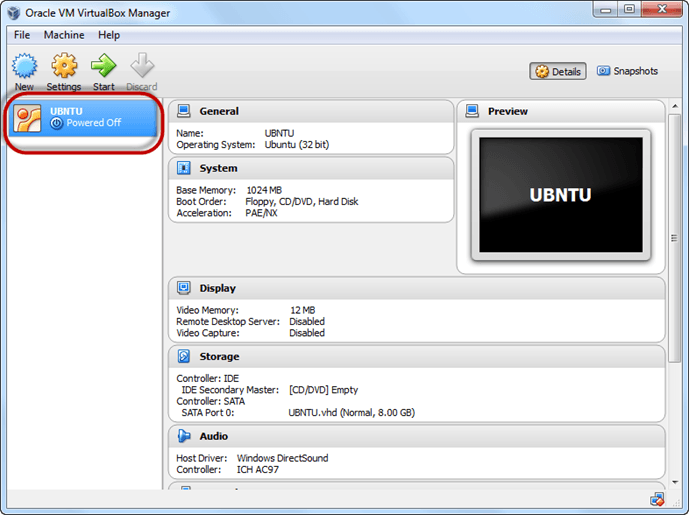
Така че машина (компютър) с 8GB харддиск, 1GB RAM е готова.
ЧАСТ D) Как да инсталирате Ubuntu
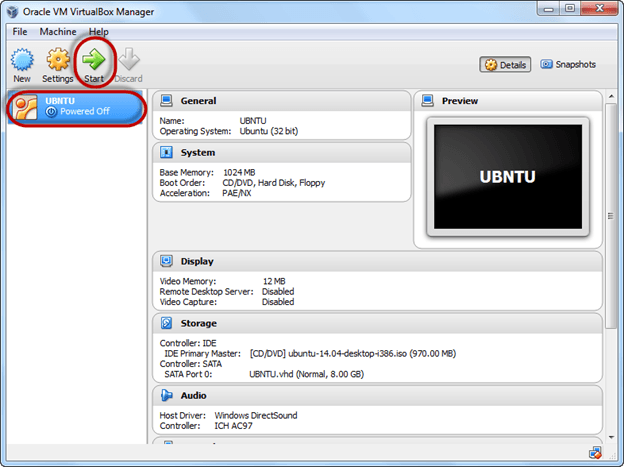
Стъпка ) Изберете машината и щракнете върху Старт
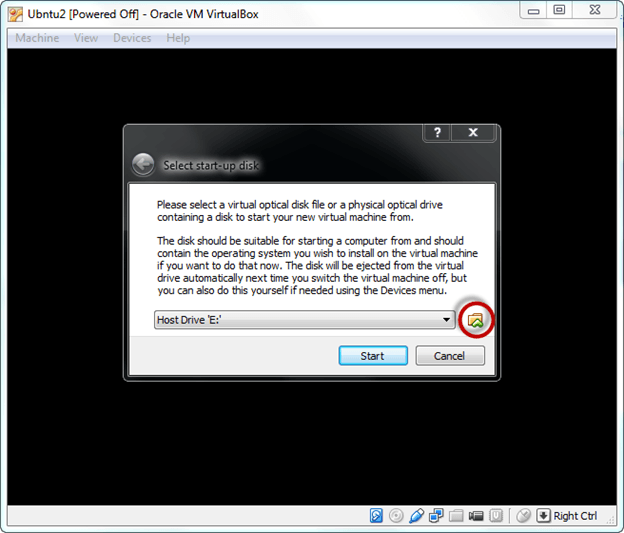
Стъпка 2) Изберете опцията за папка
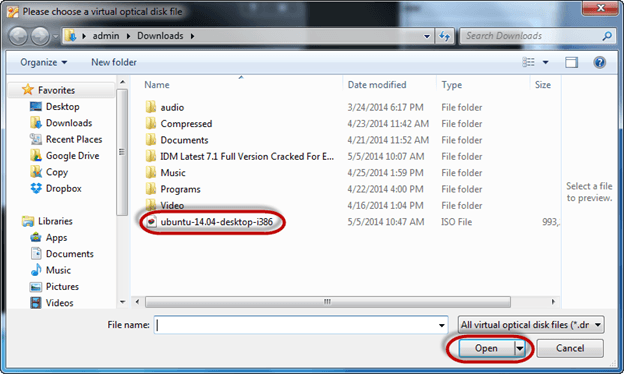
Стъпка 3) Изберете Ubuntu iso файл
Стъпка 4) Щракнете върху Старт

Стъпка-5) Имате опция да бягате Ubuntu БЕЗ инсталиране. В този урок ще инсталирате Ubuntu
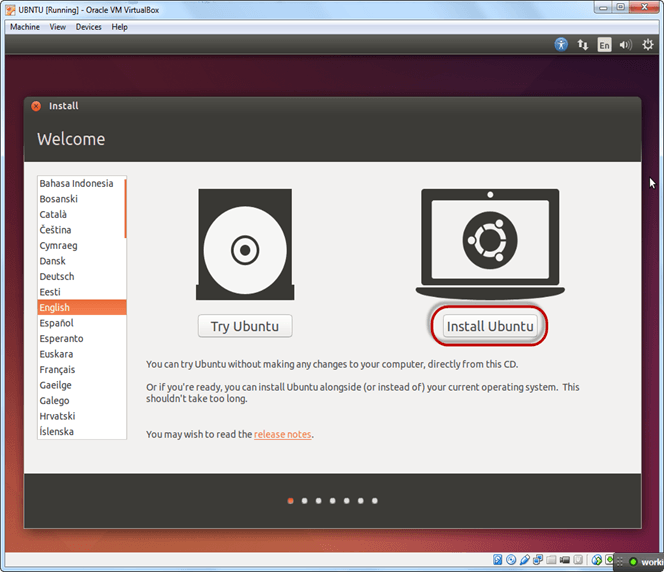
Стъпка-6) Кликнете върху продължете.
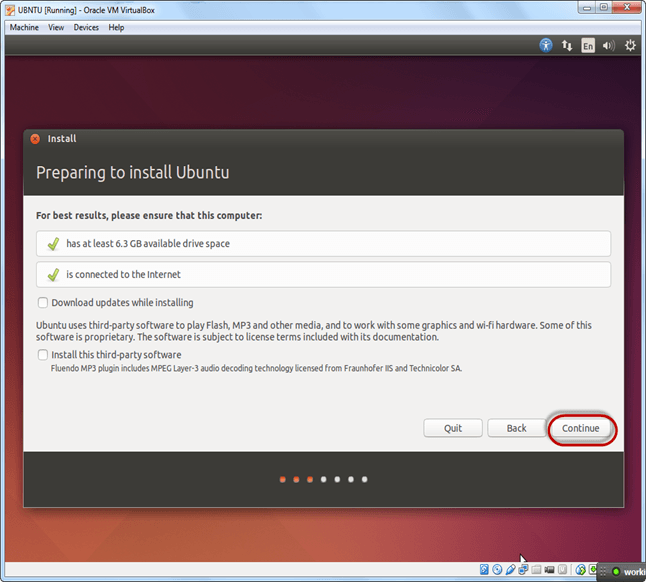
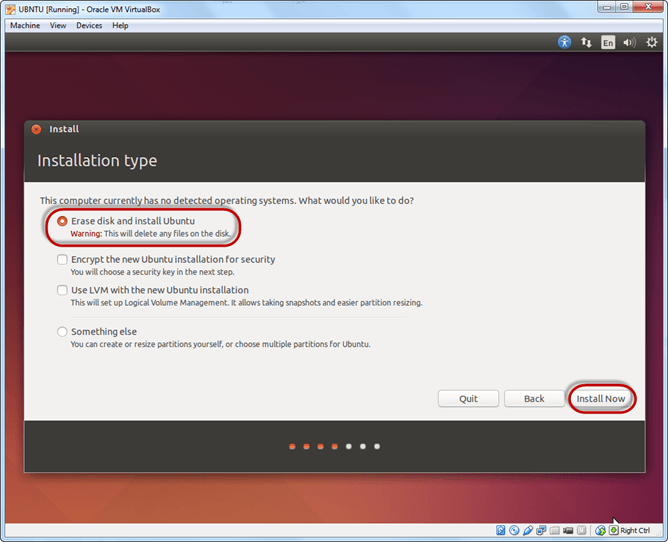
Стъпка-7) Изберете опция за изтриване на диска и инсталиране Ubuntu и щракнете върху инсталирай сега. Тази опция се инсталира Ubuntu в нашия виртуален твърд диск, който направихме по-рано. Това няма да навреди на вашия компютър или Windows инсталация
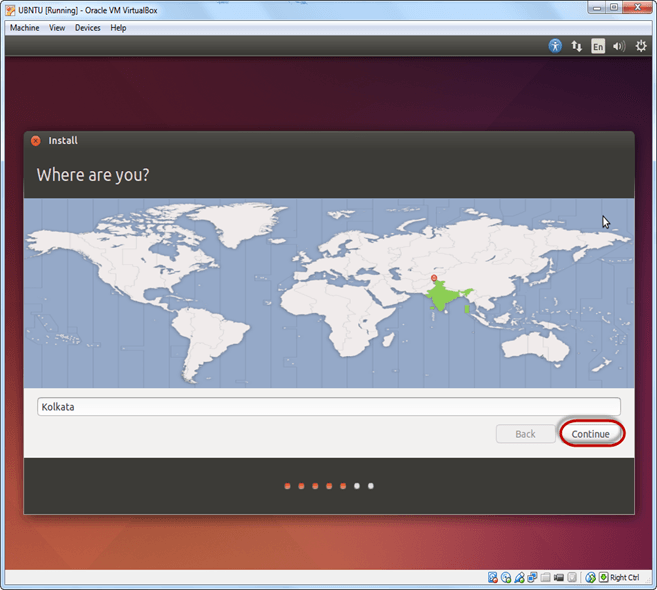
Стъпка-8) Изберете вашето местоположение за настройка на часовата зона и щракнете върху продължи
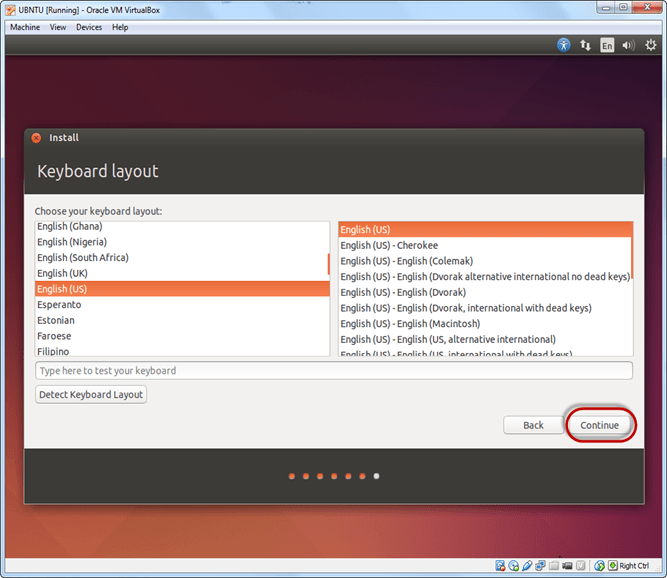
Стъпка-9) Изберете вашата клавиатурна подредба, по подразбиране е избран английски (САЩ), но ако искате да промените тогава, можете да изберете в списъка. И щракнете върху продължи
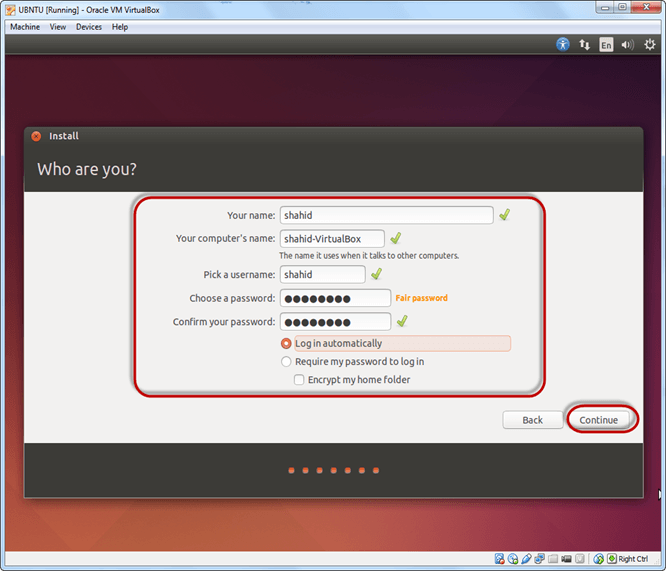
Стъпка-10) Изберете вашето потребителско име и парола за вашия Ubuntu администраторски акаунт. Тази информация е необходима за инсталиране на всеки софтуерен пакет в Ubuntu а също и за влизане във вашата ОС. Попълнете вашите данни и поставете отметка на влизане автоматично, за да игнорирате опита за влизане и щракнете върху продължи
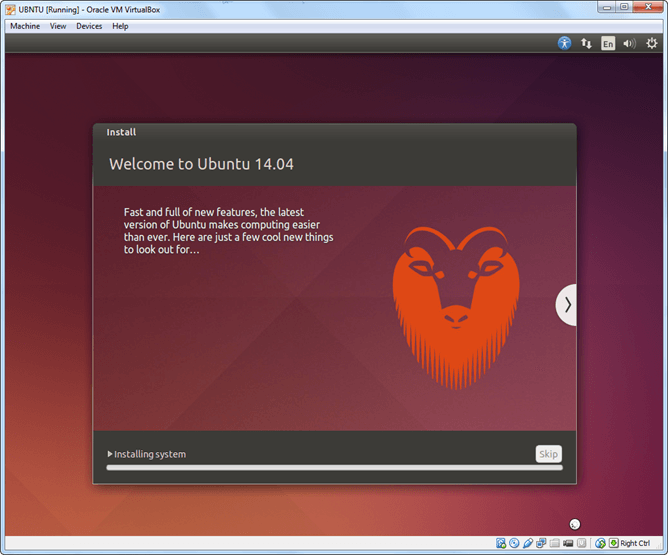
Стъпка-11) Процесът на инсталиране започва. Може да отнеме до 30 минути. Моля, изчакайте, докато инсталационният процес приключи.
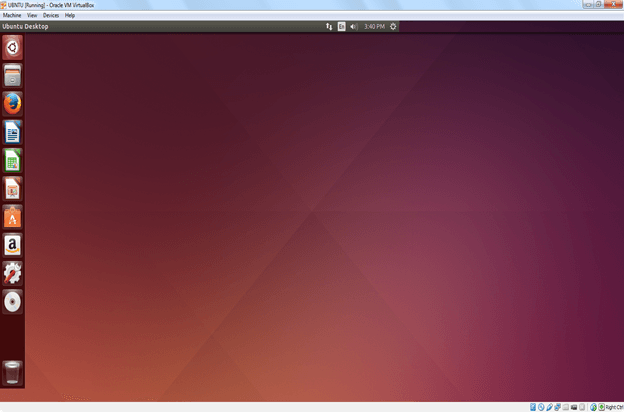
Стъпка-12) След като завършите инсталацията, ще видите Ubuntu Desktop.