
Как да възстановите изтрити файлове в Windows 11 (10 метода)
 Редакционен екип
Това е така, защото обикновените приложения за възстановяване и използването на нестандартни методи могат да доведат до повече вреди, като например излагане на устройството ви на злонамерен софтуер, компрометиране на поверителността на данните ви и т.н. Някои нискокачествени инструменти също водят до трайна загуба на данни, повреда на файлове, нестабилност на системата, повредени дискове, непълно възстановяване на данни и други. Затова прекарах през 290 часа при общо тестване 40+ инструмента намлява 20+ метода за възстановяване на файлове в Windows 11, за да направим кратък списък с най-надеждните. Настоятелно ви препоръчвам да използвате тези съвети и трикове в зависимост от вашата ситуация, тъй като не всеки метод е подходящ за всеки сценарий.

StellarФункцията за възстановяване на данни на приложението може лесно да възстанови снимки и видеоклипове. Тя може да възстанови изтрити изображения от SD карти, GoPro камери, DSL камери, компютри и други. Също така предлага инструменти за поправка на видеоклипове, които могат да поправят повредени елементи, като MP4, MOV и др.
За да възстановите изтритите файлове в Windows 11, можете да използвате инструменти на трети страни като Stellar, Wondershare Recoverit, и GlarysoftМожете също да проверите кошчето, използвайте Windows Инструмент за възстановяване, функция за отмяна на изтриване и история на файловете. В случай на Word файл, функцията за автоматично възстановяване е доста полезна. Използване Windows.old във File Explorer е отличен избор за намиране на липсващи файлове след надстройка. Техники, които включват използване на Настройки, По-стари архиви и Версии на файлове, също са едни от надеждните методи, в зависимост от случая на употреба.
Метод 1) Използване на инструменти на трети страни за възстановяване на изтрити файлове в Windows 11
Скорост на успех: Много високо.
За да намерите най-добрите инструменти на трети страни за възстановяване на изтрити файлове в Windows 11, прекарах през 250 часа тестване 40+ софтуера за възстановяванеСлед обширно проучване и тестване, аз направих кратък списък с топ 3 софтуер които са най-надеждни и имат най-висок процент на успех при множество сценарии на повреди и изтриване. Този метод е подходящ за всички, като например работещи професионалисти и студенти. Те са също така доста лесни за използване; все пак, потърсете помощ от технически грамотен потребител, ако се объркате.
1) Stellar
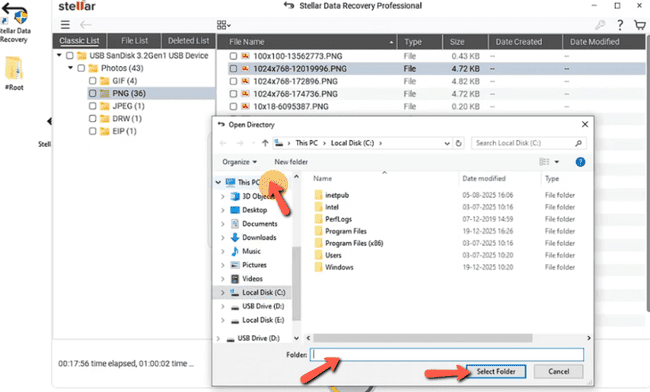
StellarЕ Функцията за възстановяване на данни може лесно да възстанови снимки и видеоклипове. Използвах я, за да възстановя изтрити изображения от SD карти, GoPro камери, DSL камери, компютри и други. Тя предлага и инструменти за поправка на видеоклипове, които могат... поправете повредени предмети като MP4, MOV и др. Освен това, това, което харесвам в Stellar е, че помага за конвертиране на осиротели OST файлове в PST формат и експортиране на контакти в CSV. Освен това, ми позволи да преместя офлайн OST файлове в M365.
Въпреки това, понякога забелязах грешки в разрешенията, като например „Достъпът е отказан“ по време на сканиране. Предлагам да стартирате Stellar като администратор или временно деактивиране на BitLocker, ако е активиран, и се уверете, че имате ключ за възстановяване. Проверката на NTFS разрешенията в свойствата на устройството и изключването на антивирусната програма също ми помогнаха да премахна тази блокировка за достъп.

Ето стъпка по стъпка демонстрация как да използвате Stellar за възстановяване на изтрити файлове в Windows 11:
Стъпка 1) Първо, изтеглете и инсталирайте Stellar Data Recovery за Windows на Windows 11 компютър.
Стъпка 2) Сега стартирайте софтуера и отидете на „Какво да се възстанови“ опция и изберете какво искате да възстановите или типа на файла.

Стъпка 3) След като сте избрали какво да възстановите, можете да докоснете Напред за да изберете местоположението, от което искате да възстановите файловете, и щракнете Сканиране.

Стъпка 4) След като сканирането започне, можете да разгледате файловете, които се появяват на екрана, и да изберете Изтрит списък за да видите какво ви е необходимо за възстановяване.

Стъпка 5) Накрая изберете възстановения файл, който искате да запазите, след като сканирането приключи. След това изберете местоназначението на файла и изберете папката, в която да го съхраните.
Доживотен безплатен основен план
2) Wondershare Recoverit
WondershareЕ Recoverit е широко известен като ексклузивен софтуер за възстановяване. Той е AI захранван намлява поддържа над 1000 файлови формата, и е подходящ за над 10 000 сценария на повреда или загуба. Използвах го, за да възстановя снимките и видеоклиповете от старите ми гимназиални екскурзии, които случайно изтрих, докато разчиствах компютъра си. Той възстановява множество видове файлове, като изображения, MP4, MP3, Word, Excel, PPT, PDF, имейл, игра и други.
Основният недостатък, който забелязах, е, че софтуерът понякога се срива или замръзва по време на сканиране. В такива ситуации затварям фоновите приложения, за да освободя RAM памет и процесор. Трябва също да проверите дали Recoverit изисква актуализация, тъй като често се срива, или просто го преинсталирайте. Също така ви предлагам да избягвате сканирането на нестабилни външни устройства, ако няма стабилно захранване.

Следвайте стъпките по-долу, за да разберете как да използвате Recoverit за да възстановите изтритите файлове:
Стъпка 1) Започнете с инсталирането Recoverit и след това го стартирайте. Сега изберете местоположението, от което искате да възстановите файла, и натиснете Начало.

Стъпка 2) След като изберете пътя до файла, докоснете „Възстановяване“. Това ще задейства процеса на възстановяване. Можете също да поставите процеса на пауза, ако вече видите изгубения си файл на екрана.

Стъпка 3) След като сканирането приключи, можете да изберете файла, да го прегледате и да го възстановите.
Доживотен безплатен основен план
3) Glarysoft
Glarysoft без усилие възстановява изтритите файлове от кошчето, SD карти, SSD, HSD и USB устройства. Забелязах, че сортира файловете автоматично въз основа на типа на файла, размера, името и датата на създаване. Също така извършва пълно сканиране на устройството, за да ви помогне да намерите къде се намира файлът. Сканира файлови системи FAT, NTFS и NTFS+ EFS, което гарантира, че получавате цялостно извличане на данни.
Понякога обаче файловете може да се появят с неправилни имена. Когато това се случи, можете да сортирате резултатите по тип файл и дата на промяна, както и да прегледате файловете, преди да ги възстановите. Трябва също да използвате търсене по файлов подпис, вместо да разчитате на имена на файлове, и да организирате възстановените файлове ръчно, след като бъдат възстановени.

Ето стъпка по стъпка процес за използване на Glarysoft за възстановяване на вашите файлове:
Стъпка 1) Започнете с изтегляне и инсталиране Glarysoft на твоят Windows 11 компютър. След това стартирайте приложението и изберете мястото, където искате да сканирате изтритите файлове.

Стъпка 2) След като сканирането приключи, можете да прегледате наличните файлове. След това щракнете върху файла, който искате да възстановите, и го прегледайте.
Стъпка 3) След това докоснете Възстановяване за да го запазите на предпочитаното от вас място.

Доживотен безплатен основен план
Метод 2) Използване на кошчето
Скорост на успех: Високо
Търсенето в кошчето и възстановяването на изтрити файлове е един от най-добрите и лесни методи за възстановяване. Той е най-подходящ за потребители, които случайно са изтрили файл и са на 30-дневен прозорецНе е нужно да сте технически грамотни, за да го използвате, тъй като това е проста функция във вашия Windows 11 компютър.
Проблемът обаче е, че ако кошчето също е било изпразнено, възстановяването може да бъде почти невъзможно с този метод. В други случаи, ако сте изпразнили и кошчето, незабавно спрете да използвате устройството, за да предотвратите презаписване. Можете също да възстановите файловете от История на файловете, като отидете на настройки > система > съхранение > разширени настройки за съхранение > опции за архивиранеАко този метод не успее, опитайте инструментите за възстановяване.
Използвайте стъпките по-долу, за да възстановите изтритите файлове във вашия Windows 11 устройство:
Стъпка 1) Отворете устройството си и отидете в кошчето; то може да е налично на самия ви работен плот.

Стъпка 2) Сега отворете кошчето и прегледайте изтритите файлове, които се съхраняват в него, и изберете файла или файловете, които искате да възстановите.

Метод 3) Използване на Windows Инструмент за възстановяване на файлове
Скорост на успех: Високо
Използване на Windows Инструментът за възстановяване на файлове е отличен избор за фирми и технологично грамотни хора. Той е основно... безплатна помощна програма за команден ред разработен от Microsoft който помага за възстановяване на изтрити файлове от твърди дискове, SSD, USB устройства и карти с памет WindowsМожех да сканирам устройствата за съхранение с него и да използвам различни режими на възстановяване, за да възстановя случайно изтритите файлове.
Дори и да е полезен инструмент, понякога може да не разпознае вътрешната или външната команда и това може да се дължи на неправилна инсталация. За да преодолеете това предизвикателство, трябва да отворите командния ред като администратор. В моя случай, когато рестартирах компютъра и обнових системния път, той започна да работи гладко. Освен това, трябва да потвърдите инсталирането му, като го потърсите в менюто „Старт“.
Ето как използвах Windows Възстановяване на файлове за възстановяване на случайно изтрити файлове:
Стъпка 1) Отидете в Microsoft Магазин, Тип Windows Възстановяване на файл в лентата за търсене и го инсталирайте.

Стъпка 2) След като го инсталирате, отидете във Всички приложения и го отворете. Препоръчвам ви да имате технически грамотен човек, който да ви помогне, докато го използвате, въпреки че е доста лесен за употреба. Винаги се уверявайте, че пишете Уинфр, например устройството, където файловете са били съхранени преди това, ето го C. След това поставете дебелото черво и пространствотои след това въведете устройството, където искате да възстановите файловете си, тук ще добавя E, тогава двоеточие, и след това филтриранеНапример, ето моят филтър PDF, следователно след E намлява двоеточие Ще сложа интервал и ще добавя напред /н, * и след това въведете . PdfСледователно, ще изглежда така – „winfr C:E: /n* .pdf“

Стъпка 3) Сега натиснете Enter, който ще ви попита дали искате да продължите, изберете "Y" в опцията „да“ или „не“. След това ще започне сканирането на устройството ви.
Стъпка 4) Това действие ще ви даде списък с възстановени файлове, които можете да видите във възстановените папки. Опцията за преглед ви отвежда директно до вашите папки, където ще намерите възстановените документи и файлове.

Връзка: https://apps.microsoft.com/detail/9N26S50LN705?hl=en-us&gl=IN&ocid=pdpshare
Метод 4) Използване на функцията за отмяна на изтриване
Скорост на успех: Среден
- Премахвам функция на Windows 11 е подходящ метод за възстановяване за тийнейджъри, нетехнически потребители в паника и др., които случайно са изтрили файл, преди да го запазят. Работи, ако сте изтрили файла току-що; всичко, което трябва да направите, е да натиснете Ctrl + Z или изберете бутона „Отмяна“ във File Explorer, за да обърнете действието си. Функцията му за незабавно възстановяване, без никакви стъпки или процеси, които да следвате, го прави лесен за употреба избор.
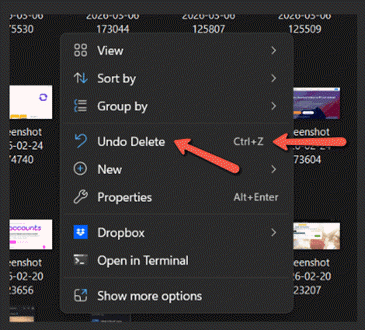
Понякога обаче може да е сив във File Explorer, затова се уверете, че след изтриването не е извършено друго действие, за да избегнете загубата на файла. Това е процес на незабавно възстановяване и не работи, ако извършите друго действие след изтриването.
Метод 5) Използване на историята на файловете
Скорост на успех: Среден
Историята на файловете е вградена функция за архивиране които ще намерите в Windows 11. Автоматично запазва копия на файлове в папки като „Документи“, „Картини“ и „Работен плот“ на външно или мрежово устройство. Историята на файловете съхранява множество версии на файловете във времето, което позволява на потребителите да възстановяват изтрити файлове или да се връщат към предишни версии. Тази система за възстановяване е чудесна за организации, професионалисти и др., тъй като ви позволява да запазите track от промените във файла.
Понякога обаче възникват неочаквани грешки, като например „няма намерено използваемо устройство“. В този случай трябва да свържете външно USB устройство или да конфигурирате мрежово местоположение. Освен това, уверете се, че устройството е форматирано като NTFS и проверете управлението на дисковете, за да потвърдите, че устройството има работещ дял и присвояване на буква на устройството ако липсва.
Ето как използвам „История на файловете“, за да възстановя изтритите файлове на Windows 11:
Стъпка 1) Първо, отидете Настройки, След което изберете Система в настройките.
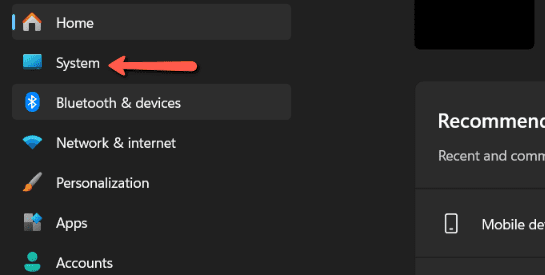
Стъпка 2) След като изберете Система, отидете на Съхранение И изберете Разширени настройки за съхранение.
Стъпка 3) В разширените настройки за съхранение ще намерите Опции за архивиранеТрябва да се уверите, че История на файла е активирано в резервното устройство.

Стъпка 4) Сега потърсете и отворете Контролния панел в лентата за търсене отидете на История на файлаи накрая, докоснете Възстановяване на лични файловеТук можете да прегледате предишните версии и да изберете изтрития файл или папка, след което да щракнете върху Възстановявам бутон.

Метод 6) Възстановяване на изтрит Word файл
Скорост на успех: Среден
Обикновено възстановяването на изтрит Word файл е лесно; ако сте го изтрили неотдавна, той все още ще бъде наличен в кошчето ви. Най-хубавото е, че ако изключите компютъра си, без да запазите Word файла си, той ще бъде наличен като... Автоматично възстановено след като включите компютъра си. Обикновено намирам всичките си незапазени файлове като „Automatic Recovered“, което ми е спасявало гърба многократно при внезапно изключване без резервно захранване.

Основният проблем с Word е, че забавя или се срива внезапно, което води до незапазена работа. Когато това се случи, предлагам да затворите и отворите отново Word, след което да отидете на досие и изберете Информация. В Информация, избирам Управление на документа и докоснете Възстановяване на неспазени документиМожете също да видите историята на версиите в „Информация“, ако трябва да се върнете към по-старите версии.
Метод 7) Възстановяване на файлове след Upgrade
Скорост на успех: Среден
Този метод е чудесен за потребители, които се страхуват да не загубят файловете си след надстройка. Най-добре е да направите резервно копие, за да не се налага да се паникьосвате. Ако обаче сте забравили да направите резервно копие или някои от файловете ви са изчезнали, дори и да сте ги съхранили в резервно копие, този метод може да бъде полезен. Можете или да проверите системни папки, прегледайте резервни копия или използвайте Windows Инструмент за възстановяване на файлове.
Понякога, OneDrive Файловете може да изглеждат липсващи или несинхронизирани, дори когато вече сте ги архивирали. Преодолях този проблем, като отворих OneDrive и проверка на състоянието на синхронизацията. Всичко, което трябваше да направя, беше да посетя onedrive.live.com и проверете дали файловете съществуват в облака. Освен това предлагам да проверите OneDrive Кошче и активиране на архивирането на работния плот, документи, снимки и др., ако е деактивирано.
Ето стъпките за възстановяване на изтрити файлове в Windows 11 след ъпгрейд:
Стъпка 1) Първо, трябва да отворите File Explorer и проверете Windows.old папка, създадена след Windows процес на надграждане.
Стъпка 2) Сега прегледайте потребителската папка вътре Windows.old за намиране на документи, снимки, файлове за изтегляне и други лични файлове.

Стъпка 3) След това копирайте възстановените файлове от Windows.old и ги поставете в новия си Windows потребителски папки.

Стъпка 4) Ако липсват файлове, използвайте функцията „История на файловете“, за да възстановите предишните версии на важните папки.
Стъпка 5) Накрая, изпълнете Windows Софтуер за възстановяване, който ще сканира устройството и ще намери изтритите файлове.
Въпреки че възстановяването след надстройка работи за файлове, засегнати от самата надстройка, ако има проблем с приложението, който е причинил загубата, ще трябва да използвате следващия метод.
Метод 8) Възстановяване на Windows 11 Файлове на приложения, използващи настройки
Скорост на успех: Среден
Използвайки този метод, успях да възстановя изтрити данни от неизправен Windows 11 приложение, използвайки Настройки. В Настройки, Отидох до Apps и след това почуках върху Инсталирани приложенияТук избрах приложението, което не работеше правилно, и натиснах Ремонт и нулиране опция. Това възстанови файловете на приложението и помогна на софтуера да функционира правилно без преинсталиране. Това е полезен метод както за студенти, така и за професионалисти.

В този единствен сценарий обаче опцията за поправка се провали и не поправи нищо. В такава ситуация натиснах бутона за рестартиране на моя... Windows 11 компютър и след това отново опитахте да го поправите. Можете също да изпълните sfc/scannow в командния ред (администратор) да поправите повредени системни файлове, ако сте технически подковани. Бих предложил също да проверите Windows актуализации и инсталиране на всички чакащи актуализации.
Възстановяването на приложение чрез Настройки може да възстанови файловете, съхранени в него. Но този метод работи само за данни, свързани с приложенията. Ако се нуждаете от по-общо възстановяване на файлове, създадените по-рано резервни копия могат да помогнат за възстановяването на загубените данни, което ще обсъдя в следващия метод.
Метод 9) Възстановяване на файлове от по-стари резервни копия
Скорост на успех: ниско
Този метод за архивиране на по-стари версии ви води до по-старите версии, които са били редактирани, изгубени или повредени. Той е най-подходящ за собственици на малък бизнес и хора, които са форматирали устройството си по погрешка. Въпреки че опцията „Възстановяване на лични файлове“ може да не винаги е видима в контролния панел. Когато това се случи, отворете контролния панел ръчно. Можете да го направите, като натиснете Win + R и тогава тиping Контролния панел и натискане на Въведете бутон. Накрая просто отидете до Система и защита и след това изберете История на файловетеСега кликнете върху Възстановяване на лични файлове когато се появи. Това ще възстанови изтритите файлове. Ако нещо друго липсва, предлагам да проверите дали резервното устройство е свързано.

Ако файловете ви не са намерени в по-стар архив, не се притеснявайте—Windows Версия 11 има друга вградена опция, която може да помогне за възстановяване на по-ранни копия. Функцията „Предишни версии“ ви позволява да възстановявате файлове или папки от точки за възстановяване и скрити копия, автоматично създадени от системата. Нека разгледаме как да я използвате, за да възстановите изтритите си файлове.
Метод 10) Възстановяване на файлове с помощта на предишни версии
Скорост на успех: ниско
Много потребители, които не са технически грамотни, не знаят, че Windows автоматично създава скрити копия по време на точките за възстановяване. Използвал съм това няколко пъти, за да се върна към по-ранни версии на файлове или папки без История на файловете. Уверете се обаче, че Защитата на системата е активирана, за да можете лесно да намерите предишните версии.
Ето как можете да възстановите файловете, използвайки предишни версии:
Стъпка 1) Първо, щракнете с десния бутон в папката, където се е намирал изтритият файл.
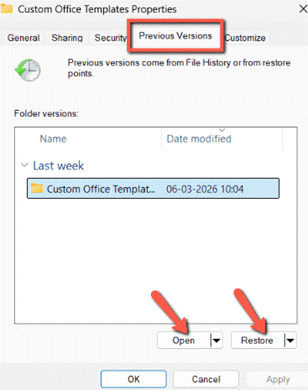
Стъпка 2) Сега изберете Имоти, след това отворете На предишни версии раздел и изберете точка за възстановяване.

Стъпка 3) След това кликнете върху Възстановяване или отваряне за преглед и възстановяване на файла.
Как да възстановите данни от повреден или невъзможен за стартиране диск Windows 11 компютъра?
Ето един лесен метод стъпка по стъпка за възстановяване на данни от повреден или невъзможен за стартиране диск. Windows 11 компютър:
Стъпка 1) Трябва да използвате друг работещ компютър, за да създадете стартиращо USB устройство с Windows инструменти за възстановяване или инструмент за възстановяване на данни. След това поставете USB устройство с поне 8GB капацитет, за да създадете това стартиращо устройство.
Стъпка 2) След това поставете USB устройството в проблемния компютър, рестартирайте го и влезте в BIOS/Boot Menu, като натиснете клавишите F2, F12, DEL или ESC. След това изберете USB устройството като устройство за зареждане.
Стъпка 3) След като системата се стартира от USB устройството, отворете Windows Среда за възстановяване или интерфейс на софтуер за възстановяване. Това ви позволява да получите достъп до твърдия диск, без да стартирате Windows.
Стъпка 4) Сега изпълнете задълбочено сканиране на засегнатия диск, за да намерите възстановими файлове, като документи, снимки и видеоклипове.
Стъпка 5) След като сканирането приключи, прегледайте файловете, които сте намерили при сканирането, и изберете тези, които искате да възстановите.
Стъпка 6) Накрая възстановете файловете и ги запазете на друго външно устройство/USB устройство, както и на повредения диск, за да избегнете презаписване на данни.
Какво влияе върху процента на успех при възстановяване на файлове в Windows 11?
В този раздел ще обсъдим основните причини, които влияят върху процента на успех при възстановяване на файлове в Windows 11:
- Време от изтриването: Колкото по-рано се направи опит за възстановяване, толкова по-висок е процентът на успех, защото новите данни могат бързо да презапишат изтритите файлове.
- Използване на диска след изтриване: Ако продължите да използвате устройството, това увеличава вероятността изтритите файлови сектори да бъдат презаписани. По този начин това действие значително намалява възможностите за възстановяване.
- Тип устройство за съхранение: SSD дисковете с активиран TRIM често изтриват изтритите данни бързо, докато традиционните твърди дискове обикновено предоставят по-добри шансове за възстановяване.
- Тип файлова система: Файловите системи като NTFS, FAT32 или exFAT съхраняват метаданните по различен начин. Това влияе върху това колко лесно инструментите за възстановяване намират изтрити файлове.
- Причина за загуба на данни: Възстановяването зависи от това дали загубата на данни е причинена от случайно изтриване, форматиране, частична загуба, зловреден софтуер или системни сривове. Освен това, системните сривове също влияят върху трудността на възстановяване, в зависимост от това как се е променила структурата на данните.
- Състояние на SD: Всякакви физически повреди, лоши сектори или повредени дискове могат да намалят способността на софтуер за възстановяванеТакива проблеми също така пречат на софтуера да сканира или възстанови загубените файлове.
- Качество на софтуера за възстановяване: Нуждаете се от усъвършенствани инструменти за възстановяване, които идват с по-задълбочени алгоритми за сканиране, за да имате по-добри шансове за локализиране на фрагментирани/частично презаписани файлове.
- Ниво на фрагментация на файлове: Силно фрагментираните файлове са по-трудни за възстановяване, защото частите им са разпръснати по целия диск. По този начин се усложнява реконструкцията по време на процеса на възстановяване.
Какъв тип файлове могат да бъдат възстановени в Windows 11?
Ето списък с видовете файлове, които могат да бъдат възстановени в Windows 11:
- Документи (DOC, DOCX, PDF, TXT): Всички ваши общи и лични файлове, като например отчети, бележки и електронни книги, могат да бъдат възстановени, ако случайно ги изтриете.
- Изображения (JPG, PNG, GIF, BMP): Можете да възстановите снимки, екранни снимки и графики, ако наскоро са били изтрити от устройството.
- Видеоклипове (MP4, AVI, MKV, MOV): Видео файловете, като например записи от камера и екран или изтегляния, могат да бъдат възстановени.
- Аудио файлове (MP3, WAV, AAC): Музика, гласови записи и подкасти често могат да бъдат възстановени от устройствата, след като сте ги изтрили по погрешка.
- Компресирани файлове (ZIP, RAR, 7Z): Архивираните ви папки, които съдържат множество файлове, могат да бъдат възстановени, ако секторът за съхранение остане непокътнат.
- Имейли и PST файлове: - Outlook Файловете с имейл данни, включително съобщения, контакти и календари, понякога могат да бъдат възстановени от изтрито хранилище.
- Файлове на приложението (EXE, DLL): Някои файлове, свързани със софтуер, могат да бъдат възстановени, въпреки че обикновено се препоръчва преинсталиране на програмите.
- Електронни таблици (XLS, XLSX, CSV): Финансовите записи, информационните листове и отчетите, създадени в софтуер за електронни таблици, са лесно възстановими след изтриване.
- Презентации (PPT, PPTX): Слайдовете, които сте използвали за срещи или курсове, често могат да бъдат възстановени от устройства за съхранение или резервни копия.
- Системни и конфигурационни файлове: някои Windows конфигурационните или системните файлове може да са възстановими, но възстановяването им изисква повишено внимание, за да се избегне системна нестабилност.
Въпроси и Отговори
Заключение
След като прекарах часове в тестване на методите и използването им в реални сценарии, трябва да кажа, че използването на инструменти на трети страни като Stellar, Recoverit, и Glarysoft е моят предпочитан вариант за възстановяване на изтрити файлове. Тези инструменти вършат по-голямата част от задачата, без да е необходимо да конфигурирате или да следвате твърде много сложни процеси. Освен това, тези инструменти предлагат високо ниво на гаранция, когато става въпрос за възстановяване на изтрити файлове в Windows 11. Въпреки това, в зависимост от ситуацията, открих също, че използвам Windows Инструмент за възстановяване, Кошче, Отмяна на изтриване функция и История на файла доста полезно. Като цяло, методът на възстановяване зависи и от вида на изтрития файл, продължителността на изтриването и други фактори.
Важно: Моля, обърнете внимание, че трябва да използвате горните методи само на вашето устройство или на устройствата, до които имате пълен достъп.
StellarФункцията за възстановяване на данни на приложението може лесно да възстанови снимки и видеоклипове. Тя може да възстанови изтрити изображения от SD карти, GoPro камери, DSL камери, компютри и други. Също така предлага инструменти за поправка на видеоклипове, които могат да поправят повредени елементи, като MP4, MOV и др.
