
Как да инсталирате Python on Windows [Pycharm IDE]
 Редакционен екип
⚡ Умно обобщение
Python инсталация на Windows отнема само няколко стъпки: изтеглете инсталатора от python.org, стартирайте го и след това добавете PyCharm IDE от JetBrainsСледните стъпки показват пълния процес за Python намлява PyCharm on Windows.
PyCharm е кросплатформен редактор, разработен от JetBrains. PyCharm предоставя всички инструменти, от които се нуждаете за продуктивност Python развитие.
По-долу са описани подробните стъпки за инсталиране Python намлява PyCharm.
Как да инсталирате Python IDE
По-долу е даден стъпка по стъпка процес за изтегляне и инсталиране Python on Windows:
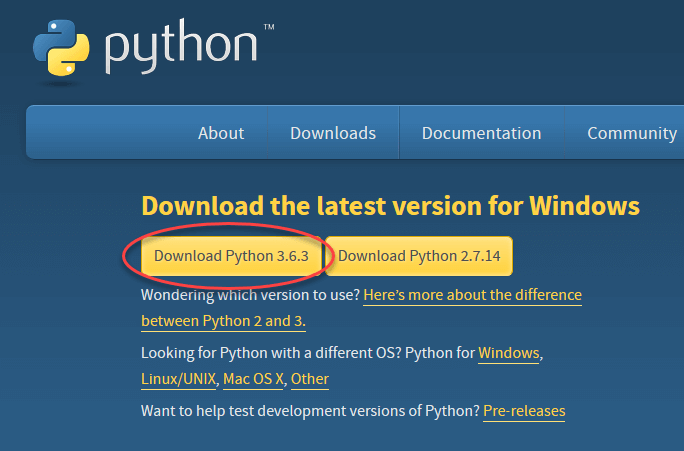
Стъпка 1) За да изтеглите и инсталирате Python, посетете официалния уебсайт на Python https://www.python.org/downloads/ и изберете вашата версия. Ние сме избрали Python версия 3.6.3 за този урок. Трябва да изтеглите най-новата налична стабилна версия.
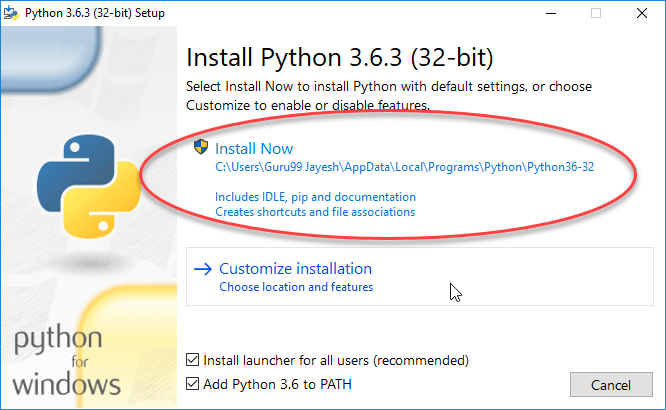
Стъпка 2) След като изтеглянето приключи, стартирайте .exe файла, за да инсталирате Python. Сега щракнете върху Инсталирай сега.
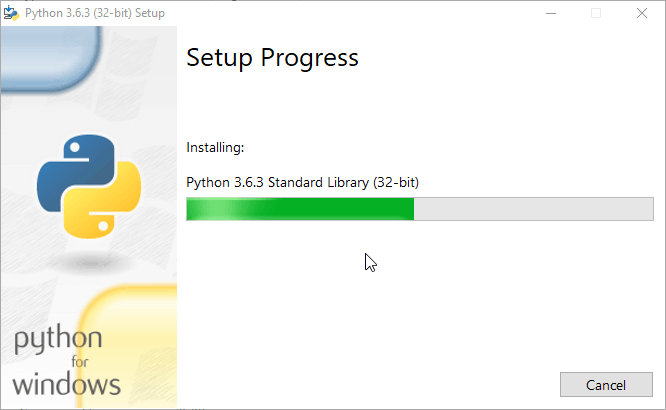
Стъпка 3) Можете да видите Python инсталиране в този момент.
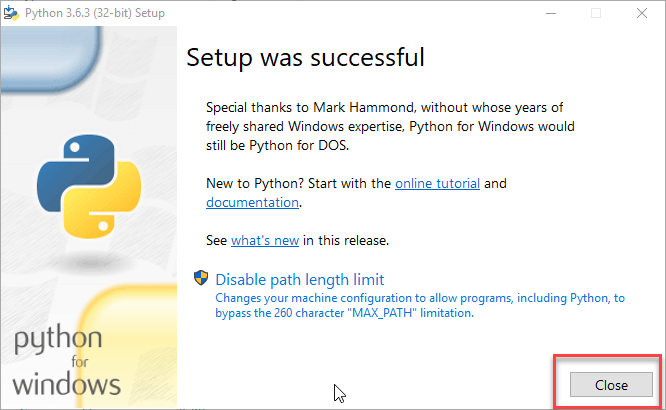
Стъпка 4) Когато приключи, можете да видите екран, който казва, че настройката е успешна. Сега щракнете върху „Затвори“.
Как да инсталирате Pycharm
Ето стъпка по стъпка как да го изтеглите и инсталирате PyCharm IDE включен Windows:
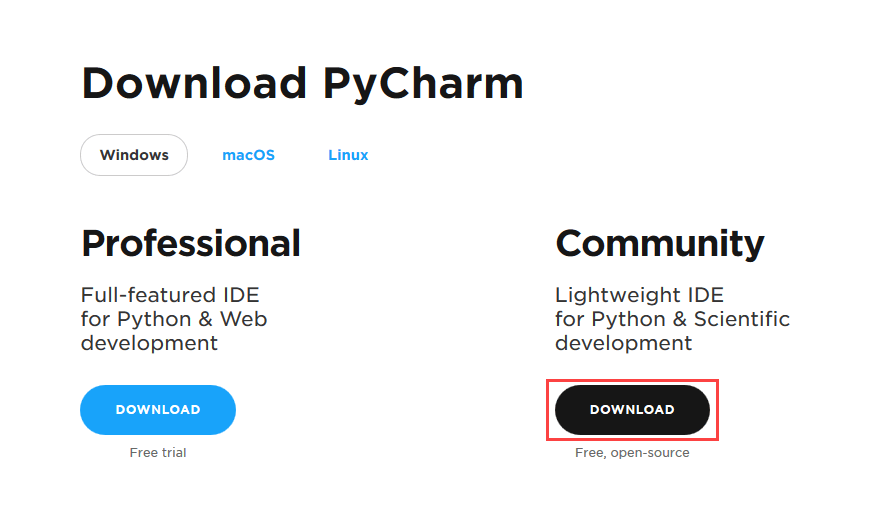
Стъпка 1) За да изтеглите PyCharm, посетете уебсайта https://www.jetbrains.com/pycharm/download/ и кликнете върху връзката „ИЗТЕГЛЯНЕ“ в секцията „Общност“.
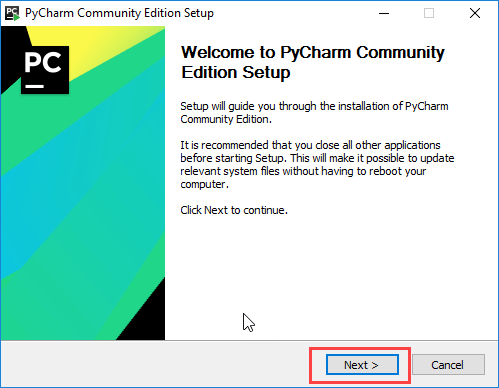
Стъпка 2) След като изтеглянето приключи, стартирайте exe файла, за да го инсталирате PyCharmСъветникът за настройка би трябвало да е стартирал. Кликнете върху „Напред“.
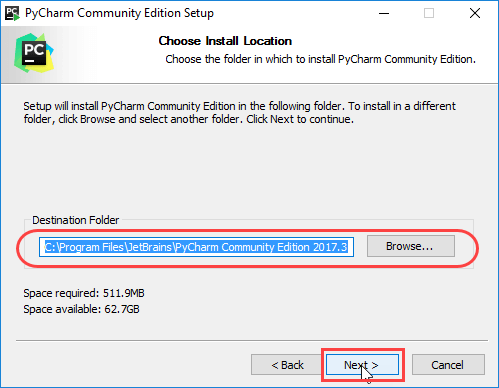
Стъпка 3) На следващия екран променете пътя за инсталиране, ако е необходимо. Кликнете върху „Напред“.
Стъпка 4) На следващия екран можете да създадете пряк път на работния плот, ако искате, и щракнете върху „Напред“.
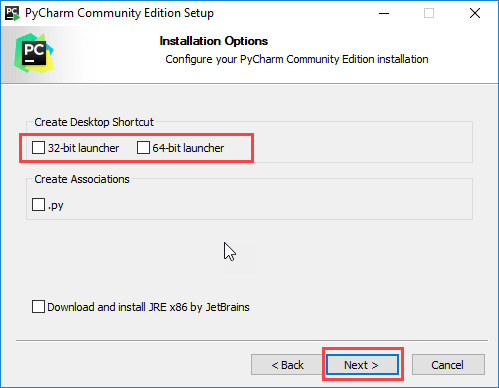
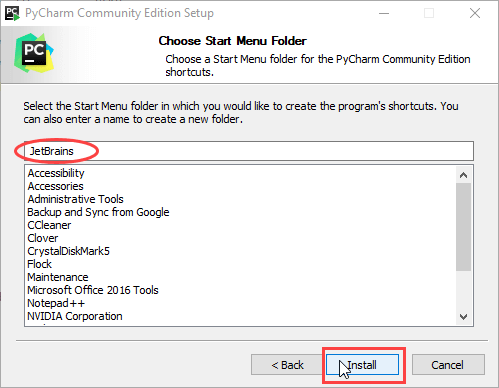
Стъпка 5) Изберете папката от менюто „Старт“. Запазете JetBrains избрани и кликнете върху „Инсталиране“.
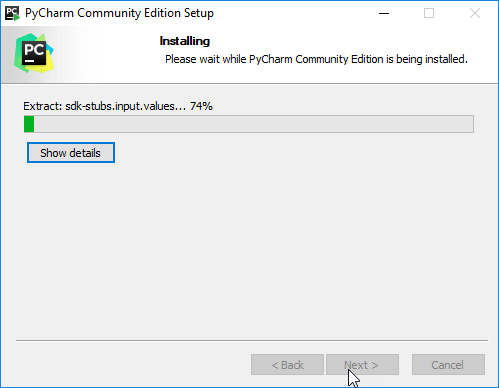
Стъпка 6) Изчакайте инсталацията да завърши.
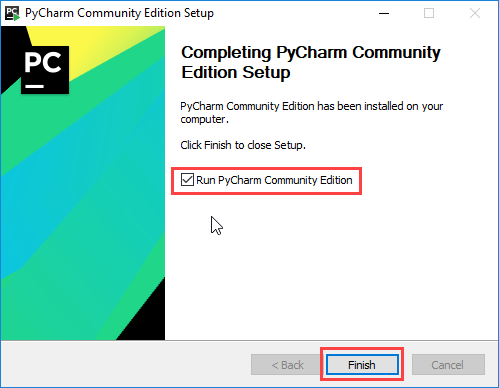
Стъпка 7) След като инсталацията приключи, трябва да получите екран със съобщение, че PyCharm е инсталиран. Ако искате да го стартирате, щракнете върху „Стартирай“ PyCharm „Издание за общността“ и щракнете върху „Готово“.
Стъпка 8) След като кликнете върху „Finish“ (Готово), ще се появи следният екран.

Как да проверите Python Инсталация
След като настройката приключи, е добре да потвърдите, че Python беше инсталиран правилно, преди да започнете да програмирате. Можете да проверите инсталацията от Windows Команден ред за няколко секунди.
Следвайте тези стъпки, за да проверите Python инсталация:
- Натиснете Windows ключ, тип Cmdи отворете командния ред.
- Въведете командата по-долу и натиснете Enter, за да се покаже инсталираният Python версия.
python --version
If Python е инсталиран правилно, командният ред връща номера на версията, например Python 3.6.3Можете също да потвърдите, че мениджърът на пакети пиукам е достъпно чрез изпълнение на:
pip --version
Ако някоя от командите върне грешка, като например „python не е разпознат“, това обикновено означава Python не беше добавен към системния PATH. В този случай, стартирайте отново инсталатора и активирайте Добави Python до ПЪТ квадратчето за отметка на първия екран или добавете инсталационната папка ръчно към променливата на средата PATH. След като и двете команди върнат номерата на версиите, вашият Python средата е готова за употреба.
Как да изпробвате първия си Python Програма
с Python намлява PyCharm След като сте инсталирали, можете да напишете и стартирате първата си програма. PyCharm улеснява това, като управлява проекта и Python преводач за вас.
Използвайте следните стъпки, за да стартирате проста програма:
- отворено PyCharm и изберете New ProjectИзберете местоположение и кликнете Създаване на.
- Щракнете с десния бутон върху папката на проекта, изберете Ново > Python досиеи го наименувайте hello.py.
- Въведете показания по-долу код в редактора.
- Щракнете с десния бутон върху файла и изберете Изпълнете „здравей“или натиснете Shift + F10.
# My first Python program
message = "Hello, World!"
print(message)
Когато стартирате програмата, изходът Здравей свят! се появява в прозореца „Изпълнение“ в долната част на PyCharmАко предпочитате да не използвате IDE, можете също да запазите същия код във файл и да го стартирате от командния ред с командата python hello.pyПоздравления, написахте и изпълнихте първия си Python програма.
