
Променлива на средата в QTP (UFT) с пример
 Томас Хамилтън
⚡ Умно обобщение
Променливи на средата в QTP намлява UFT Едно хранилище за стойности, които всяко действие, библиотека с функции и сценарий за възстановяване може да прочете, позволявайки на един тест да извършва URLs, идентификационни данни, пътища и езикови низове, без да ги кодирате твърдо навсякъде.
Какво е променлива на средата?
Променливи на околната среда са динамичен „обект“ на компютър, който може да съхранява стойност, която от своя страна може да бъде използвана от една или повече софтуерни програми в Windows.
Променливите на средата са динамични по природа и могат да се променят. Има редица променливи на средата, към които програмите могат да се обръщат и които могат да бъдат полезни при намирането на информация за тяхната компютърна среда. Инструментът за тестване поддържа собствен списък, наред с тези, които... Windows осигурява.
UFT Една променлива на средата
Micro Focus UFT Променливите на средата могат да бъдат достъпни от всички действия, библиотека с функции и сценарии за възстановяване.
⚠️ Бележка към версията: Този продукт се доставяше като HP QuickTest Professional, беше преименуван на Unified Functional Testing и се продава днес като OpenText Функционално тестване (UFT Един)Обектът „Среда“ и екраните по-долу са непроменени — само името на продукта е преместено. Официална справка за обекти на околната среда носи текущия синтаксис.
Видове QTP променливи на средата
Променливите на средата са тези променливи, които могат да се използват глобално в тестовете. Има два вида променливи на средата
- Вградени променливи
- Дефинирани от потребителя променливи (има 2 подтипа)
- вътрешен
- Външен
Вградените променливи описват машината и тестовото изпълнение и са само за четене. Потребителски дефинираните променливи носят ваши собствени данни и само вътрешните могат да бъдат записвани от скрипт.
Вградени променливи
In QTP, вградените променливи са предварително дефинирани променливи. Той позволява на потребителя да извлече информация за теста, който се изпълнява, и да получи информация за операционната система (Operating Systems), на които се изпълнява тестът. Някои от вградените променливи са итерация на действие, Operating система, тестова директория, локални имена на хостове, Operating версия на системата и др.
Отидете на файла -> Настройки -> Раздел „Среда“, за да видите секцията с променливите на средата и списъка с променливи на средата. Панелът се отваря върху вградения списък, както е показано по-долу.

Стойностите от променливите на средата могат да бъдат получени и използвани, където е необходимо по време на сесията на изпълнение. Това са имената, към които тестерите посягат най-често.
| Вградена променлива | Какво връща |
|---|---|
| OS | Operaсемейство системи за тинг на машината, на която се изпълнява тестът |
| Версия на операционната система | Operaверсия на системата Ting |
| Име на теста | Име на текущо изпълнявания тест |
| ТестоваДиректория | Папка, в която се съхранява тестът |
| Име на действие | Име на текущо изпълняваното действие |
| Итерация на действието | Номер на итерация на текущото действие |
| ИмеНаЛокаленХост | Име на хоста на локалната машина |
| Директория на резултата | Папка, в която се записват резултатите от изпълнението |
Пример:
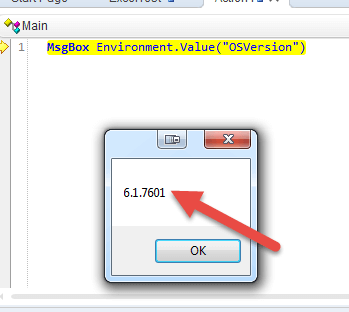
MsgBox Environment.Value("OSVersion")
Този единствен ред извежда версията на операционната система директно от сесията на изпълнение.
Дефинирани от потребителя променливи
Преди изпълнението на теста това са променливите, които се дефинират от потребителя. Може да се използва глобално в различни тестове или те също могат да бъдат ограничени до един тест.
Дефинираните от потребителя променливи бяха класифицирани в два типа
- вътрешен
- Външен
- Дефинирани от потребителя – вътрешни променливиТези променливи се дефинират от потребителя преди изпълнение на теста и са достъпни само за конкретен тест.
- Дефинирани от потребителя - външни променливи: Тези променливи се дефинират от потребителя и могат да се използват глобално в различни тестове.
Външните променливи могат да бъдат заредени по два начина. Това може да се направи ръчно преди изпълнение на теста чрез раздела на средата или потребителски дефиниран екран, като се провери квадратчето за отметка „Зареждане на променливи“ и след това се избере XML файлът. Вторият начин е чрез скриптова команда, разгледана по-долу на тази страница.
Можете да създадете потребителски дефинирана променлива, както следва. Превключете типа на променливата на потребителски дефинирана и добавете ред с име и стойност.

След това завършеният ред се появява в потребителски дефинирания списък.

Можете да получите достъп до променливата, както следва
MsgBox Environment.Value("Guru99")
Полето за съобщение връща стойността, съхранена спрямо това име на променлива.

Методи и свойства на обекти на средата
И двата списъка се достигат чрез един vbscript обект, наречен Environment. Той предоставя едно свойство, един метод и едно свойство само за четене и това е цялата API повърхност.
| Член | Тип | Какво го прави |
|---|---|---|
| Стойност | Имот | Извлича всяка променлива на средата и задава потребителски дефинирани такива |
| Зареждане от файл | Начин на доставка | Зарежда XML файл с външна променлива на средата по време на изпълнение |
| Име на външен файл | Имот | Връща външния файл, избран в панела „Среда“, или празен низ |
Четенето е разрешено навсякъде. Записването работи само върху потребителски дефинирани вътрешни променливи, защото вградените променливи и променливите, заредени от файл, са само за четене.
' Read any variable
strVersion = Environment.Value("OSVersion")

' Write a user-defined internal variable
Environment.Value("Guru99") = "SecondValue"

' Check which external file is active
If Environment.ExternalFileName = "" Then
    MsgBox "No external environment file is loaded"
End If
Същият оператор се държи по идентично в действие, библиотека с функции или сценарий за възстановяване.
Как да създадете и заредите XML файл с външна променлива на средата
Външен файл превръща списъка с променливи в споделен ресурс, така че един тест може да се изпълнява срещу разработка, тестване и производство без редактирана стъпка.
- Първо дефинирайте стойностите като вътрешни потребителски дефинирани променливи в панела „Среда“.
- Използвайте Износ бутон в този панел, който записва правилното XML структура за вас.
- Запазете по един файл за всяка среда, например EnvDev.xml и EnvProd.xml.
- Насочете теста към файл с отметка в квадратчето за зареждане на променливи или го заредете от скрипта.
Файлът е плосък списък от двойки променливи и стойности в синтаксиса по-долу.
<Environment>
  <Variable>
    <Name>This is the first variable name</Name>
    <Value>This is the first variable value</Value>
  </Variable>
</Environment>
Зареждането от код е двуредова защита: проверява дали даден файл е вече активен и зарежда само ако не е.
fileName = Environment.ExternalFileName
If fileName = "" Then
    Environment.LoadFromFile "C:\testEnv.xml"
End If
Най-добри практики и често срещани грешки
Повечето проблеми идват от обхвата и правописа, а не от синтаксиса. Таблицата изброява грешките, с които тестерите се сблъскват най-често.
| симптом | Причина | Фиксирайте |
|---|---|---|
| Променливата връща празна стойност | Името е изписано неправилно или никога не е било добавено към този тест | Имената съвпадат точно; проверете отново правописа в панела „Среда“ |
| Грешка при изпълнение на ред за присвояване | Скриптът записва вградена или външно заредена променлива | Могат да се присвояват само потребителски дефинирани вътрешни променливи |
| Външният файл се игнорира | Квадратчето за отметка не е отметнато и LoadFromFile никога не е извикан | Отбележете квадратчето или заредете файла от скрипта |
| Липсва споделена променлива другаде | Променливата беше дефинирана като вътрешна | Преместете го във външен XML файл, за да може всеки тест да го зареди |
- Приемете една конвенция за именуване, така че панелът да остане четим с нарастването на списъка.
- Дръжте XML файловете под контрол на изходния код и никога не съхранявайте истински пароли в тях.
- Резервирайте променливите на средата за стойности, които остават постоянни по време на изпълнение, и оставете данните ред по ред на Таблица с данни.
