
Как да изтеглите и инсталирате Postman за Windows?
 Редакционен екип
⚡ Умно обобщение
Postman инсталира на Windows, macOS и Linux като безплатно настолно приложение, а шестте стъпки по-долу обхващат изтеглянето на инсталатора, стартирането му, създаването на допълнителен акаунт и достигането до началния екран.
Postman е безплатен API тестване платформа, която изпраща HTTP заявки, проверява отговорите и ги съхранява в колекции за многократна употреба, всичко това без писане на клиентски код. Инсталирането ѝ отнема само няколко минути на всяка настолна операционна система, поради което е един от първите инструменти, добавени към тестване на софтуер инструментариум.
Разделите по-долу изброяват текущите системни изисквания, разглеждат Windows инсталатора екран по екран, разгледайте маршрутите за Mac и Linux и сравнете настолното приложение с версията за браузър.
Postman Системни изисквания
Проверете операционната система преди изтегляне, защото неподдържана компилация просто отказва да се инсталира. Postman публикува следните минимални версии за настолното приложение.
| платформа | Поддържани версии | Archiтекстура |
| Windows | Windows 10 г. и по-късно | 64-битов Intel или 64-битов ARM |
| macOS | macOS 11 (Биг Сур) и по-късно | Силикон на Intel или Apple |
| Linux | Ubuntu 18.04+, Fedora 32+, Debian 10+ | 64-битов Intel или 64-битов ARM |
| Браузър (уеб приложение) | Chrome 80+, Firefox 76+, Edge 79+, Safari 13.1.1+ | който и да е |
Два допълнителни момента са важни на работна машина. Инсталаторът записва в потребителския профил, вместо Program Files, така че администраторските права обикновено са ненужни, а корпоративните прокси сървъри или антивирусните правила, които блокират услугата за актуализиране, са най-честата причина, поради която нова инсталация отказва да се стартира.
След като предварителните изисквания са потвърдени, Windows изтеглянето може да започне.
Как да изтеглите и инсталирате POSTMAN
Postman е безплатен за изтегляне и се доставя с безплатен план, така че инсталаторът може да бъде изтеглен директно от доставчика. Ето стъпките за инсталиране:
Стъпка 1) Изтеглете Postman
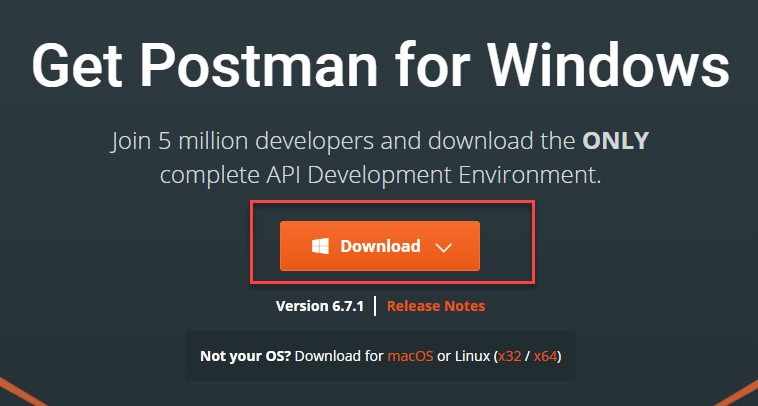
Отиди https://www.postman.com/downloads/ и изберете желаната от вас платформа сред Mac, Windows или Linux. Щракнете върху Изтегляне.
Страницата за изтегляне автоматично разпознава операционната система и маркира съответния инсталатор, както е показано по-долу.
Стъпка 2) Кликнете върху Изпълнение
Съобщението за изтеглянето ви вече трябва да се показва на страницата с приложения. След като Postman изтеглянето приключи, щракнете върху Изпълнение.
Забележка: Текущите браузъри запазват инсталатора в папката „Изтегляния“, вместо да предлагат бутон „Изпълнение“ на страницата. Double- щракнете върху изтегления . Exe файл, за да стартирате същата инсталация. Индикаторът за изтегляне се появява по следния начин.

Стъпка 3) Postman Старт на инсталацията
Изчакайте известно време, за да завършите инсталацията на Postman.
По време на разопаковането на файловете се появява начален екран за напредъка, който обикновено се изчиства в рамките на една минута.

Стъпка 4) Регистрирайте се за Postman Акаунт
В следващия прозорец, Регистрация за a Postman Акаунт
Прозорецът за вход, който се отваря след инсталирането, изглежда така.

ЗАБЕЛЕЖКА: Има два начина да се регистрирате за a Postman сметка. Единият е да създадете свой собствен Postman акаунт, а другият е да се използва Google сметка. Въпреки това Postman позволява на потребителите да използват инструмента, без да влизат, като се регистрирате гарантира, че вашата колекция е запазена и може да бъде достъпна за по-късна употреба.
Забележка: пропуснетеping Влизането вече отваря лекия API клиент, който изпраща заявки, но не синхронизира работните пространства. По-късното влизане възстановява пълния изглед на работното пространство без преинсталиране.
Стъпка 5) Кликнете върху Запазване на моите предпочитания
Изберете необходимите инструменти за работно пространство и щракнете върху Запазване на моите предпочитания
Екранът с предпочитания изброява панелите, които ще бъдат видими в работното пространство.

Стъпка 6) Поздравления!
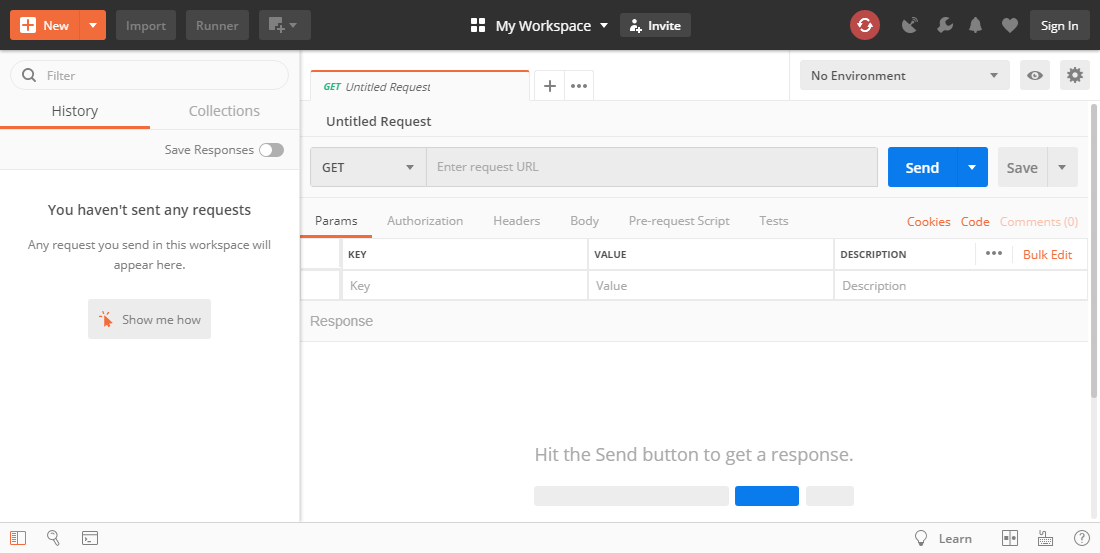
Ще видите началния екран
Стартовият екран по-долу потвърждава работеща инсталация и е точката за стартиране на първата заявка към REST или Уеб сервиз крайна точка.
За да потвърдите номера на компилацията след това, отворете Настройки > За нас вътре в приложението. Същият панел е мястото, където автоматичната актуализация докладва за по-нова версия.
Как да инсталирате Postman на Mac и Linux
Страницата за изтегляне е подходяща за всяка платформа, така че първата стъпка е идентична навсякъде. Различава се само разопаковането, като и двете алтернативни платформи предлагат маршрут за управление на пакети, който поддържа Postman актуализиран заедно с останалата част от системата.
Инсталиране на macOS
- Изтеглете последното Postman версия за силиконови процесори на Intel или Apple.
- Ако браузърът запазва ZIP файл, отворете го Изтегляния папка и я разархивирайте.
- Отворете бившияtracТед Postman файл, за да го инсталирате.
- Когато бъдете подканени, преместете файла в Приложения папка, така че бъдещите актуализации да се инсталират правилно.
Потребителите на Homebrew могат да пропуснат тези стъпки изцяло и да изпълнят brew install --cask postman, което поставя същия пакет приложения в / Приложения.
Инсталиране на Linux
- Инсталирайте от магазина на Snap или стартирайте
snap install postmanот терминал, след като snapd е наличен. - Като алтернатива, изтеглете архива и го разопаковайте с
tar zxf linux_64. - Създайте икона за стартиране, като инсталирате пакета Postman.работен плот файл в директория, например ~ / .local / акции / приложения /.
Postman препоръчва пакета Snap, защото той включва всяка библиотека, от която приложението се нуждае. Три правила на Linux предотвратяват най-честите грешки: никога не стартирайте Postman с sudo, защото файловете, които създава, носят грешен собственик; уверете се, че акаунтът има разрешения за четене и запис на ~ / .config, Където Postman съхранява данните си; и инсталира openssl предварително. На Ubuntu 18 г. libgconf-2-4 пакетът също е необходим.
След като приложението се стартира, екраните за влизане и предпочитания, показани по-рано, се държат еднакво и на трите платформи.
Postman Настолно приложение срещу Postman Web App
Инсталацията може да се избегне напълно чрез изпълнение Postman в браузър, което е полезно на заключена машина. Компромисът е по-кратък списък с функции, така че таблицата по-долу посочва какво поддържа всяка опция.
| Способност | Настолно приложение | Уеб приложение |
| Необходима е инсталация | Да | Не |
| Необходим е акаунт | По избор | Да |
| Повиквания към localhost и частни мрежи | директен | Нуждае се от Postman Настолен агент |
| Търсене и заместване в работно пространство | Да | Не |
| Конфигурация на прокси сървър и заснемане на заявки | Да | Не |
| Тестване на производителността и износ на базата на колекцията | Да | Не |
| Вграден терминал с Native Git | Да | Не |
Десктоп агентът е решаващият фактор за повечето екипи. Браузърите налагат ограничения за кръстосано използване на ресурси, така че заявка, въведена в уеб приложението, не може да достигне до API, работещ на машина на разработчик, докато агентът не я препредаде. Всеки, който тества вътрешни услуги или сравнява резултати с... SoapUI или JMeter план за натоварване, се обслужва по-добре от компилацията за десктоп.
Два съпътстващи инструмента разширяват един и същ акаунт: Postman CLI изпълнява колекции в рамките на конвейер за изграждане и Visual Studio Code разширението изпраща заявки от редактора. И двете поддържат API проверки, изпълнявани заедно с UI пакет, управляван от Selenium, вместо да го заменят.
