
البارامترات في QTP/UFT مع المثال
 فريق التحرير
⚡ ملخص ذكي
البارامترات في QTP/UFT يستبدل القيم الثابتة بمدخلات متغيرة بحيث يمكن تشغيل نص اختبار واحد على العديد من مجموعات البيانات وإعدادات البيئة واستدعاء الإجراءات دون إعادة كتابة خطوة واحدة.
ما هي تفاصيل QTP تحديد المعلمات؟
QTP/UFT المعلمة تتيح لك هذه الخاصية اختيار مدخلات اختبار مختلفة أثناء التشغيل بدلاً من تضمين قيمة واحدة ثابتة في البرنامج النصي. تُسمى هذه العملية، التي يتم فيها تزويد الاختبار بقيم معلمات خارجية بدلاً من قيمة ثابتة واحدة، بالمعايرة.
بدون استخدام المعلمات، فإن اختبار شاشة تسجيل الدخول نفسها بثلاثة أسماء مستخدمين وكلمات مرور مختلفة يعني تسجيل أو صيانة ثلاثة نصوص برمجية متطابقة تقريبًا. أما استخدام المعلمات فيُبقي على نص برمجي واحد ويُزوّده ببساطة بصف جديد من البيانات في كل مرة يُشغّل فيها، ولهذا السبب يعتمد الاختبار القائم على البيانات عليه.
أنواع تحديد المعلمات في QTP
UFT (سابقا QTPيدعم هذا البرنامج أربعة أنواع من المعلمات، كل منها مناسب لنوع مختلف من البيانات المتغيرة:
- معلمات جدول البيانات
- معلمات الاختبار/الإجراء
- معلمات متغيرات البيئة
- معلمات الأرقام العشوائية
يقارن الجدول أدناه أفضل استخدام لكل نوع قبل أن نستعرض مثالاً عملياً.
| نوع المعلمة | من أين تأتي القيمة | حالة الاستخدام النموذجية |
|---|---|---|
| بيانات الجدول | جدول بيانات عالمي أو خاص بالإجراء (محلي) مرفق مع الاختبار | تنفيذ نفس الخطوات مع العديد من صفوف بيانات الاختبار |
| متغيرات البيئة | القيم المضمنة، أو القيم المحددة داخل الاختبار، أو ملف XML خارجي | مشاركة قيمة ثابتة واحدة، مثل أ URL، في كل إجراء |
| اختبار/إجراء | قيمة إدخال أو إخراج يتم تمريرها بين الإجراءات | إعادة توجيه قيمة ناتجة عن إجراء ما إلى إجراء آخر |
| رقم عشوائي | رقم يتم إنشاؤه تلقائيًا ضمن نطاق محدد | إنشاء قيمة فريدة، مثل رقم الطلب، في كل عملية تشغيل |
يشرح الجزء المتبقي من هذا البرنامج التعليمي عملية تحديد معلمات جدول البيانات من البداية إلى النهاية، ثم يشرح كيفية تكوين الأنواع الثلاثة الأخرى بأمثلة عملية باستخدام VBScript.
تحديد معلمات جدول البيانات: مثال خطوة بخطوة
هذه مايكرو التركيز UFT البرنامج التعليمي يوضح هذا المثال كيفية تحديد معلمات اختبار تسجيل الدخول لتطبيق حجز الرحلات الجوية باستخدام جدول البيانات. قد تتساءل عن سبب بذل كل هذا الجهد لأتمتة عملية تسجيل دخول بسيطة. تتضح أهمية ذلك بمجرد أن يتحقق السيناريو من قدرة المستخدم على تسجيل الدخول بنجاح باستخدام اسم المستخدم وكلمة المرور الأبجدية الرقمية الصحيحة القيم. تبقى خطوات الاختبار كما هي، لكن حجم البيانات المراد اختبارها يزداد. يقتصر هذا المثال على شرح 3 من أصل 8 تركيبات ممكنة.
| سيناريو الاختبار | خطوات الاختبار | بيانات الاختبار |
|---|---|---|
| تأكد من أن المستخدم نجح في تسجيل الدخول إلى التطبيق عند إدخال مجموعة من اسم الوكيل الأبجدي الرقمي وكلمة المرور الصالحة | الخطوة 1) افتح تطبيق حجز الطيران الخطوة 2) أدخل اسم الوكيل الصالح الخطوة 3) أدخل كلمة المرور الصالحة الخطوة 4) اضغط على موافق الخطوة 5) إغلاق التطبيق بعد تسجيل الدخول الناجح. |
اسم الوكيل = Guru كلمة المرور = Mercury اسم الوكيل = Guru99 كلمة المرور = الزئبق اسم الوكيل = 9999 كلمة المرور = الزئبق |
يمكنك نسخ نفس الخطوات الست بشكل متكرر مع قيم بيانات مختلفة، وهو ما ستفعله يدويًا، أو يمكنك استخدام المعلمات.

أسهل طريقة لتعيين وسيط، في هذا المثال Guru، يكون:
- انقر على عرض الكلمات الرئيسية.
- انقر على أيقونة المعلمات.

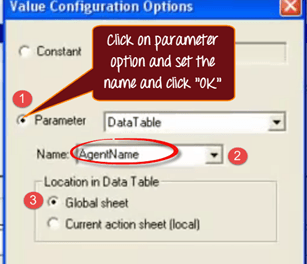
يفتح مربع حوار "تكوين القيمة" مع تعيين القيمة الحالية إلى "ثابت". انقر فوق زر الاختيار "المعلمة". QTP يُعيّن اسمًا افتراضيًا للمعامل، والذي يمكنك إعادة تسميته قبل النقر فوق "موافق". بشكل افتراضي، تتم إضافة العمود الجديد إلى ورقة جدول البيانات العامة، بحيث تصبح القيمة متاحة لكل إجراء في الاختبار؛ اختيار ورقة الإجراء (المحلي) بدلاً من ذلك يحصرها في إجراء واحد فقط.
في ورقة البيانات العامة، يوجد عمود بعنوان "اسم الوكيل" والقيمة Guru تم إنشاء هذا المعامل. يمكنك إضافة المزيد من صفوف القيم لهذا المعامل.
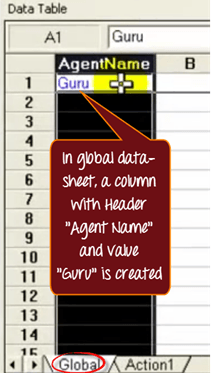
التبديل إلى رأي الخبراء يُظهر ذلك أنه تم استبدال "اسم الوكيل" بمرجع المعلمة "Guru"إلى جانب نوع الملاءة المستخدمة".

يمكنك تحديد معلمات وسيط كلمة المرور بنفس الطريقة وإدخال مجموعة مختلفة من بيانات الاختبار.
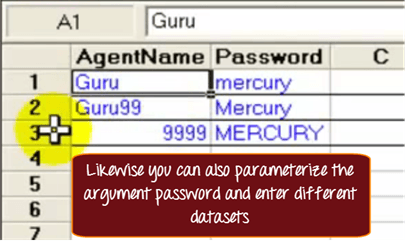
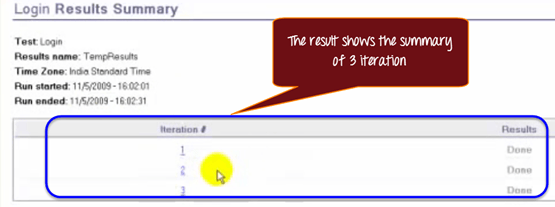
يعني جدول البيانات هذا QTP سوف نكرر نفس الستة مسجل تُكرر هذه الخطوات ثلاث مرات. تستخدم التكرارة الأولى البيانات الموجودة في الصف الأول، وتستخدم التكرارة الثانية البيانات الموجودة في الصف الثاني، وهكذا. يُظهر شريط الحالة الصف المستخدم حاليًا ويُبرز الصف المقابل في جدول البيانات. تُلخص النتائج جميع التكرارات الثلاث.
معلمات المتغيرات البيئية في UFT
توفر معلمات متغيرات البيئة قيمة تظل ثابتة في كل تكرار للتشغيل، مما يجعلها مفيدة لبيانات التكوين، مثل الأساس. URL أو اسم البيئة، الذي يحتاجه كل إجراء. UFT يتعرف على ثلاثة أنواع من المتغيرات البيئية:
- مدمج: القيم المُحددة مسبقًا، مثل اسم الاختبار أو اسم الإجراء أو إصدار نظام التشغيل، التي UFT يتم ملؤها تلقائيًا.
- داخلي مُعرَّف من قِبل المستخدم: القيم التي تحددها داخل الاختبار باستخدام برنامج نصي؛ فهي موجودة فقط للتشغيل الحالي ولا يتم حفظها مع الاختبار.
- خارجي مُعرَّف من قِبل المستخدم: يتم تخزين أزواج الاسم والقيمة في ملف XML خارجي تقوم بتحميله قبل بدء التشغيل.
لاستخدام متغير بيئي داخل خطوة، افتح مربع حوار "تكوين القيمة" للخلية، وحدد "بيئة" كنوع المعلمة، ثم اختر اسم المتغير. يعرض برنامج VBScript أدناه جميع أنواع المتغيرات الثلاثة داخل إجراء واحد:
' Read a Built-in environment variable
MsgBox Environment.Value("OS")

' Set and read a User-Defined Internal environment variable
Environment.Value("AppURL") = "https://demo.guru99.com/V4/"
MsgBox Environment.Value("AppURL")

' Load a User-Defined External XML file, then read a value from it
Environment.LoadFromFile "C:\Guru99\EnvConfig.xml"
MsgBox Environment.Value("Address")
لإنشاء الملف الخارجي المشار إليه أعلاه، أنشئ مستند XML بجذر <Environment> عنصر وواحد <Variable> قم بإنشاء عنصر لكل زوج اسم-قيمة، ثم قم بتحميله من ملف > الإعدادات > البيئة في UFT قبل تشغيل الاختبار. المتغيرات الخارجية تكون للقراءة فقط بمجرد تحميلها، لذا قم بتحديث ملف XML المصدر كلما دعت الحاجة إلى تغيير قيمة ما.
تختلف متغيرات البيئة عن معلمات الاختبار/الإجراء في النطاق: متغير البيئة متاح لكل إجراء في الاختبار، بينما يتم تمرير معلمة الاختبار/الإجراء بشكل صريح بين إجراءين محددين، وهو النوع الذي سيتم تناوله لاحقًا.
معايير الاختبار والإجراء في UFT
تتيح معلمات الاختبار/الإجراء لأحد الإجراءات تمرير قيمة إلى إجراء آخر كمعلمة إدخال، وللإجراء المُستدعى إرجاع قيمة كمعلمة إخراج. على عكس متغيرات البيئة، التي تكون مرئية للاختبار بأكمله، فإن معلمة الاختبار/الإجراء موجودة فقط للاستدعاء المحدد الذي يُعرّفها، مما يحافظ على إمكانية إعادة استخدام الإجراءات عبر اختبارات مختلفة.
لإنشاء واحد، انقر بزر الماوس الأيمن على الإجراء في مسار الاختبار، واختر خصائص الإجراء، وأضف مُعاملًا ضمن علامة تبويب مُعاملات الإدخال أو مُعاملات الإخراج مع اسم ونوع بيانات. يمكن للإجراء بعد ذلك الإشارة إلى المُعامل مباشرةً في خطواته. عندما يستدعي إجراء آخر هذا الإجراء، على سبيل المثال مع RunAction "VerifyLogin", oneIteration, "Guru99", "Mercury"، القيم المقدمة في الاستدعاء تملأ معلمات الإدخال لهذا التشغيل.
لأن القيم تنتقل مع الاستدعاء بدلاً من أن تكون موجودة داخل جدول البيانات، فإن معلمات الاختبار/الإجراء تعمل بشكل جيد لإعادة الاستخدام الإجراءات والتي تحتاج إلى مدخلات مختلفة اعتمادًا على الاختبار الذي يستدعيها، مثل إجراء تسجيل الدخول المشترك المستخدم من قبل عدة مسارات اختبار.
معلمات الأرقام العشوائية في UFT
تقوم معلمات الأرقام العشوائية بإنشاء قيمة رقمية تلقائيًا ضمن نطاق تحدده، وهو أمر مفيد عندما يحتاج الاختبار إلى قيمة يجب أن تكون فريدة في كل تشغيل، مثل معرف عميل جديد أو رقم طلب أو مرجع حجز لن يقبله التطبيق مرتين.
لتكوين واحد، افتح مربع حوار تكوين القيمة للخلية وحدد رقمًا عشوائيًا كنوع المعلمة. UFT يطلب النطاق الرقمي، واسمًا اختياريًا للمعامل، وعدد مرات توليد قيمة جديدة:
- لكل تكرار إجراء – يُنشئ رقمًا جديدًا في كل مرة يتم فيها تشغيل الإجراء.
- لكل تكرار اختبار – يقوم بإنشاء رقم جديد مرة واحدة لكل تكرار اختبار.
- مرة واحدة لكل دورة اختبار كاملة - يحتفظ بنفس الرقم طوال مدة التشغيل.
تتشارك معلمات الأرقام العشوائية في مرونة وقت التشغيل مع معلمات جدول البيانات ومتغيرات البيئة، لكنها تزيل الحاجة إلى إنشاء بيانات اختبار فريدة يدويًا مع ازدياد حجم التكرارات القائمة على البيانات.
مزايا المعلمة
تُؤتي عملية تحديد المعلمات ثمارها على امتداد دورة حياة الأتمتة بأكملها، بدءًا من أول نص برمجي وحتى مجموعة اختبارات الانحدار الكاملة:
- يتيح لك ذلك اختيار قيم مختلفة في وقت التشغيل بدلاً من تعديل البرنامج النصي لكل مجموعة بيانات.
- فهو يقلل من الوقت والجهد اللازمين لتغطية مجموعات بيانات الاختبار المتعددة.
- محركات البيانات، أ UFT تتيح هذه الميزة سرد كل ثابت في البرنامج النصي الذي يمكن تحديده كمعلمات في نافذة واحدة، مما يبسط عملية تحديد المعلمات للبرامج النصية الكبيرة.
- فهو يبقي بيانات الاختبار خارج البرنامج النصي، بحيث يمكن للمختبِر إضافة صفوف جديدة أو قيم بيئية أو نطاقات عشوائية دون المساس بمنطق التشغيل الآلي.
انقر اضغط هنا إذا لم يكن من الممكن الوصول إلى الفيديو
