
كيفية استخدام Quick Test Professional IDE؟
 فريق التحرير
⚡ ملخص ذكي
برنامج Quick Test Professional IDE، الذي يُشحن الآن تحت اسم Micro Focus UFT أولاً، يمنح مهندسي الأتمتة مساحة عمل واحدة لتشغيل الأداة، وإدارة الإضافات، وتحرير خطوات VBScript، وفحص بيانات الاختبار قبل كل تشغيل.
اختبار سريع احترافي (QTP)، يتم توزيعها الآن تحت اسم مايكرو فوكس UFT يفتح البرنامج مباشرةً في بيئة تطوير متكاملة مصممة لتسجيل وكتابة البرامج النصية وتصحيح أخطاء الاختبارات الآلية. تشرح الأقسام التالية كل جزء يستخدمه المختبر، بدءًا من شاشة التشغيل الأولى وصولًا إلى أشرطة الأدوات وجداول البيانات ونوافذ تصحيح الأخطاء المستخدمة يوميًا.
إطلاق UFT
لإطلاق شركة HP QTP من Windows من قائمة ابدأ، اختر البرامج > مجلد Quick Test Professional > Quick Test Professional، أو انقر نقرًا مزدوجًا HP UFT أيقونة على سطح المكتب. كلا المسارين يفتحان نفس تسلسل بدء التشغيل الموضح أدناه.

مدير الوظائف الإضافية
أول مرة تبدأ فيها تشغيل مايكرو فوكس UFTأطلقت حملة مدير الوظائف الإضافية يُفتح مربع حوار يعرض قائمة بجميع الإضافات المُثبّتة. حدّد الإضافات التي تريد تحميلها للاختبار، ثم انقر على "موافق". يُمكن إضافة أو إزالة أي إضافة لاحقًا. QTP تم إطلاقها، لذا من الآمن الالتزام بالإعدادات الافتراضية في الوقت الحالي.

التوصية يتمثل الهدف في اختيار الإضافات المطلوبة فقط لوظيفة معينة. تجريب الجلسة، لأن الإضافات المختلفة قد تتداخل مع بعضها البعض وتؤدي إلى تدهور عملية التعرف على الكائنات و QTPأداء. QTP يتذكر البرنامج الإضافات التي تم تحميلها في جلسة واحدة ويحددها مسبقًا في المرة القادمة. QTP يفتح. قم بإلغاء تحديد خانة الاختيار "إظهار عند بدء التشغيل" إذا كنت لا تريد فتح مربع الحوار هذا عند التشغيل التالي، ثم انقر فوق "موافق".
صفحة البداية
استخدم صفحة البداية يصف هذا القسم الميزات الجديدة في الإصدار الحالي، ويتضمن روابط لمزيد من المعلومات حول كل منها. كما يوفر رابطًا إلى "إرشادات العمليات"، وهي أداة تقدم أفضل الممارسات للعمل مع QTPافتح مستندًا من قائمة الملفات المستخدمة مؤخرًا، أو استخدم الأزرار الموجودة في منطقة الترحيب لإنشاء مستند جديد أو فتح مستند موجود.

تعرض صفحة البداية أيضًا المكونات المهمة لبيئة التطوير المتكاملة، والتي يتم تغطية كل منها بمزيد من التفصيل في أسفل هذه الصفحة:
- شريط القوائم
- نافذة الخصائص
- علامة تبويب المستند
- مكتشف الحل
- علامة تبويب صندوق الأدوات
- علامة تبويب الإخراج
- شاشة نشطة
- علامة تبويب البيانات
قم بإلغاء تحديد خانة الاختيار "عدم إظهار نافذة صفحة البداية عند بدء التشغيل" إذا كنت لا تريد ظهور صفحة البداية في المرة القادمة. QTP يفتح. يؤدي تحديد هذا الخيار أيضًا إلى إخفاء صفحة البداية للجلسة الحالية بمجرد فتح جلسة أخرى QTP يفتح المستند. لعرض صفحة البداية مرة أخرى لاحقًا، حدد عرض > ابدأ.
لوحة الاختبار: عرض الكلمات الرئيسية وعرض الخبراء
كل عمل في UFT تم تصميمها وعرضها من خلال لوحة الاختبار، التي توفر عرضين قابلين للتبديل لنفس الخطوات تمامًا: عرض الكلمات الرئيسية وعرض الخبراء، ويتم تناول ذلك بمزيد من التفصيل في الكلمات المفتاحية وآراء الخبراء مرجع. منذ UFT في الإصدار 11.5، يوجد زر تبديل واحد على شريط الأدوات للتبديل بينهما، ليحل محل واجهة علامات التبويب المستخدمة في QTP 11 وما قبله.
عرض الكلمات الرئيسية يعرض كل خطوة اختبار كصف في شبكة تشبه الجدول، مقسمة إلى أربعة أعمدة افتراضية: العنصر، وهو الكائن الذي تعمل عليه الخطوة؛ Operation، وهي الطريقة المُنفذة عليها؛ Value، وهي الوسيطة المُمررة إلى تلك الطريقة؛ و Documentation، وهو وصف مُولّد تلقائيًا بلغة إنجليزية بسيطة للخطوة. لا يتطلب إنشاء برنامج نصي في عرض الكلمات الرئيسية أي معرفة برمجية، لأن UFT يكتب برنامج VBScript الأساسي تلقائيًا عند تحديد الكائنات والعمليات من القوائم المنسدلة.
عرض الخبراء يعرض نفس الخطوات كما في الملف القابل للتعديل فبسكريبت نص برمجي، سطر واحد لكل عبارة. المثال أدناه يفتح نافذة تسجيل الدخول، ويحدد اسم الوكيل، وينقر على "موافق"، ويتحقق مما إذا كانت النافذة لا تزال مفتوحة:
' Same object hierarchy, written directly in Expert View
Dialog("Login").WinEdit("Agent Name:").Set "Guru99"
Dialog("Login").WinButton("OK").Click

If Dialog("Login").Exist(2) Then
	Print "Login dialog is still open"
End If
هنا الحوار هو الكائن الأصل، WinEdit هل الكائن الفرعي هو المستوى الأدنى في التسلسل الهرمي، و بكج هي العملية المطبقة عليه. تُفصل العناصر في التسلسل الهرمي دائمًا بنقطة، وتوجد العملية مع قيمتها في نهاية العبارة. اضغط على Ctrl+Space داخل المحرر لفتح قائمة بالعناصر والخصائص والأساليب المطابقة أثناء الكتابة.pingمما يسرع الخطوات المكتوبة بخط اليد بشكل كبير.
لأن عرض الكلمات الرئيسية وعرض الخبراء يمثلان نفس النص البرمجي الأساسي، فإن الخطوة التي يتم إنشاؤها في أحد العرضين تنعكس على الفور في الآخر، لذلك يمكن للمختبرين مزج التحرير القائم على الجداول مع VBScript المباشر للمنطق المتقدم مثل الحلقات والشروط.
| البعد | عرض الكلمات الرئيسية | عرض الخبراء |
|---|---|---|
| شكل | جدول الأصناف، Operaأعمدة tion، Value، Documentation | محرر VBScript سطرًا بسطر |
| مهارات البرمجة | غير مطلوب | مطلوب استخدام أساسيات لغة VBScript |
| أفضل ل | خطوات بسيطة وخطية مبنية عن طريق تحديد الكائنات | الحلقات والشروط والمنطق المخصص |
| النص الأساسي | تم إنشاؤها تلقائيا | نفس النص، تم تعديله مباشرة |
الشاشة النشطة، صندوق الأدوات، والقوائم
ثلاثة عناصر أخرى تشكل العمل اليومي داخل بيئة التطوير المتكاملة: الشاشة النشطة، ولوحة الأدوات، ونظام القوائم وشريط الأدوات الذي يربط كل لوحة معًا.
- الشاشة النشطة: يلتقط لقطة شاشة خلف كل خطوة مسجلة، بحيث يمكن للمختبِر إضافة نقطة تحقق أو تغيير خاصية تعريف الكائن عن طريق الإشارة إلى الصورة المحفوظة بدلاً من إعادة تشغيل التطبيق قيد الاختبار.
- لوحة الأدوات: يعرض هذا القسم عناصر الاختبار، المستمدة من مستودع الكائنات، بالإضافة إلى الوظائف المحلية ووظائف المكتبة المتاحة للإجراء الذي يتم التركيز عليه حاليًا، ويتيح للمختبِر سحب أي منها مباشرة إلى خطوة.
- شريط القوائم وأشرطة الأدوات: قم بتجميع كل أمر حسب المهمة. توجد قوائم الملف، والتحرير، والعرض، والاختبار، والموارد فوق أشرطة الأدوات المخصصة للتسجيل والتشغيل وتصحيح الأخطاء، ويوجد هنا نفس زر التبديل المستخدم لعرض الكلمات الرئيسية وعرض الخبراء.
- علامات التبويب "المستند" و "المخرجات": تحتوي علامة التبويب "المستند" على كل إجراء مفتوح كعلامة تبويب منفصلة في لوحة التصميم، بينما تعرض علامة التبويب "الإخراج" الموجودة أسفلها عبارات الطباعة وتحذيرات الموارد المفقودة من التشغيل الأخير.
مكتشف الحل
استخدم مكتشف الحل هو شجرة هرمية كل إجراء واختبار في الحل الحالي، بالإضافة إلى مراجعها وأحداثها وتدفقاتها، ويتم فتحه تلقائيًا على الجانب الأيسر من بيئة التطوير المتكاملة.

A مكتبة الوظائف، المرئية في نفس الشجرة، تحتوي على التعليمات البرمجية أو الوظائف التي يمكن إعادة استخدامها عبر الاختبار بأي عدد من المرات بدلاً من تكرار المنطق داخل كل إجراء.
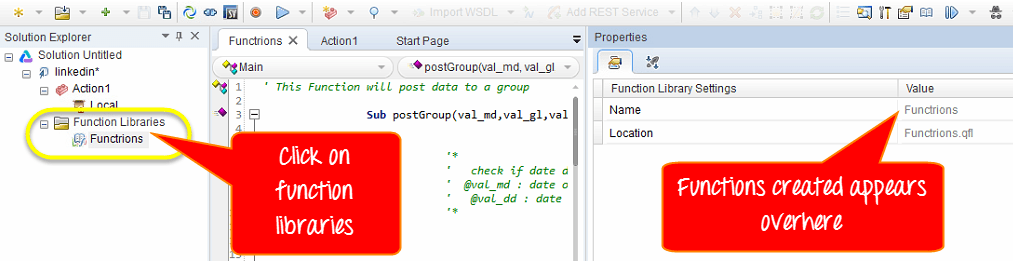
يؤدي تحديد أي وظيفة أو إجراء في مستكشف الحلول إلى عرض معلوماته التفصيلية على الجانب الأيمن من اللوحة، أسفل لوحة الخصائص.
بيانات الجدول
يخزن جدول البيانات جميع القيم المستخدمة لضبط معلمات الاختبار، ويظهر في أسفل النافذة كعلامة تبويب مستقلة. تُشكل هذه اللوحة هيكلاً شجرياً لمصادر البيانات المتاحة للاختبار الحالي، مقسمة إلى ورقة بيانات عامة مشتركة بين جميع الإجراءات، وورقة بيانات خاصة بكل إجراء على حدة.

استخدم اكشن توفر علامة تبويب جدول البيانات تفاصيل رمز الاختبار المرتبط بتلك الورقة، مما يوضح الصفوف التي يقرأها إجراء معين أثناء التشغيل.

القيم التي يتم إدخالها مباشرة في خلية جدول البيانات، أو التي يتم سحبها من جدول بيانات خارجي، تقوم بتشغيل نفس البرنامج النصي عبر العديد من تركيبات الإدخال دون تغيير سطر واحد من VBScript.

عارض التصحيح، والخصائص، ولوحة الأخطاء
تفشل البرامج النصية الآلية لأسباب عديدة، و UFT يقوم بتجميع أدوات التشخيص الخاصة به في ثلاث لوحات بحيث يسهل عزل السبب قبل إعادة التشغيل.
استخدم عارض تصحيح الأخطاء ليست نافذة واحدة، بل مجموعة من الأجزاء الفرعية التي يمكن الوصول إليها من خلال عرض > تصحيح الأخطاء. تعرض نقاط التوقف كل سطر متوقف مؤقتًا في البرنامج النصي الحالي، ويعرض مكدس الاستدعاءات سلسلة الدوال النشطة عند توقف التشغيل مؤقتًا، ويعرض المتغيرات المحلية كل متغير في النطاق مع قيمته الحالية، والمراقبة tracيعرض هذا الأمر المتغيرات التي يختارها المختبر فقط. قم بتعيين نقطة توقف، ثم شغّل البرنامج النصي، وتتبعه سطرًا بسطر للتأكد من أن كل متغير يحمل القيمة المتوقعة.
استخدم لوحة الخصائص، يتم فتحه باستخدام عرض > خصائص أو Ctrl+Alt+P، ويقوم بتحرير إعدادات الاختبار، وتبديل إجراء بين قابل لإعادة الاستخدام وغير قابل لإعادة الاستخدام، وإضافة معلمات الإدخال أو الإخراج.
لعرض أخطاء تمت مواجهته أثناء الأداء اختبار الأتمتةاستخدم لوحة الأخطاء من اللوحة السفلية. فهي تعرض أخطاء بناء الجملة، والموارد المفقودة، وقيم الخصائص المفقودة، بحيث يمكن إصلاح كل منها قبل التشغيل التالي.

نقل أجزاء IDE
يمكن تحريك كل جزء من الأجزاء المذكورة أعلاه ليناسب التفضيلات الشخصية. لنفترض أن الهدف هو نقل مستكشف الحلول إلى موضع جديد.
في خانة رمز الخصم، أدخل TABBYDAY. QTP في النافذة، اسحب شريط عنوان مستكشف الحلول. أثناء تحريك الجزء، ستظهر علامات في الجزء النشط وعلى طول كل حافة من حواف QTP نافذة.
مرر المؤشر فوق العلامات المختلفة أثناء السحب؛ ستظهر منطقة مظللة توضح مكان ظهور اللوحة. على سبيل المثال، إذا رفعت زر الماوس فوق علامة "أعلى"، فسيظهر مستكشف الحلول في مكانه كلوح جديد داخل تلك المنطقة المظللة.

