
كيفية إيقاف الإعلانات المنبثقة في كروم (تحديث 2026)
 فريق التحرير
يمكن للإعلانات المنبثقة أن تدمر تجربة التصفح لديك، حتى عند استخدام متصفح من الطراز الأول مثل Google Chromeلحسن الحظ، يمكنك استخدام برامج حظر الإعلانات والإضافات للتخلص من النوافذ المنبثقة.
كيفية تمكين وتعطيل النوافذ المنبثقة لمتصفح Chrome على جهاز الكمبيوتر
يتم حظر الإعلانات المنبثقة بشكل افتراضي Google Chrome ولكن اتبع هذه التعليمات إذا كنت ترغب في تمكين وتعطيل هذه الإعلانات المتطفلة.

Total Adblock هو إضافة خفيفة الوزن لمتصفح كروم، تحجب النوافذ المنبثقة واللافتات الإعلانية وإعلانات الفيديو، مما يُسرّع تحميل الصفحات ويجعلها سهلة القراءة. أستخدمها عندما لا يكون مانع النوافذ المنبثقة المدمج في كروم كافيًا، وأرغب في حماية بنقرة واحدة على جميع المواقع.
الخطوة 1) فتح Google Chrome المتصفح
أولاً، افتح Chrome على جهاز الكمبيوتر الخاص بك.
الخطوة 2) انقر على أيقونة النقاط الثلاث في الزاوية العلوية اليمنى من نافذة المتصفح
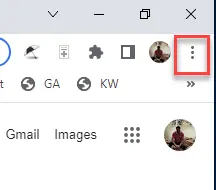
ستفتح النقاط الثلاث قائمة Chrome المليئة بالخيارات المتعلقة بالوظيفة العامة للمتصفح، بما في ذلك السجل والإشارات المرجعية والإعدادات القيمة الأخرى.
الخطوة 3) انقر فوق الإعدادات
يحتوي Chrome على العشرات من إعدادات الموقع التي يمكنك تعديلها من خلال قائمة الإعدادات. ستكون القائمة التي تفتح على الجانب الأيسر من الشاشة.

الخطوة 4) في قسم الخصوصية والأمان، ثم قم بالتمرير لأسفل أسفل الشاشة.
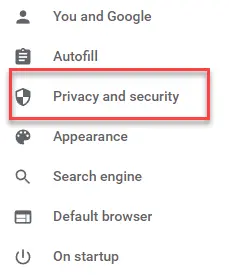
الخطوة 5) قم بالتمرير لأسفل إلى قسم إعدادات الموقع.
ستجد هنا العديد من الخيارات المتعلقة بسجلات المتصفح، مثل ملفات تعريف الارتباط، Javaاستخدام النصوص والصور.

الخطوة 6) انقر على النوافذ المنبثقة وعمليات إعادة التوجيه
انقر فوق الزر للتأكد من تعطيل النوافذ المنبثقة. يجب أن يكون الآن رماديًا وليس أزرقًا.

ملاحظة: يحتوي هذا القسم على العديد من الخيارات المتعلقة بالنوافذ المنبثقة، ولكنك ستلاحظ الإعدادات الافتراضية لحاجب النوافذ المنبثقة المطبقة على النوافذ المنبثقة.
بعد ذلك، يمكنك التحقق من ضرورة تعطيل جميع النوافذ المنبثقة على متصفح Chrome.
كيفية تمكين وتعطيل النوافذ المنبثقة لـ Android الجوال
Android تأتي الأجهزة مثبتة مسبقًا مع Chrome باعتباره المتصفح الافتراضي.
فيما يلي خطوات للتخلص من النوافذ المنبثقة من جهازك Android جهاز:
الخطوة 1) افتح Chrome
Googleعادةً ما يكون متصفح هاتفك موجودًا على الشاشة الرئيسية.
الخطوة 2) اضغط على النقاط الثلاث في الزاوية اليمنى العليا لفتح الإعدادات
كما هو الحال على جهاز الكمبيوتر الشخصي أو جهاز Mac، هناك العديد من الإعدادات التي يمكنك تعديلها هنا.
الخطوة 3) انتقل إلى إعدادات الموقع ثم النوافذ المنبثقة
انقر فوق إعدادات الموقع، ثم انقر فوق قائمة النوافذ المنبثقة للتأكد من إيقاف تشغيل النوافذ المنبثقة.
الخطوة 4) Togglه النوافذ المنبثقة وعمليات إعادة التوجيه
سيؤدي تحديد خيار هنا إلى تعطيل النوافذ المنبثقة وعمليات إعادة التوجيه. يجب عليك تحديد الخيار الذي يبدأ بـ "عدم السماح" لتعطيل هذه الإشعارات.
كيف يمكنك حظر النوافذ المنبثقة في Chrome (iPhone/iPad)
ستجد طريقة مماثلة لإيقاف النوافذ المنبثقة في Chrome على أي جهاز يعمل بنظام iOS.
الخطوة 1) اضغط على النقاط الثلاث في الزاوية العلوية اليمنى من الشاشة
تمامًا كما هو الحال في الإصدارات الأخرى من Chrome، انقر على قائمة النقاط الثلاث للبدء.
الخطوة 2) حدد الإعدادات من القائمة المنسدلة
ستنتقل سريعًا إلى قسم الإعدادات لتحديد مفتاح التبديل المنبثق.
الخطوة 3) قم بالتمرير لأسفل وانقر فوق إعدادات المحتوى
يوجد خيار النوافذ المنبثقة في منطقة الإعدادات هذه.
الخطوة 4) اضغط على النوافذ المنبثقة
هناك العديد من الخيارات المتعلقة بالنوافذ المنبثقة في هذا القسم.
الخطوة 5) تأكد من تشغيل مفتاح حظر النوافذ المنبثقة
اضغط على مفتاح النوافذ المنبثقة هنا للتأكد من تعطيل النوافذ المنبثقة على تطبيق iOS Chrome الخاص بك.
كيفية السماح أو حظر النوافذ المنبثقة في Chrome من مواقع ويب محددة
يمكنك أيضًا السماح بالنوافذ المنبثقة أو إيقافها في Chrome على مواقع ويب محددة. ومع ذلك، تحتاج بعض مواقع الويب إلى السماح للنوافذ المنبثقة بالعمل بشكل صحيح.
الخطوة 1) ساعات العمل Google Chrome واضغط على النقاط الثلاث بالقرب من الجزء العلوي الأيمن لجهازك.
يجب أن تكون على دراية بقائمة النقاط الثلاث الآن!
الخطوة 2) انقر على قائمة الإعدادات
يضم هذا القسم قوائم فرعية متعددة أخرى، بما في ذلك إعدادات الخصوصية.
الخطوة 3) في قسم الخصوصية والأمان، حدد قسم إعدادات المحتوى.
تدير الخصوصية والأمان ميزات حماية المستخدم الشاملة في Chrome.
الخطوة 4) انقر على النوافذ المنبثقة وعمليات إعادة التوجيه
هنا، يمكنك إضافة وإزالة مواقع ويب محددة قد ترغب في إرسال إشعارات منبثقة إليك.
الخطوة 5) حدد موقع قسم السلوكيات المخصصة
ستسمح لك السلوكيات المخصصة بتعديل مواقع الويب التي ستسمح بالنوافذ المنبثقة.

الخطوة 6) أضف موقع الويب الذي ترغب في السماح بالنوافذ المنبثقة فيه في النافذة

يمكنك إضافة أي مواقع ويب للسماح بالنوافذ المنبثقة باستخدام هذا القسم.
هنا ستكتب عنوان الموقع الإلكتروني URL يجب استخدام النوافذ المنبثقة.
كيفية إزالة أي إعلانات من كروم باستخدام TotalAV مانع الإعلانات
TotalAV مانع الإعلانات أحد أفضل الخيارات لـ Google Chrome للمستخدمين، حيث يمكنك تنزيل هذا الامتداد وتهيئته في دقائق معدودة.
علاوة على ذلك، بمجرد إضافة TotalAV بإضافة مانع الإعلانات إلى قائمة إضافات المتصفح النشطة لديك، ستكون محميًا من tracالإعلانات المتطفلة والمزعجة.
المميزات:
- منع جميع الإعلانات, trackers، والنوافذ المنبثقة
- يزيل كافة الإخطارات غير المرغوب فيها
- أضف قائمة بالإعلانات المقبولة إذا كنت تريد السماح لبعض مواقع الويب بعرض الإعلانات
فيما يلي خطوات إزالة الإعلانات المنبثقة باستخدام برنامج Total AV:
الخطوة 1) تحميل TotalAV ملحق حظر الإعلانات من متجر Chrome

ملاحظة: Googleيُتيح لك متجر Chrome الوصول إلى العديد من إضافات المتصفح الأخرى، ولكن ستحتاج إلى استخدام قائمة البحث هنا للعثور على الإضافة وتنزيلها. TotalAV مانع الإعلانات.
الخطوة 2) انقر على أيقونة الامتداد في الزاوية العلوية اليمنى من متصفحك
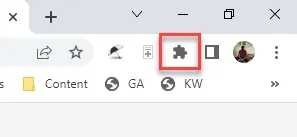
يبدو هذا الزر وكأنه قطعة أحجية، مما يسهل رؤيته.
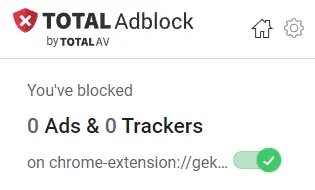
الخطوة 3) اختر TotalAV إعدادات الإضافة، قم بتشغيل خيار "منع جميع الإعلانات".
تمامًا مثل ذلك، يجب أن يحظر الامتداد جميع الإعلانات من متصفحك.
الأسئلة الشائعة
Total Adblock هو إضافة خفيفة الوزن لمتصفح كروم، تحجب النوافذ المنبثقة واللافتات الإعلانية وإعلانات الفيديو، مما يُسرّع تحميل الصفحات ويجعلها سهلة القراءة. أستخدمها عندما لا يكون مانع النوافذ المنبثقة المدمج في كروم كافيًا، وأرغب في حماية بنقرة واحدة على جميع المواقع.
