
كيفية حظر موقع الويب على كروم (8 طرق بسيطة)
 فريق التحرير
يوجد 1.88 مليار موقع ويب مسجل في العالم. توفر هذه المواقع موارد رائعة للبحث والترفيه والتجارة والمشاركة الاجتماعية. يمكن الوصول إلى هذه الموارد باستخدام متصفحات الإنترنت مثل Google Chrome.
وللإنترنت أيضًا جانب بغيض خاص به، وهو ما لا نريد أن نعاني منه. في مناسبة أو أخرى كمستخدم للإنترنت، لا بد أنك أردت حظر موقع ويب على Chrome لعدد لا يحصى من الأسباب. هناك بعض الطرق البارزة للقيام بذلك:
الطريقة الأولى: حظر مواقع الويب ذات ملحق Chrome: قم بحظر الموقع
يمكن استخدام ملحقات Chrome لحظر مواقع الويب على Chrome، والإضافات عبارة عن وظائف إضافية تمنح Chrome المزيد من الوظائف التي لا تتوفر عادةً في المتصفح.
يُعد Blocksite أحد أفضل الإضافات المستخدمة لحظر المواقع الإلكترونية. يعد استخدام هذه الطريقة سهلاً للغاية، حيث ستتولى أداة الإضافة المهمة بسلاسة. مع قاعدة مستخدمين تبلغ مليون مستخدم، يثق العديد من مستخدمي Chrome في Blocksite. يمكنه حظر المواقع الإلكترونية على Chrome بفعالية عبر أجهزة وأنظمة تشغيل مختلفة.
يجعل استخدام Blocksite عملية حظر المواقع الإلكترونية سلسة. فهو يعمل على Chrome، الذي تم تثبيته على أجهزة وأنظمة تشغيل مختلفة.
فيما يلي خطوات تنزيل واستخدام Blocksite:
الخطوة 1) ساعات العمل Google تصفح متصفح كروم وقم بزيارة Google Chrome موقع الويب أو انقر بدلاً من ذلك على https://chrome.google.com/webstore/category/extensions.
الخطوة 2) اكتب "BlockSite" في شريط البحث، وافحص النتائج التي تظهر، ثم حدد الامتداد.

الخطوة 3) انقر على ملحق Blocksite. ثم حدد 'إضافة إلى الكروم' كما هو مبين أدناه.

سيتم تأكيد التثبيت. انقر فوق 'أنا أتفق' لقبول الشروط والأحكام.
الخطوة 4) اختر خطة أو انقر فوق "ابدأ تجربتي المجانية" لاستخدام النسخة المجانية. سيؤدي هذا إلى لوحة القيادة.

ملاحظة: يؤدي هذا إلى لوحة معلومات BlockSite.
الخطوة 6) في علامة التبويب حظر المواقع، انقر فوق "مزيد من الخيارات" وحدد "حجب المواقع". دخول URL أدخل رابط الموقع الذي تريد حظره في مربع الحوار وانقر 'اضافة عنصر'.

نصيحة: وبدلاً من ذلك، يمكنك اتباع الطرق التالية لتحقيق نفس النتيجة.
الخطوة 1) افتح موقع الويب الذي تريد حظره وانقر بزر الماوس الأيمن على الرابط. سوف تظهر القائمة المنسدلة.
الخطوة 2) انقر على الزر "بلوك سايت" خيار التمديد في القائمة.
الخطوة 3) انقر "حظر هذا الرابط". يتم إدراج موقع الويب المحظور أسفل "حجب المواقع.""لإلغاء حظر موقع الويب، ما عليك سوى الانتقال إلى إعدادات الامتداد وتحرير قائمة المواقع المحظورة.
الطريقة الثانية: حجب موقع ويب باستخدام Google خيار البحث الآمن في متصفح كروم
تعمل هذه الخاصية عن طريق حظر المواقع الإلكترونية التي تعرض محتوى غير لائق. عند تفعيلها، تقوم بحظر المواقع الإلكترونية ومحتوى الويب الذي Google تم الإبلاغ عنه بالفعل باعتباره غير لائق.
الخطوة 1) قم بالتمكين من خلال النقر على أيقونة الإعدادات في الزاوية العلوية اليمنى من صفحة ويب Chrome، أو بدلاً من ذلك، انتقل إلى تفضيلات كروم.
الخطوة 2) قم بتحديد مربع الاختيار المكتوب "تشغيل البحث الآمن"، قم بالتمرير إلى أسفل صفحة الويب، ثم انقر فوق 'يحفظ'. سيؤدي هذا الإعداد إلى حظر مواقع الويب إلى أجل غير مسمى حتى يتم إيقاف تشغيلها.

الطريقة الثالثة: كيفية حظر موقع ويب باستخدام Google إداري
يمكنك حظر المواقع الإلكترونية يدويًا كـ Google المسؤول. هذا مناسب لـ Google Chrome المتصفحات على أجهزة الكمبيوتر المتصلة عبر Google لوحة تحكم حساب المسؤول. على سبيل المثال، يمكنك استخدامها لحظر مواقع الويب المخصصة للبالغين عبر قائمة الحظر.
إليك خطوات حظر موقع ويب باستخدام Google مشرف:
الخطوة 1) فتح الخاص Google Chrome المتصفح. ثم قم بتسجيل الدخول إلى حسابك Google حساب مسؤول المجموعة في admin.google.com.

الخطوة 2) انتقل إلى الجهاز > Chrome > الإعدادات

الخطوة 3) انتقل إلى "إعدادات المستخدم والمتصفح" والذي بدوره يفتح 'URL الحجب > URL قائمة الحظر
الخطوة 4) ضع ال URLأدخل روابط صفحات الويب التي تريد حظرها في مربع النص أسفل 'URL قائمة الحظر'.
ملاحظة: بالإضافة إلى ذلك، يمكنك وضع الروابط التالية في حقل النص حتى لا يتمكن المستخدمون المتصلون بالشبكة من الوصول إليها وإجراء التغييرات:
- الكروم: // إعدادات
- الكروم: // العناوين
الخطوة 5) لعرض مواقع الويب المحظورة أو غير المحظورة، قم بزيارة 'URL القائمة السوداء وحذف الإدخالات. وهذا أيضًا يمنع الوصول إلى الموقع، حتى في وضع التصفح المتخفي.

الطريقة الرابعة: حظر موقع ويب باستخدام جهاز التوجيه الخاص بك (macOS و Windows)
يمكن لأجهزة التوجيه حجب مواقع الويب أيضًا، وعندما تفعل ذلك، URLكما يتم حظرها على جميع الأجهزة المتصلة بهذا الموجه.
الخطوة 1) ليحجب URLأدخل عنوان IP الخاص بجهاز التوجيه (الراوتر) في شريط بحث متصفح كروم. سيؤدي ذلك إلى صفحة تسجيل الدخول هذه.

الخطوة 2) ضع معلومات تسجيل الدخول الخاصة بالمسؤول لجهاز التوجيه الخاص بك في مربعات النص المقدمة.
ملاحظة: عادةً ما تتم كتابة معلومات تسجيل الدخول على العبوة أو دليل المستخدم مع جهاز التوجيه. سيؤدي هذا إلى صفحة الويب الخاصة بجهاز التوجيه.
الخطوة 3) حدد موقع إعدادات حظر المواقع. عادةً ما توجد ضمن علامة التبويب "الأمان". URL الفلتر، إعدادات جدار الحماية، قواعد التوجيه، أو إعدادات الرقابة الأبوية.

الخطوة 4) أدخل اسم المجال/عنوان الويب الخاص بالموقع الذي تريد حظره ثم حدد "تطبيق".
ملاحظة: سيتم منع متصفح Chrome الخاص بك وجميع الأجهزة المتصلة بجهاز التوجيه من الوصول إلى الموقع، حتى في وضع التصفح المتخفي.
الطريقة الخامسة: حظر موقع ويب عن طريق إجراء تغييرات في ملفات المضيف
يمكنك حظر موقع ويب على جهازك عن طريق تعديل ملفات المضيف. وهو عبارة عن ملف نصي في نظام التشغيل الخاص بجهاز الكمبيوتر الخاص بك يحتوي على أسماء النطاقات وعناوين IP. سيؤدي وضع رابط في قائمته إلى حظر موقع ويب بشكل دائم ما لم تتم إزالته.
الخطوة 1) للدخول URLأضف إلى القائمة، وحدد موقع ملف المضيف على جهازك
القرص المحلي C:\Windows→ النظام 32 → برامج التشغيل → إلخ → المجلد → المضيفين

الخطوة 2) قم بعمل نسخة أخرى من الملف المضيف للنسخ الاحتياطي في حالة حدوث خطأ.
الخطوة 3) افتح الملف المضيف باستخدام محرر نصوص، مثل Notepad أو Nano Windows.
الخطوة 4) قم بالتمرير نحو أسفل الصفحة وأدخل سطرًا جديدًا أسفل "#" الأخير.
الخطوة 5) في السطر الجديد، اكتب الخاص بك "#"، متبوعًا بعنوان IP للمضيف المحلي الخاص بك، "127.0.0.1"، ثم اسم نطاق موقع الويب.
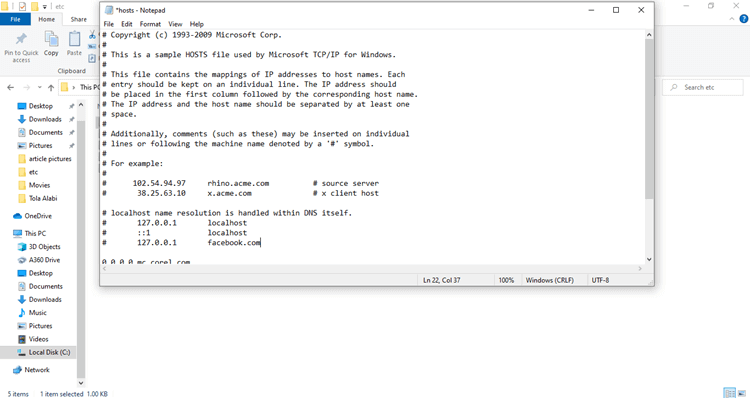
الخطوة 6) انقر فوق "ملف' لحفظ إعداداتك أو اضغط على CTRL+S. حفظ باسم كافة الملفات.
تنويهاتعند فتح متصفح كروم والبحث عن اسم نطاق الموقع الإلكتروني، لا تظهر أي نتائج. Google نتائج البحث. يمكنك أيضًا إضافة أسطر جديدة بأسماء النطاقات لحظر مواقع الويب. لإلغاء حظر المواقع، ما عليك سوى حذف الإدخال من ملف المضيف.
الطريقة السادسة: كيفية تقييد موقع ويب على Chrome باستخدام Screen Time على نظام Mac
Screen Time هي ميزة في Mac وiOS تهدف في المقام الأول إلى المساعدة في التحكم في وقت استخدام الجهاز. إنها أداة لتعزيز الإنتاجية لمستخدمي Mac. ويمكن استخدامها أيضًا لحظر مواقع الويب أو تقييد الوصول إلى تطبيقات معينة.
فيما يلي دليل خطوة بخطوة لحظر مواقع الويب باستخدام وقت الشاشة:
الخطوة 1) انتقل إلى قائمة Apple/Mac وانقر على ""تفضيلات النظام'
الخطوة 2) انقر على "وقت الشاشة"، ثم انتقل إلى "المحتوى والخصوصية". يتم إيقاف تشغيل المحتوى والخصوصية بشكل افتراضي. انقر فوق 'شغله' لإزالة القيود.

الخطوة 3) انقر على "الحد من مواقع البالغين" لحظر مثل هذه المواقع تلقائيًا. انقر فوق الزر "تخصيص" لإضافة أي موقع ويب محدد آخر.

الخطوة 4) سيؤدي هذا إلى أ 'مقيد' الجزء. اضغط على '+' أيقونة لإضافة موقع ويب URLأضف إلى القائمة.

الخطوة 5) أدخل الموقع URL في المساحة المخصصة، ثم انقر 'حسنا' أسفل مربع النص مباشرةً لإضافة هذا الموقع إلى القائمة المحظورة، ثم انقر فوق 'حسنا' في أسفل الصفحة لحفظ التغييرات.
نصيحة: يمكن لهذه الطريقة أن تضيف أشياء أخرى URLإضافة s إلى القائمة. لا يمكن لأي متصفح على جهاز Mac الخاص بك زيارة جميع المواقع. URLق في URL قائمة الحظر.

الطريقة السابعة: كيفية قفل موقع ويب بكلمة مرور باستخدام ملحق Blocksite Chrome
الخطوة 1) بعد تثبيت Blocksite، اضغط على أيقونة الدرع الأحمر في الزاوية اليمنى العليا من الصفحة.

الخطوة 2) انقر على أيقونة الترس/الإعدادات لفتح نافذة Block Site.

الخطوة 3) تظهر صفحة. اضغط على "أدخل عنوان الويب" أدخل عنوان الموقع الإلكتروني في المربع الموجود أعلى الصفحة أو العنوان غير المرغوب فيه. URL الرابط.

الخطوة 4) ضرب "+ إضافة عنصر" على يمين مربع النص، سيتم الآن إضافة الموقع إلى قائمة المواقع المحظورة.
الخطوة 5) على الجانب الأيسر من الصفحة، حدد 'حماية كلمة المرور.'

الخطوة 6) افحص ال "حماية خيارات موقع الحظر المفضلة لديك وصفحة امتداد Chrome بكلمة مرور"سيؤدي هذا إلى تنشيط ميزة كلمة المرور. على نفس الشاشة، أدخل عنوان البريد الإلكتروني وكلمة المرور التي تريد استخدامها، ثم انقر فوق 'يحفظ.'

الخطوة 7) ستتلقى رسالة تنبهك إلى ضرورة التحقق من عنوان بريدك الإلكتروني. انقر فوق 'حسنا'.
انتقل إلى عنوان بريدك الإلكتروني واتبع التعليمات للتحقق من التغييرات الجديدة.
لإزالة موقع من القائمة المحظورة، اضغط على أيقونة سلة المهملات الموجودة بجانبه وقم بحذفها، أو اضغط على الأيقونة الدائرية الحمراء الموجودة على يمين عنوان الموقع.
الطريقة الثامنة: كيفية حظر المواقع في Chrome على جهازك Android الجهاز
يُعد BlockSite مفيدًا أيضًا لحجب الإعلاناتtracيحجب المحتوى من مواقع التواصل الاجتماعي، ويمنع المحتوى المخصص للبالغين، ومواقع أخرى محددة. كما يتوفر كتطبيق لحجب المواقع أو التطبيقات على أجهزتك المحمولة.
فيما يلي خطوات حظر المواقع في Chrome على جهازك Android جهاز:
الخطوة 1) على الخاص Android الجهاز، قم بزيارة Google ابحث عن تطبيق BlockSite في متجر Play، ثم قم بتثبيته على جهازك. Android هاتف.

الخطوة 2) انتقل إلى إعداداتك وقم بتعديل قيود الوصول/الخصوصية لتمكين التطبيق من العمل.

الخطوة 3) انقر فوق علامة الزائد الخضراء لبدء عملية حجب الموقع.

الخطوة 4) في شريط البحث المتوفر، ابحث عن الكلمة الرئيسية أو اسم المجال أو موقع الويب أو التطبيق الذي تريد حظره.

الخطوة 5) بمجرد تحديد الموقع ، انقر فوق تم لحفظ إعداداتك.

لإلغاء حظر موقع ما، اضغط على أيقونة سلة المهملات الموجودة بجوار اسم الموقع في قائمة "العناصر المحظورة" لحذف الإدخال.
ملخص
- الإنترنت أداة واسعة النطاق لتبادل المعرفة، والاتصالات، والتجارة، وما إلى ذلك.
- من سلبياته أنه يحتوي على محتوى ضار وغير لائق، وفيروسات، وبرامج فدية خبيثة. كما أنه مصدر كبير للمشاكل.traction إذا لم تتم إدارتها بشكل صحيح.
- يمكن لمستخدمي Chrome استخدام الإضافات، أو إجراء تغييرات على ملفات مضيف الكمبيوتر، أو استخدام أساليب مدمجة لمنع الوصول إلى المواقع التي لا يرغبون في زيارتها.
- من السهل متابعة الحظر من خلال ملحقات Chrome وخيار البحث الآمن، بينما قد يتطلب الآخرون مزيدًا من الوقت للمعالجة.
- حجب بعض المواقع الإلكترونية و URLيُعدّ هذا الخيار الأمثل إذا كنت تُقدّر الإنتاجية وترغب في حماية أطفالك من المحتوى المخصص للبالغين والمحتوى الصريح والقيود الأخرى على المحتوى.
