
كيفية تغيير نوع المثيل ومجموعة الأمان لـ EC2 في AWS
 فريق التحرير
⚡ ملخص ذكي
تعديل Amazon تتيح لك مثيلات EC2 تغيير نوع المثيل ومجموعات الأمان والعلامات وبيانات المستخدم وإعدادات الشبكة من وحدة تحكم إدارة AWS بعد التشغيل، مما يسمح بتكييف الخادم مع متطلبات الأداء والأمان والتوسع الجديدة دون إعادة بنائه.
يرمز EC2 إلى Elastic Compute Cloud. إنها خدمة الحوسبة المقدمة من منطقة IaaS (البنية التحتية كخدمة) في AWS.
بمجرد توفير مثيل EC2، يصبح من المفيد جدًا تحديث أو تعديل العديد من معلمات تكوين المثيل باستخدام وحدة تحكم إدارة AWS.
دعونا نلقي نظرة على كل منها.
تسجيل الدخول والوصول إلى خدمات AWS
الخطوة 1) في هذه الخطوة، ستقوم بما يلي:
- قم بتسجيل الدخول إلى حسابك على AWS وانتقل إلى خدمات AWS علامة تبويب في الزاوية العلوية اليسرى.
هنا، ستجد جميع خدمات AWS مصنفة حسب مجالها، مثل الحوسبة والتخزين وقواعد البيانات، وما إلى ذلك. لإنشاء مثيل EC2، يجب علينا اختيار الحوسبة ← EC2 كما في الخطوة التالية.
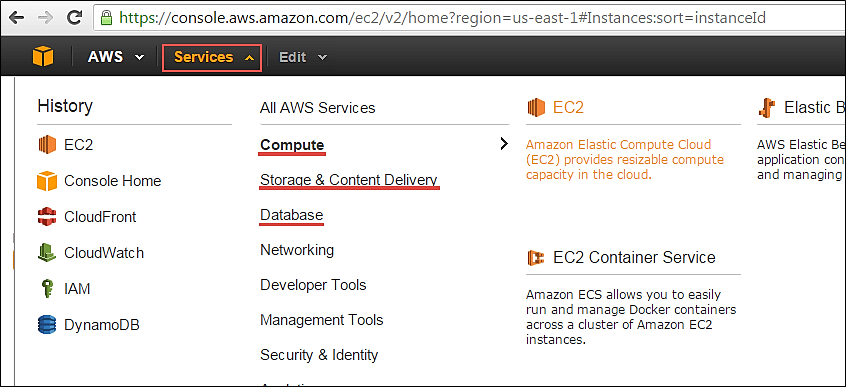
افتح جميع الخدمات وانقر على EC2 ضمن خدمات الحساب. سيؤدي هذا إلى تشغيل لوحة القيادة الخاصة بـ EC2.
هنا لوحة القيادة EC2. هنا سوف تحصل على كافة المعلومات في جوهر حول تشغيل موارد AWS EC2.
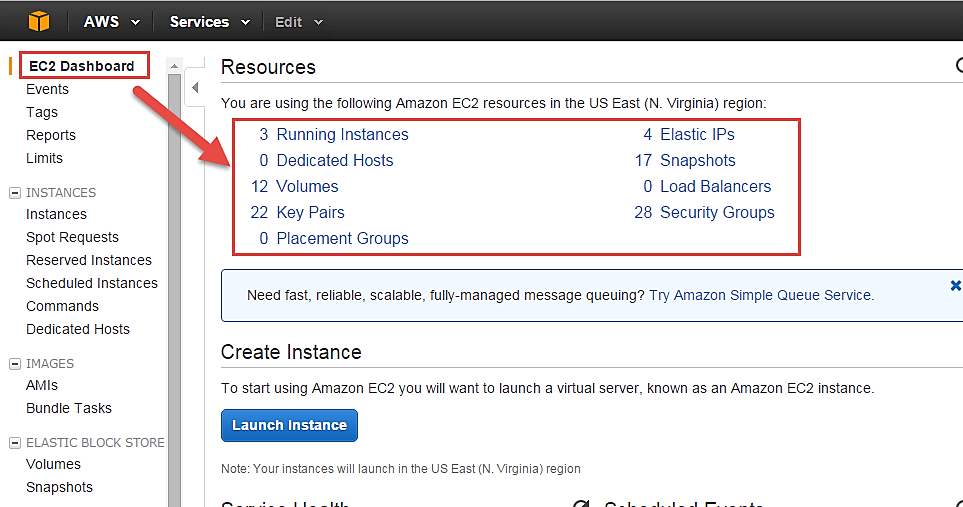
الخطوة 2) في الزاوية العلوية اليمنى من لوحة معلومات EC2، اختر منطقة AWS التي تريد توفير خادم EC2 فيها.
هنا نختار شمال ولاية فرجينيا. توفر AWS مناطق متعددة في جميع أنحاء العالم.

الخطوة 3) بمجرد تحديد المنطقة المطلوبة، قم بالعودة إلى لوحة تحكم EC2.
التحقق من معلمات التعديل
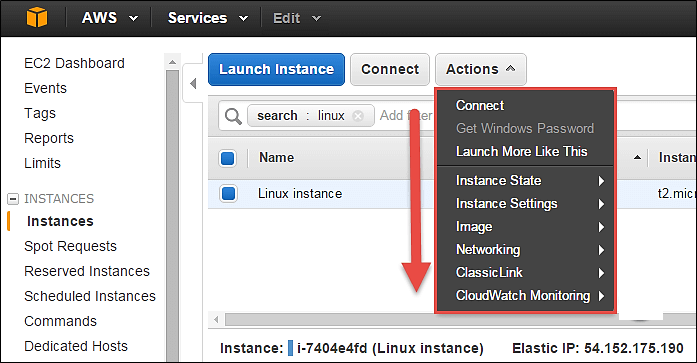
الخطوة 1) في لوحة معلومات EC2، حدد المثيل الذي تريد تعديل معلمات التكوين الخاصة به وانقر على زر "الإجراءات" كما هو موضح أدناه.

الخطوة 2) عند النقر على الزر، ستعرض لنا القائمة المنسدلة جميع المناطق التي يمكننا فيها تعديل خصائص المثيل.
عرض تفاصيل الاتصال
سيوضح لنا خيار الاتصال أدناه الطرق التي يمكننا من خلالها الاتصال بمثيل EC2.
الخطوة 1) انقر على خيار "الاتصال".

يمكنك اختيار الاتصال بعميل SSH مستقل أو Java عميل. سوف تحصل على إجراء خطوة بخطوة حول كيفية الاتصال بالمثيل الخاص بك.
في هذا البرنامج التعليمي، يمكننا أن نرى طرق الاتصال لـ لينكس حتة.

قم بتشغيل مثيلات متعددة بتكوين مماثل
إذا كان لديك مثيل EC2 واحد يعمل بتكوين معين، وترغب في تشغيل مثيل آخر بسرعة بنقرة واحدة، فإن خيار "تشغيل المزيد مثل هذا" يساعدنا في القيام بذلك.
الخطوة 1) انقر فوق "إطلاق المزيد من هذا القبيل".

سيتم توجيهك على الفور إلى صفحة تفاصيل مراجعة المثيل في معالج تشغيل المثيل. هنا يمكننا التحقق من كافة التفاصيل مرة أخرى.
الخطوة 2) في صفحة تفاصيل حالة المراجعة، انقر على زر "تشغيل".

الخطوة 3) في هذه النافذة ،
- حدد زوج المفاتيح الموجود
- انقر على "إطلاق المثيل".

يمكن رؤية تقدم إطلاق المثيل على النحو التالي.

يمكنك أن ترى أدناه أن المثيل الجديد في حالة معلقة قبل الإنشاء.

يمكنك أن ترى أن المثيل الجديد له نفس العلامة أيضًا.

تغيير حالة المثيل
يمكنك تغيير حالة المثيل بسرعة من وحدة التحكم الإدارية بنقرة واحدة.
الخطوة 1) في هذه الخطوة، انقر على "حالة المثيل" ضمن الإجراءات.
- قلة النوم – يمكنك إيقاف تشغيل النسخة
- إعادة تمهيد – يمكنك إعادة تشغيل الجهاز
- إنهاء – يمكنك حذف النسخة نهائياً

تغيير إعدادات المثيل
هنا يمكنك تغيير الكثير من إعدادات المثيلات مثل مجموعات الأمان، والحماية من الإنهاء، وما إلى ذلك.
دعونا نرى كل واحد منها بالتفصيل.
إنشاء العلامات
إضافة/تعديل الوسوم - يمكنك إضافة أو تعديل الوسوم المخصصة للمثيل. تسهل الوسوم على مالك حساب AWS الاحتفاظ بالبيانات. track من الحالات خاصة إذا كانت هناك بيئات متعددة.
ينبغي على مسؤولي AWS تعيين وسم لكل مثيل بناءً على تصنيفه، على سبيل المثال: وسم جميع المثيلات في بيئة الإنتاج بـ "Prod"، أو وسم المثيلات التابعة لقسم معين بأحرف اسم القسم، وما إلى ذلك. يُعدّ الوسم طريقة فعّالة للغاية لـ track تكلفة الحالات أيضًا.
دعونا نرى كيف نغير العلامات.
الخطوة 1) في هذه الخطوة،
- انقر على إعداد المثيل
- انقر فوق "إضافة/تحرير العلامات".

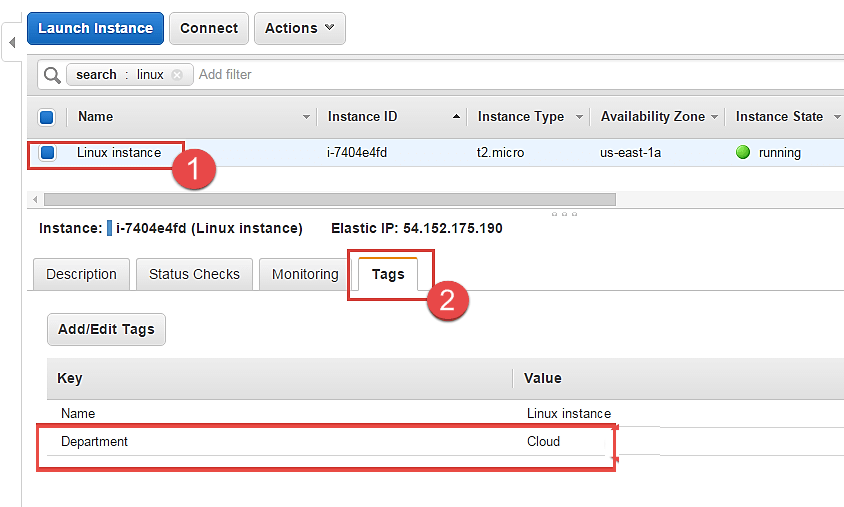
الخطوة 2) العلامة هي مجرد زوج من القيمة الرئيسية.
- لذلك قمنا بتعيين علامة جديدة كقسم وأضفنا قيمتها كسحابة.
- انقر فوق حفظ

الخطوة 3) ارجع إلى لوحة تحكم EC2 و
- حدد المثيل الخاص بك مرة أخرى
- حدد علامة التبويب "العلامات"
لاحظ أن العلامة الجديدة باسم "القسم" بقيمة السحابة ظهرت ضمن العلامات.
نعلق على مجموعة القياس التلقائي
يمكن إرفاق مثيل EC2 بمجموعة القياس التلقائي أثناء التنقل.
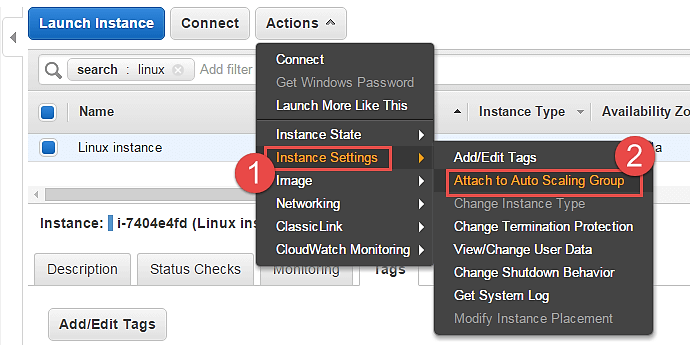
الخطوة 1) في هذه الخطوة، نقوم بالأمور التالية:
- انقر فوق "إعدادات المثيل"
- انقر فوق "إرفاق بمجموعة القياس التلقائي".
الخطوة 2) في هذه الخطوة،
- قم بإرفاق مثيل بمجموعة AS موجودة. يمكنك أيضًا إنشاء مجموعة AS جديدة في هذه الخطوة.
- حدد مجموعة AS واحدة من قائمة المجموعات الموجودة بالفعل.
- انقر على "إرفاق".
سيؤدي هذا الإجراء إلى إرفاق المثيل الخاص بك بمجموعة قابلة للقياس تلقائيًا في بيئتك.

كيفية تغيير نوع المثيل في AWS
يمكنك تغيير نوع مثيلك إذا كنت ترغب في مثيل ذي مواصفات أعلى وفقًا لمتطلبات تطبيقك. يتيح لك ذلك توسيع نطاق مثيلك رأسيًا وتوفير سعة حوسبة/ذاكرة أكبر.
دعونا نرى كيف نفعل ذلك.
لا يمكنك تغيير نوع مثيل الخادم إذا كان قيد التشغيل. يجب عليك إيقافه قبل القيام بذلك.
الخطوة 1) انتقل إلى "حالة المثيل".
انقر على "إيقاف". سيؤدي هذا إلى إيقاف المثيل.

لاحظ أن حالة المثيل الآن في "إيقاف"pingيمكنك الآن تغيير نوع المثيل في وضع "الوضع" على لوحة تحكم EC2.

الخطوة 2) انتقل إلى "إعدادات المثيل". انقر على "تغيير نوع المثيل".

الخطوة 3) تحقق من النافذة المنبثقة. ستظهر نافذة منبثقة لتغيير نوع المثيل.
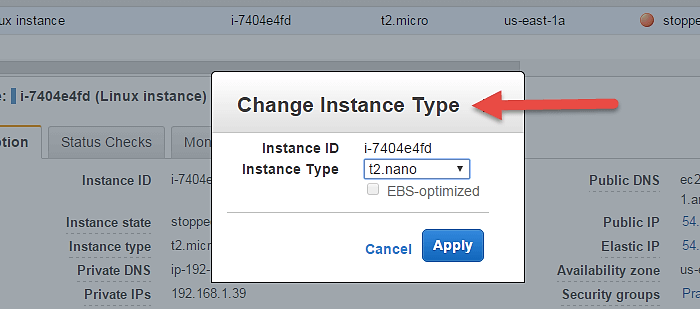
الخطوة 4) حدد نوع المثيل. يمكنك الاختيار من بين مجموعة من أنواع مثيلات EC2 المتاحة. في هذا الشرح، سنستخدم t2.nano لأغراض التوضيح فقط.

الخطوة 5) حدد t2.nano. حدد t2.nano، ثم انقر على "تطبيق".

الخطوة 6) افتح لوحة تحكم EC2. ستلاحظ في لوحة تحكم EC2 أنه تم تغيير نوع مثيلك إلى النوع المذكور تلقائيًا.

يمكنك الآن تشغيل مثيلك ومتابعة العمليات عليه. لن يطرأ أي تغيير على معلمات التكوين الأخرى، وستبقى عمليات التثبيت الحالية على الخادم سليمة.
تمكين الحماية من الإنهاء
يجب تفعيل خاصية الحماية من الإنهاء في جميع مثيلات EC2، وخاصةً على خوادم الإنتاج. هذا يضمن عدم إنهاء مثيل EC2 الخاص بك عن طريق الخطأ.
ستضيف AWS مستوى إضافيًا من الأمان في حالة قيامك بالضغط عن طريق الخطأ على خيار إنهاء المثيل.
دعونا نرى كيفية تفعيل حماية الإنهاء.
الخطوة 1) في هذه الخطوة،
- انتقل إلى "إعدادات المثيل".
- انقر فوق "تغيير حماية الإنهاء".

الخطوة 2) لاحظ أن الإعداد الحالي في نسختنا معطل. انقر على "نعم، تفعيل".

لقد فعّل هذا الإجراء حماية الإنهاء على خادمنا. سنتحقق مما إذا كان خادمنا سيُحذف عند الضغط على زر الإنهاء.
الخطوة 3) في هذه الخطوة،
- حدد الخيار "حالة المثيل" ثم
- انقر على "إنهاء".

ستعلمك AWS على الفور بأن مثيل EC2 قد تم "تمكين الحماية من الإنهاء" ولن تتمكن من حذفه. تم تعطيل الزر "إنهاء" أدناه.

تغيير بيانات المستخدم
عند تشغيل مثيل EC2 جديد، يكون لديك خيار تمرير بيانات المستخدم إلى مثيل لتشغيل المهام في وقت التمهيد تلقائيًا، على سبيل المثال، مهام التكوين الشائعة، والبرامج النصية الأولية، وما إلى ذلك.
يمكنك تمرير بيانات المستخدم في شكل نصوص برمجية لـ Shell أو توجيهات cloud-init. يمكن أن يكون هذا إما نصًا عاديًا أو كملف أو كنص مشفر باستخدام Base64 لاستدعاءات واجهة برمجة التطبيقات (API).
هنا سنرى كيف يمكننا تحرير هذه البرامج النصية.
يجب عليك إيقاف تشغيل المثيل أولاً، فلن تتمكن من تعديل بيانات المستخدم الخاصة به أثناء تشغيله. بعد إيقاف تشغيل المثيل، اتبع الخطوات التالية.
الخطوة 1) في هذه الخطوة، قم بما يلي:
- انتقل إلى "إعدادات المثيل".
- انقر فوق "عرض/تغيير بيانات المستخدم".

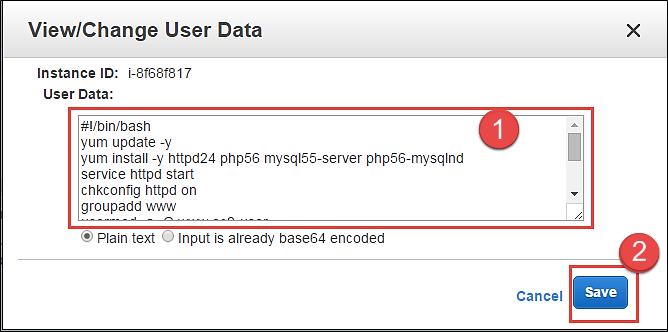
هنا، ولغرض التوضيح، لدينا برنامج نصي يقوم بتثبيت حزمة LAMP على الخادم.
الخطوة 2) في هذه الخطوة،
- عرض/تعديل حقل بيانات المستخدم الخاص بك.
- انقر فوق علامة التبويب "حفظ".
تغيير سلوك إيقاف التشغيل
إذا قمت بإيقاف تشغيل المثيل عن طريق الخطأ عبر وحدة تحكم نظام التشغيل، فلن ترغب في أن تقوم خدمة AWS EC2 بإنهاء المثيل فعليًا.
لذلك، يمكننا إعداد سلوك إيقاف التشغيل كـ "Stop" بدلاً من "Terminate". يمكننا أيضًا أن نفعل العكس إذا كان متطلبات التطبيق على هذا النحو.
دعونا نرى كيف نحقق ذلك.
الخطوة 1) في هذه الخطوة،
- انتقل إلى "إعدادات المثيل".
- انقر فوق "تغيير سلوك إيقاف التشغيل".

الخطوة 2) في هذه الخطوة، انقر فوق "إيقاف" ثم اضغط على "تطبيق". سيتم تطبيق الإعداد على المثيل وفقًا لذلك.

الخطوة 3) الآن عند بدء إيقاف التشغيل "إيقاف" في وحدة تحكم المثيل عبر المعجون، فلن يتم إنهاؤه. سيتم ببساطة إيقاف التشغيل بشكل طبيعي.

عرض سجل النظام
يمكنك الاطلاع على سجل النظام لأي مثيل EC2 لأغراض استكشاف الأخطاء وإصلاحها وما إلى ذلك.
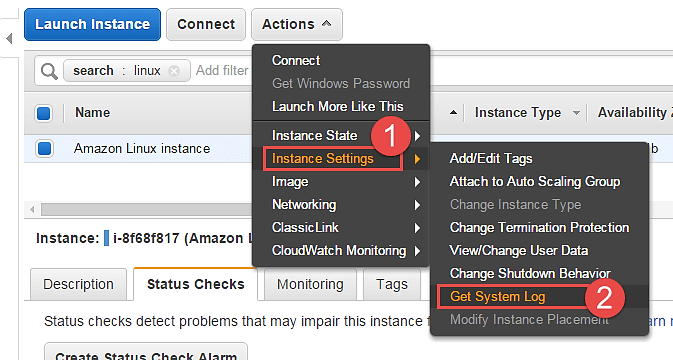
الخطوة 1) في هذه الخطوة،
- انتقل إلى "إعدادات المثيل".
- انقر فوق "الحصول على سجل النظام".
يمكنك رؤية نافذة منفصلة تعرض تفاصيل سجل المثيل. هنا يمكننا رؤية لقطة من السجل عند إعادة تشغيل المثيل.

إنشاء مثيل AMI
يمكنك إنشاء AMI لمثيل EC2 الخاص بك للنسخ الاحتياطي.
الخطوة 1) في هذه الخطوة،
- انتقل إلى "الصورة".
- انقر على "إنشاء صورة".

سيتم فتح معالج إنشاء الصورة.

الخطوة 2) في هذه الخطوة،
- أضف اسم الصورة
- أعط بعض الوصف اللطيف لـ AMI
- تحقق من وحدات التخزين ثم اضغط على زر "إنشاء صورة".
ستتلقى AWS طلب إنشاء الصورة الخاص بك وسترسل إليك إشعارًا على الفور.

يمكنك التحقق من حالة الطلب على لوحة معلومات EC2 على أنها "معلقة" تمامًا كما هو موضح أدناه.

بعد فترة من الوقت تصبح الحالة "متاحة" وسيكون لديك AMI الخاص بك جاهزًا كنسخة احتياطية.

يمكنك أيضًا إلغاء تسجيله من لوحة المعلومات بمجرد أن تصبح النسخة الاحتياطية قديمة.
قم بتغيير إعدادات شبكة المثيل
يمكن أيضًا تعديل إعدادات الشبكة، مثل مجموعات الأمان وواجهات الشبكة وعناوين IP المرنة وعناوين IP الخاصة، بعد التشغيل. تشرح الأقسام التالية كل تغيير في الشبكة بالتفصيل.
كيفية تغيير مجموعة الأمان
يمكنك تغيير SG (مجموعة الأمان) للمثيل في أي وقت. إذا كانت لديك مجموعة أمان أخرى لها قواعد مختلفة لجدار الحماية، فيمكنك القيام بذلك بسهولة باستخدام وحدة التحكم.
دعونا نرى كيف.
الخطوة 1) في هذه الخطوة،
- انتقل إلى "الشبكات".
- انقر فوق "تغيير مجموعات الأمان".

الخطوة 2) في معالج تغيير مجموعات الأمان، سيُظهر SG الموجود بالفعل على المثيل بالإضافة إلى قائمة بجميع مجموعات الأمان في المنطقة.

الخطوة 3) في هذه الخطوة،
- ضع علامة في المربع أمام SG المطلوب
- انقر فوق الزر "تعيين مجموعات الأمان".

الخطوة 4) في لوحة معلومات EC2، يمكنك أن ترى أنه تم تغيير SG للمثيل. سيقوم المثيل الآن بإرسال/استقبال حركة المرور بناءً على إعدادات SG الجديدة.
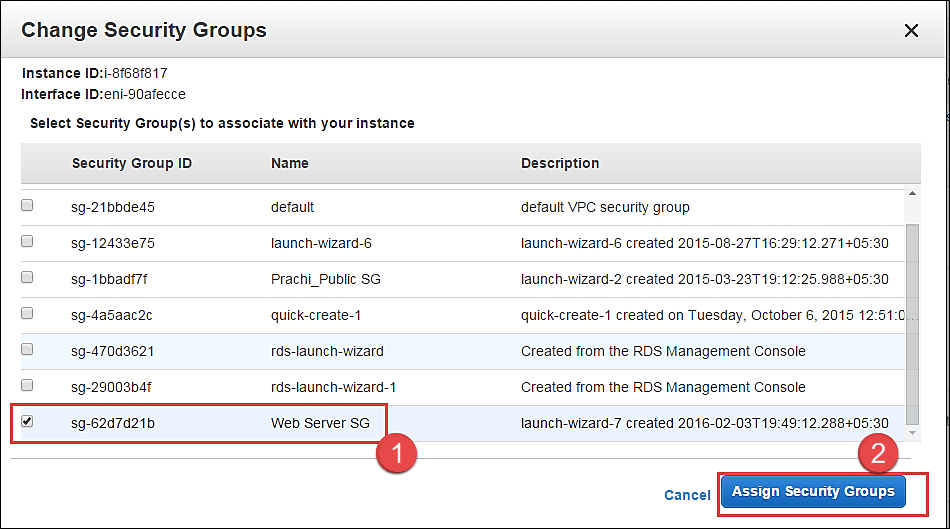
يمكنك أيضًا إضافة مجموعات أمان متعددة.
إضافة واجهة الشبكة
تشبه واجهة الشبكة بطاقة NIC أخرى للمثيل. سيكون لها مجموعة أخرى من عناوين IP الإضافية إلى واجهة الشبكة الأساسية الموجودة بالفعل.
الخطوة 1) في هذه الخطوة،
- انتقل إلى "الشبكات".
- انقر فوق "إرفاق واجهة الشبكة".

ستظهر لك رسالة خطأ إذا لم تكن قد أنشأت واجهة شبكة بالفعل.
دعونا نرى كيفية إنشاء واجهة شبكة بسرعة.

الخطوة 2) في هذه الخطوة،
- انتقل إلى لوحة تحكم EC2، وانقر على "واجهات الشبكة" في الجزء الأيمن.
- انقر فوق الزر "إنشاء واجهة الشبكة".

الخطوة 3) في هذه الخطوة،
- أضف وصفًا لواجهة الشبكة الخاصة بك
- حدد الشبكة الفرعية التي تريد إنشاء واجهة الشبكة الخاصة بك فيها. احتفظ بالتعيين التلقائي لخيار IP الخاص الافتراضي
- يتم تطبيق مجموعات الأمان على واجهة الشبكة الخاصة بالمثيل، لذا هنا سوف تحصل على خيار لنفس الشيء. حدد SG المطلوب
- بعد الانتهاء من إدخال التفاصيل، انقر على "إنشاء".

يمكنك الآن العودة إلى لوحة معلومات EC2 والتحقق من إنشاء واجهة الشبكة الخاصة بك.

عد الآن إلى الخطوة 2) وتابع تحديد الواجهة المتاحة التي قمنا بإنشائها للتو وإرفاقها بالمثيل.
الآن كما ترون، تم إدراج واجهة الشبكة التي أنشأناها للتو أدناه تلقائيًا.

سيتم ربط واجهة الشبكة الخاصة بك بالمثيل على الفور.
يمكننا العودة إلى لوحة تحكم EC2 والتحقق من مثيلنا الآن. لاحظ أن المثيل يحتوي على عنواني IP خاصين ينتميان إلى واجهتين للشبكة.

فصل EIP
عنوان IP المرن هو عنوان IP عام ثابت.
يمكنك فصل EIP مباشرة من لوحة معلومات المثيل.
الخطوة 1) في هذه الخطوة،
- انقر فوق "الشبكات".
- انقر فوق "فصل عنوان IP المرن".

الخطوة 2) انقر على زر الانفصال، بمجرد التحقق من معرف المثيل وEIP.

تحقق أدناه من أن لوحة معلومات المثيل تعرض الآن حقل EIP فارغًا.

تغيير المصدر/الوجهة الاختيار
تتحكم خاصية فحص المصدر/الوجهة في تفعيل أو تعطيل فحص المصدر/الوجهة على الجهاز. يؤدي تعطيل هذه الخاصية إلى تمكين الجهاز من معالجة حركة مرور الشبكة غير الموجهة إليه تحديدًا. على سبيل المثال، يجب على الأجهزة التي تُشغّل خدمات مثل ترجمة عناوين الشبكة، أو التوجيه، أو جدار الحماية، ضبط هذه القيمة على "معطل".
الخطوة 1) في هذه الخطوة،
- انقر فوق "الشبكات".
- انقر على "تغيير المصدر/الوجهة".

الخطوة 2) انقر على "تعطيل". إذا تم تعطيله بالفعل، فيمكنك تمكينه في هذه الخطوة.

إدارة عناوين IP الخاصة
يمكنك تخصيص عدة عناوين IP خاصة لمثيل واحد إذا كان هذا هو تصميم بنية تطبيقك. بالطبع، يعتمد الحد الأقصى لعدد عناوين IP التي يمكنك تخصيصها على نوع مثيل EC2.
الخطوة 1) في هذه الخطوة،
- انقر فوق "الشبكات".
- انقر فوق "إدارة عناوين IP الخاصة".

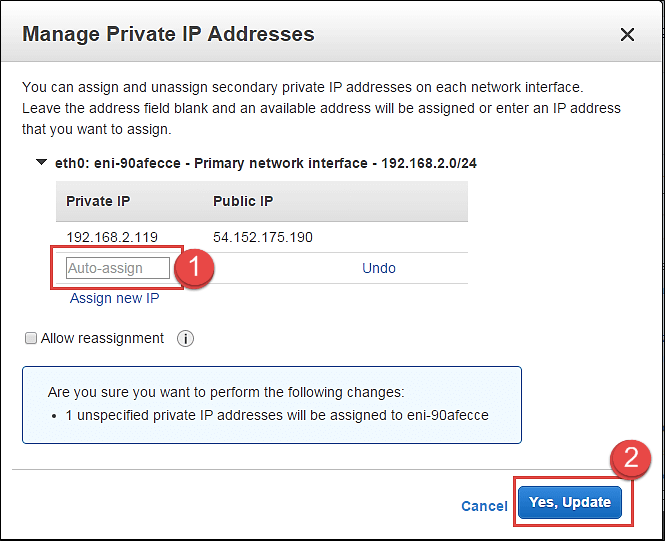
ستتم إعادة توجيهك إلى نافذة جديدة لتعيين عنوان IP ثانوي لمثيلك.
الخطوة 2) في هذه الخطوة،
- وهنا نترك الحقل فارغا. سيؤدي هذا إلى تمكين AWS من التعيين التلقائي لأي عنوان IP خاص متاح لمثيلنا.
- انقر فوق "تحديث".

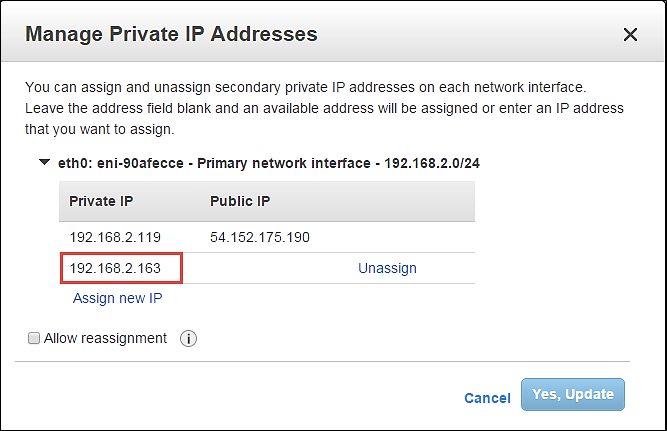
لاحظ أنه تم تعيين عنوان IP تلقائيًا هنا.
عد أيضًا إلى لوحة معلومات EC2 ولاحظ عنواني IP الخاصين اللذين تم تعيينهما. هذان عنوانان IP على واجهة شبكة واحدة.
تمكين/تعطيل ClassicLink إلى VPC
إذا تم توفير المثيل الخاص بك في EC2 - Classic، وهو وضع نشر في AWS حيث يتم توفير الموارد من VPC؛ ثم يمكنك ربط المثيل الخاص بك ببيئة VPC كما هو موضح أدناه.
تم تعطيل الخيارات أدناه بالنسبة لنا لأن المثيل الخاص بنا موجود بالفعل في VPC.

تمكين مراقبة CloudWatch التفصيلية
سيتم افتراضيًا تمكين مراقبة CloudWatch الأساسية على جميع مواردها لدى AWS. ومع ذلك، إذا كانت مثيلاتنا عبارة عن مثيلات إنتاجية، فقد نرغب في تمكين المراقبة التفصيلية لها مع تكاليف إضافية بالطبع.
الخطوة 1) في هذه الخطوة،
- انقر فوق "مراقبة CloudWatch"
- انقر فوق "تمكين المراقبة التفصيلية"

يمكنك أيضًا إضافة/تحرير التنبيهات لتنبيهك بالسمات الموجودة في مقاييس مراقبة CloudWatch الخاصة بك.

تحقق أيضا: - أوس (Amazon خدمات الويب) البرنامج التعليمي: أساسيات للمبتدئين
