
كيفية إنشاء مثيل EC2 في AWS: برنامج تعليمي خطوة بخطوة
 فريق التحرير
⚡ ملخص ذكي
Amazon مثيلات EC2 هي خوادم افتراضية في سحابة AWS تقوم بتشغيلها عند الطلب، حيث تختار صورة AMI ونوع المثيل والتخزين ومجموعة الأمان وزوج المفاتيح قبل الاتصال لتشغيل تطبيقاتك الخاصة.
ما هي تفاصيل Amazon مثيل EC2؟
An مثيل EC2 ليس سوى خادم افتراضي في Amazon خدمات الويب المصطلح. انها تقف ل سحابة حسابية مرنة. إنها خدمة ويب حيث يمكن لمشترك AWS طلب خادم حوسبة وتوفيره في سحابة AWS.
An بناء على الطلب مثيل EC2 هو عرض من AWS حيث يمكن للمشترك/المستخدم استئجار الخادم الظاهري في الساعة واستخدامه لنشر تطبيقاته/تطبيقاتها الخاصة.
سيتم تحصيل رسوم المثيل بالساعة بمعدلات مختلفة بناءً على نوع المثيل المختار. توفر AWS أنواع مثيلات متعددة لاحتياجات العمل الخاصة بالمستخدم.
وبالتالي، يمكنك استئجار مثيل بناءً على متطلبات وحدة المعالجة المركزية والذاكرة الخاصة بك واستخدامه طالما أردت. يمكنك إنهاء المثيل عند عدم استخدامه وتوفير التكاليف. هذه هي الميزة الأكثر لفتًا للانتباه للمثيل عند الطلب - حيث يمكنك توفير النفقات الرأسمالية بشكل كبير.
دعونا نرى بالتفصيل كيفية إطلاق مثيل EC2 عند الطلب في AWS Cloud.
تسجيل الدخول والوصول إلى خدمات AWS
الخطوة 1) في هذه الخطوة،
- قم بتسجيل الدخول إلى حساب AWS الخاص بك وانتقل إلى علامة التبويب خدمات AWS في الزاوية العلوية اليسرى.
- هنا، ستجد جميع خدمات AWS مصنفة حسب مجالها، مثل الحوسبة والتخزين وقواعد البيانات، وما إلى ذلك. لإنشاء مثيل EC2، يجب علينا اختيار الحوسبة ← EC2 كما في الخطوة التالية.

- افتح جميع الخدمات وانقر على EC2 ضمن خدمات الحساب. سيؤدي هذا إلى تشغيل لوحة القيادة الخاصة بـ EC2.
هنا لوحة القيادة EC2. هنا سوف تحصل على كافة المعلومات في جوهر حول تشغيل موارد AWS EC2.

الخطوة 2) في الزاوية العلوية اليمنى من لوحة معلومات EC2، اختر منطقة AWS التي تريد توفير خادم EC2 فيها.
نحن هنا نختار شمال فرجينيا. توفر AWS 10 مناطق في جميع أنحاء العالم.

الخطوة 3) في هذه الخطوة
- بمجرد تحديد المنطقة المطلوبة، قم بالعودة إلى لوحة تحكم EC2.
- انقر فوق الزر "تشغيل المثيل" في قسم إنشاء المثيل (كما هو موضح أدناه).

- سيتم فتح صفحة معالج إنشاء المثيل بمجرد النقر فوق "تشغيل المثيل".
اختر AMI
الخطوة 1) في هذه الخطوة سنفعل
- سيُطلب منك اختيار AMI من اختيارك. (AMI هو Amazon صورة الآلة. إنه قالب في الأساس لـ نظام التشغيل النظام الأساسي الذي يمكنك استخدامه كقاعدة لإنشاء المثيل الخاص بك). بمجرد تشغيل مثيل EC2 من AMI المفضل لديك، سيتم تشغيل المثيل تلقائيًا باستخدام نظام التشغيل المطلوب. (سنرى المزيد عن AMIs في الجزء القادم من البرنامج التعليمي).
- نحن هنا نختار الافتراضي Amazon لينكس (64 بت) AMI.

اختر أنواع مثيلات EC2
الخطوة 1) في الخطوة التالية، يتعين عليك اختيار نوع المثيل الذي تحتاجه بناءً على احتياجات عملك.
- سوف نختار نوع المثيل t2.micro، وهو خادم ذاكرة 1vCPU و1 جيجابايت مقدم من AWS.
- انقر فوق "تكوين تفاصيل المثيل" لمزيد من التكوينات

- في الخطوة التالية من المعالج، أدخل تفاصيل مثل عدد المثيلات التي تريد تشغيلها في كل مرة.
- نحن هنا نطلق مثيل واحد.
تكوين المثيل
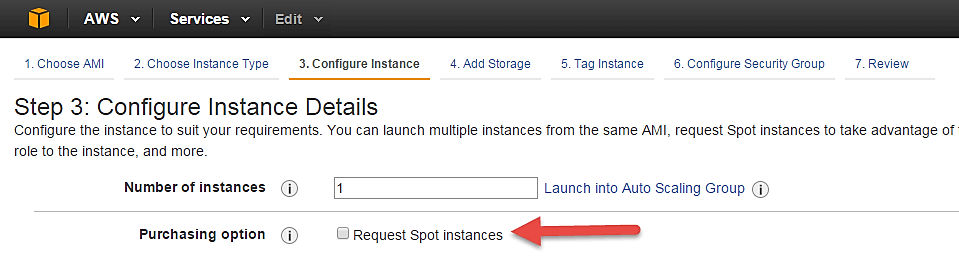
الخطوة 1) عدد المثيلات - يمكنك توفير ما يصل إلى 20 مثيلًا في المرة الواحدة. نحن هنا نطلق مثيل واحد.

الخطوة 2) ضمن خيارات الشراء، اترك خيار "طلب مثيلات فورية" غير مُفعّل حاليًا. (يتم ذلك عندما نرغب في تشغيل مثيلات فورية بدلًا من المثيلات عند الطلب. سنتناول المثيلات الفورية لاحقًا في هذا الدليل).
الخطوة 3) بعد ذلك، يتعين علينا تكوين بعض تفاصيل الشبكة الأساسية لخادم EC2 الخاص بنا.
- عليك أن تقرر هنا، أي VPC (سحابة خاصة افتراضية) تريد تشغيل مثيلك وتحت أي شبكات فرعية داخل VPC الخاص بك. من الأفضل تحديد ذلك والتخطيط له قبل تشغيل المثيل. يجب أن يتضمن إعداد بنية AWS الخاص بك نطاقات IP لشبكاتك الفرعية وما إلى ذلك المخطط لها مسبقًا لتحسين الإدارة. (سنرى كيفية إنشاء VPC جديدة في قسم الشبكات في البرنامج التعليمي.
- وينبغي أيضًا التخطيط للشبكات الفرعية مسبقًا. على سبيل المثال: إذا كان خادم ويب، فيجب عليك وضعه في الشبكة الفرعية العامة وإذا كان خادم قاعدة بيانات، فيجب عليك وضعه في شبكة فرعية خاصة، وكل ذلك داخل VPC الخاص بك.
أدناه،
- سيقدم قسم الشبكة قائمة بأجهزة VPC المتوفرة في نظامنا الأساسي.
- حدد VPC موجود بالفعل
- يمكنك أيضًا إنشاء VPC جديد
لقد قمت هنا بتحديد VPC موجود بالفعل حيث أريد تشغيل المثيل الخاص بي.

الخطوة 4) في هذه الخطوة،
- يتكون VPC من شبكات فرعية، وهي نطاقات IP منفصلة لتقييد الوصول.
- أدناه،
- ضمن الشبكات الفرعية، يمكنك اختيار الشبكة الفرعية التي تريد وضع مثيلك فيها.
- لقد اخترت شبكة فرعية عامة موجودة بالفعل.
- يمكنك أيضًا إنشاء شبكة فرعية جديدة في هذه الخطوة.

- بمجرد إطلاق المثيل الخاص بك في شبكة فرعية عامة، ستقوم AWS بتعيين عنوان IP عام ديناميكي له من مجموعة عناوين IP الخاصة بها.
الخطوة 5) في هذه الخطوة،
- يمكنك اختيار ما إذا كنت تريد أن تقوم AWS بتعيين عنوان IP تلقائيًا، أو تريد القيام بذلك يدويًا لاحقًا. يمكنك تمكين/تعطيل ميزة "التعيين التلقائي لعنوان IP العام" هنا أيضًا.
- سنقوم هنا بتعيين عنوان IP ثابت لهذه الحالة يسمى EIP (عنوان IP مرن) لاحقًا. لذا سنبقي هذه الميزة معطلة حتى الآن.

الخطوة 6) في هذه الخطوة،
- في الخطوة التالية، احتفظ بخيار دور IAM "None" كما هو الآن. سنتناول موضوع دور IAM بالتفصيل في خدمات IAM.

الخطوة 7) في هذه الخطوة، عليك القيام بالأمور التالية
- سلوك إيقاف التشغيل - عندما تقوم بإيقاف تشغيل مثيلك عن طريق الخطأ، فإنك بالتأكيد لا تريد حذفه ولكن إيقافه.
- نحن هنا نحدد سلوك إيقاف التشغيل الخاص بي على أنه توقف.

الخطوة 8) في هذه الخطوة،
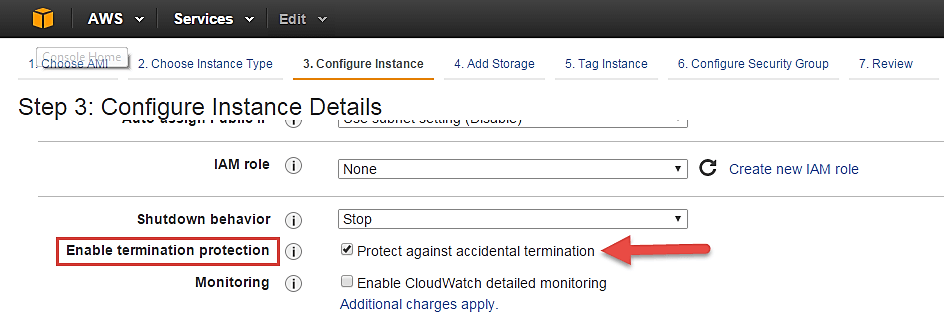
- في حالة قيامك بإنهاء المثيل الخاص بك عن طريق الخطأ، فإن AWS لديها طبقة من آلية الأمان. لن يتم حذف المثيل الخاص بك إذا قمت بتمكين الحماية من الإنهاء العرضي.
- نحن هنا نتحقق من خيار الحماية الإضافية لمثيلنا من الإنهاء العرضي.
الخطوة 9) في هذه الخطوة،
- ضمن المراقبة - يمكنك تمكين المراقبة التفصيلية إذا كان المثيل الخاص بك عبارة عن مثيل مهم للأعمال. لقد أبقينا هنا الخيار دون تحديد. ستوفر AWS دائمًا مراقبة أساسية لمثيلك مجانًا. سنزور موضوع المراقبة في جزء AWS Cloud Watch من البرنامج التعليمي.
- ضمن الإيجار- حدد الخيار إذا كان الإيجار مشتركًا. إذا كان تطبيقك آمنًا للغاية، فيجب عليك اختيار سعة مخصصة. توفر AWS كلا الخيارين.

الخطوة 10) في هذه الخطوة،
- انقر فوق "إضافة مساحة تخزين" لإضافة وحدات تخزين البيانات إلى مثيلك في الخطوة التالية.

إضافة تخزين
الخطوة 1) في هذه الخطوة نقوم بالأمور التالية،
- في خطوة إضافة مساحة تخزين، سترى أنه تم توفير المثيل تلقائيًا لوحدة تخزين جذر SSD للأغراض العامة تبلغ 8 جيجابايت. (الحد الأقصى لحجم الحجم الذي يمكننا تقديمه لحجم الأغراض العامة هو 16 جيجابايت)
- يمكنك تغيير حجم المجلد وإضافة مجلدات جديدة وتغيير نوع المجلد وما إلى ذلك.
- توفر AWS 3 أنواع من وحدات تخزين EBS - المغناطيسية، ووحدات تخزين SSD للأغراض العامة، وعمليات IOP المتوفرة. يمكنك اختيار نوع وحدة تخزين بناءً على احتياجات عمليات IOP الخاصة بالتطبيق.

مثيل العلامة
الخطوة 1) في هذه الخطوة
- يمكنك وضع علامة على المثيل الخاص بك باستخدام زوج القيمة الرئيسية. يمنح هذا الرؤية لمسؤول حساب AWS عندما يكون هناك عدد كبير من الحالات.
- يجب وضع علامة على المثيلات بناءً على قسمها وبيئتها مثل Dev/SIT/Prod. وما إلى ذلك. وهذا يعطي رؤية واضحة لتكلفة المثيلات ضمن علامة مشتركة واحدة.
- لقد قمنا هنا بوضع علامة على المثيل باعتباره a خادم Dev_Web 01
- انتقل إلى تكوين مجموعات الأمان لاحقًا

تكوين مجموعات الأمان
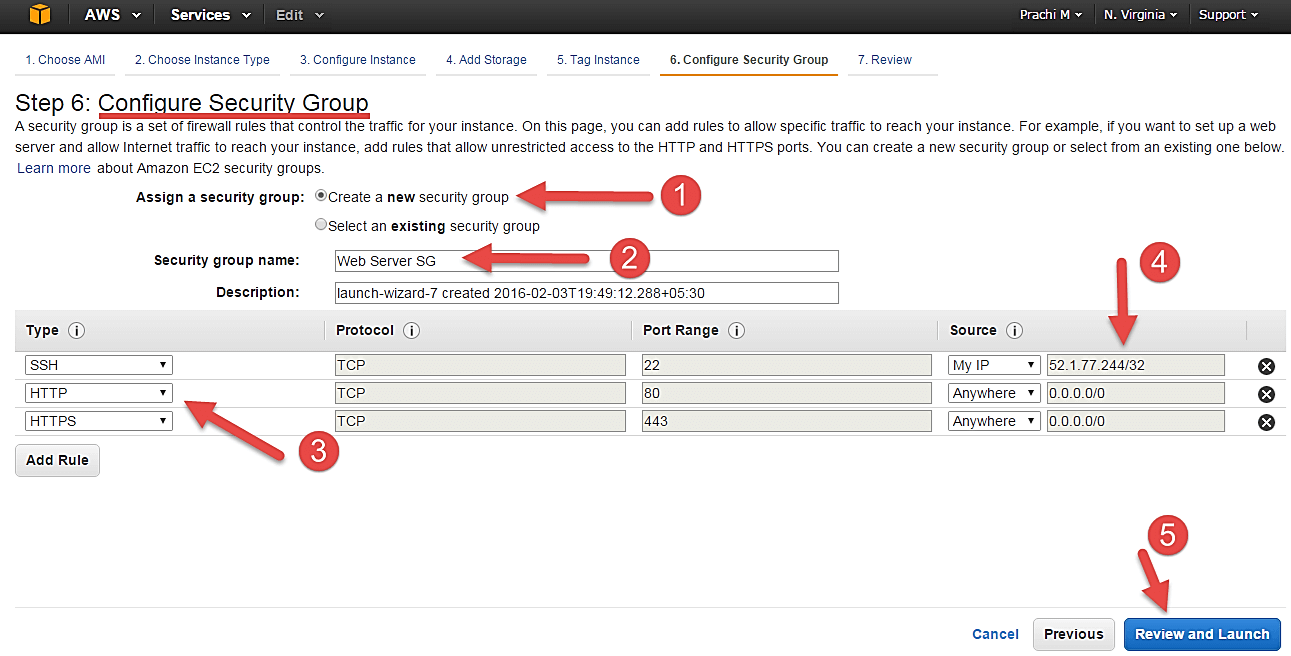
الخطوة 1) في هذه الخطوة التالية لتكوين مجموعات الأمان، يمكنك تقييد حركة المرور على منافذ المثيلات الخاصة بك. هذه آلية إضافية لجدار الحماية توفرها AWS بصرف النظر عن جدار حماية نظام التشغيل الخاص بمثيلك.
يمكنك تحديد المنافذ المفتوحة وعناوين IP.
- بما أن خادمنا هو خادم ويب، فسوف نقوم بالأمور التالية
- إنشاء مجموعة أمان جديدة
- تسمية SG لدينا لتسهيل الرجوع إليها
- تحديد البروتوكولات التي نريد تمكينها في المثيل الخاص بي
- تعيين عناوين IP المسموح لها بالوصول إلى مثيلنا على البروتوكولات المذكورة
- بمجرد تعيين قواعد جدار الحماية- Revعرض وإطلاق
Revعرض المثيلات
الخطوة 1) في هذه الخطوة، سنراجع جميع خياراتنا ومعلماتنا ونمضي قدمًا في إطلاق مثيلنا.

الخطوة 2) في الخطوة التالية، سيُطلب منك إنشاء زوج مفاتيح لتسجيل الدخول إلى مثيلك. زوج المفاتيح هو مجموعة من المفاتيح العامة والخاصة.
تقوم AWS بتخزين المفتاح الخاص في المثيل، ويُطلب منك تنزيل المفتاح الخاص. تأكد من تنزيل المفتاح والحفاظ عليه آمنًا ومؤمنًا؛ إذا فقدت لا يمكنك تنزيله مرة أخرى.
- إنشاء زوج مفاتيح جديد
- أعط اسمًا لمفتاحك
- قم بتنزيله وحفظه في مجلدك الآمن

- عند تنزيل مفتاحك، يمكنك فتح مفتاح RSA الخاص وإلقاء نظرة عليه.

الخطوة 3) بمجرد الانتهاء من تنزيل مفتاحك وحفظه، قم بتشغيل المثيل الخاص بك.

- يمكنك رؤية حالة الإطلاق في هذه الأثناء.

- يمكنك أيضًا رؤية سجل الإطلاق.

- انقر فوق خيار "المثيلات" في الجزء الأيمن حيث يمكنك رؤية حالة المثيل على أنها "معلقة" لفترة وجيزة.

- بمجرد إعداد المثيل الخاص بك وتشغيله، يمكنك رؤية حالته "قيد التشغيل" الآن.
- لاحظ أن المثيل قد تلقى عنوان IP خاصًا من مجموعة AWS.
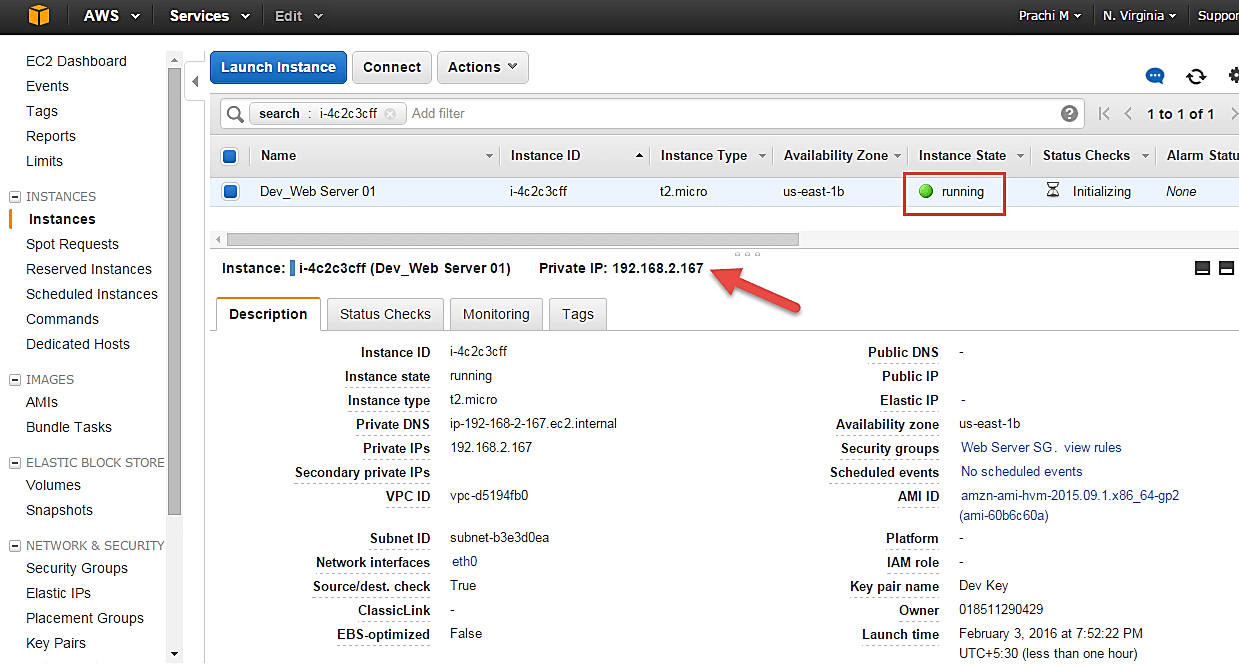
أنشئ EIP واتصل بالمثيل الخاص بك
عنوان IP المرن (EIP) هو عنوان IP عام ثابت توفره AWS. عادةً، عند إنشاء مثيل، يحصل تلقائيًا على عنوان IP عام من مجموعة عناوين AWS. إذا أوقفت/أعدت تشغيل المثيل، سيتغير عنوان IP العام هذا - فهو ديناميكي. لكي يتمكن تطبيقك من الاتصال عبر الشبكات العامة باستخدام عنوان IP ثابت، يمكنك استخدام عنوان IP المرن (EIP).
الخطوة 1) في الجزء الأيسر من لوحة معلومات EC2، يمكنك الانتقال إلى "عناوين IP المرنة" كما هو موضح أدناه.

الخطوة 2) تخصيص عنوان IP مرن جديد.

الخطوة 3) قم بتخصيص عنوان IP هذا لاستخدامه في نطاق VPC.

- سينجح طلبك إذا لم يكن لديك 5 أو أكثر من 5 EIPs موجودة بالفعل في حسابك.

الخطوة 4) الآن قم بتعيين عنوان IP هذا لمثيلك.
- حدد IP المذكور
- انقر على الإجراءات -> عنوان المشارك

الخطوة 5) في الصفحة التالية،
- ابحث عن المثيل الخاص بك و
- قم بربط IP به.

الخطوة 6) ارجع إلى شاشة المثيلات الخاصة بك، وسترى أن المثيل الخاص بك قد تلقى EIP الخاص بك.

الخطوة 7) الآن افتح المعجون من قائمة البرامج الخاصة بك وأضف نفس EIP الخاص بك هناك كما هو موضح أدناه.

الخطوة 8) في هذه الخطوة،
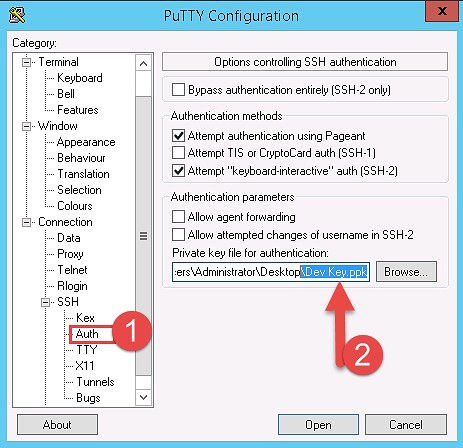
أضف مفتاحك الخاص في المعجون للاتصال الآمن
- اذهب إلى المصادقة
- أضف مفتاحك الخاص بتنسيق .ppk (مفتاح المعجون الخاص). سوف تحتاج إلى تحويل ملف pem من AWS إلى ppk باستخدام المعجون
بمجرد الانتهاء انقر على زر "فتح".
- بمجرد الاتصال، سوف ترى بنجاح لينكس مستعجل.
- يرجى ملاحظة أنه يجب تمكين الجهاز الذي تتصل منه على مثيل مجموعة الأمان لـ SSH (كما هو الحال في الخطوات أعلاه).

بمجرد أن تتعرف على الخطوات المذكورة أعلاه لإطلاق المثيل، يصبح الأمر دقيقتين لإطلاقه!
يمكنك الآن استخدام خادم EC2 الخاص بك عند الطلب لتطبيقاتك.
إلى جانب الخوادم عند الطلب، توفر AWS أيضًا مثيلات Spot التي تتيح لك استخدام سعة الحوسبة الفائضة بسعر أقل. تشرح الأقسام التالية ماهية مثيل Spot وكيفية طلبه.
ما هو مثيل Spot؟
المثيل الفوري هو عرض من AWS؛ فهو يسمح لمشترك الأعمال في AWS بالمزايدة على سعة الحوسبة غير المستخدمة في AWS. يتم تحديد السعر بالساعة لمثيل Spot بواسطة AWS، ويتقلب اعتمادًا على العرض والطلب لمثيلات Spot.
يتم تشغيل مثيل Spot الخاص بك عندما يتجاوز عرضك سعر السوق الحالي. يختلف سعر المثيل الفوري بناءً على نوع المثيل ومنطقة توافر الخدمات التي يمكن توفير المثيل فيها.
عندما يتجاوز سعر العرض سعر السوق الفوري للمثيل المسمى "سعر السوق الفوري"، يظل مثيلك قيد التشغيل. عندما يتجاوز سعر السوق الفوري سعر العرض، ستنهي AWS مثيلك تلقائيًا. لذلك، من الضروري التخطيط لمثيلات السوق الفوري في بنية التطبيق الخاصة بك بعناية.
إنشاء طلب بقعة
من أجل تشغيل مثيل Spot، يجب عليك أولاً إنشاء طلب Spot.
اتبع الخطوات أدناه لإنشاء طلب Spot.
- في لوحة معلومات EC2، حدد "الطلبات الفورية" من الجزء الأيمن ضمن المثيلات.
- انقر فوق الزر "طلب مثيلات Spot" كما هو موضح أدناه.

سيتم فتح معالج إطلاق مثيل Spot. يمكنك الآن المضي قدمًا في تحديد المعلمات وتكوين المثيل.
ابحث عن أنواع المثيلات
الخطوة الأولى للمثيل الفوري هي "البحث عن أنواع المثيلات".

الخطوة 1) حدد AMI- AMI هو قالب يتكون من النظام الأساسي لنظام التشغيل والبرنامج الذي سيتم تثبيته في المثيل. حدد AMI المطلوب من القائمة الموجودة. نحن نختار Amazon Linux AMI لهذا البرنامج التعليمي.

الخطوة 2) وحدة القدرة - وحدة القدرة هي متطلبات التطبيق الخاص بك. قد تقرر تشغيل مثيل بناءً على نوع المثيل أو وحدة المعالجة المركزية الافتراضية (vCPU) أو التكوين المخصص مثل اختيارك لمتطلبات وحدة المعالجة المركزية الافتراضية/الذاكرة/التخزين. نحن هنا نختار مثيلًا.

إذا كنت ترغب في تخصيص السعة، يمكنك إضافة اختيارك
- وحدة المعالجة المركزية الافتراضية,
- الذاكرة و
- تخزين المثيل على النحو التالي.

الخطوة 3) Target توضح السعة عدد المثيلات الموضعية التي ترغب في الاحتفاظ بها في طلبك. نحن هنا نختار واحدة.

الخطوة 4) سعر العرض – هذا هو الحد الأقصى للسعر الذي نحن على استعداد لدفعه مقابل المثيل. سنقوم بتعيين سعر معين لكل مثيل/ساعة. هذا هو أبسط حساب بناءً على متطلبات أعمالنا. سنرى كيف ينبغي لنا تحديد سعر العرض بحيث يظل سعر العرض الخاص بنا مرتفعًا دائمًا ولا يتجاوز السعر الفوري بحيث يستمر تشغيل مثيلنا.

أسفل سعر العرض مباشرةً، يمكنك رؤية زر سجل الأسعار. انقر على ذلك كما هو موضح أدناه.

هنا في تاريخ التسعير، يمكننا رؤية رسم بياني يوضح اتجاهات تسعير المثيل مع البيانات التاريخية. يمكنك تحديد المعلمات والحصول على فكرة عن تسعير المثيل المطلوب لدينا على مدى فترة من الزمن.
- حدد المنتج. لقد اخترنا Linux AMI الخاص بنا.
- حدد نوع المثيل. لقد اخترنا m3.medium.
- لاحظ متوسط الأسعار لأكثر من يوم هنا.
وبالتالي، من الرسم البياني أدناه، يمكننا أن نرى أن نوع المثيل الذي نخطط لتوفيره يقع في نطاق التسعير 0.01xx دولار، ويبدو أن منطقة التوافر 'us-east 1a' لديها أقل سعر.

تابع إلى الخطوة 4.
لذلك دعونا نعود إلى خطوتنا المتمثلة في تحديد سعر العرض.
من أجل الحفاظ على مثيلنا متاحًا دائمًا وإذا كان يقع ضمن ميزانيتنا، فيمكننا تقديم سعر عرض أعلى. لقد نقلنا هنا سعرًا أعلى قليلاً قدره 0.05 دولارًا.

يمكنك رؤية بعض الاتجاهات في المعالج نفسه.
- لاحظ قسم أنواع المثيلات
- حدد نوع المثيل الذي نخطط لتوفيره
- لاحظ السعر الذي نخطط لتقديمه. توضح لنا نسبة الطلب عند الطلب أن السعر المعروض لدينا هو 75% من السعر عند الطلب لنفس نوع المثيل. وهذا يعني أننا نوفر 25% في الساعة مقارنة بالمثيل عند الطلب. يمكنك أيضًا خفض السعر وتوفير التكاليف بشكل كبير.

الخطوة 5) بمجرد الانتهاء من النظر في الاتجاهات وتحديد سعر العرض الخاص بنا، انقر فوق "التالي".

تكوين مثيل Spot
خطوتنا التالية هي تكوين المثيل، في هذه الخطوة من المعالج، سنقوم بتكوين معلمات المثيل مثل VPC والشبكات الفرعية وما إلى ذلك.
لنلقي نظرة.
الخطوة 1) إستراتيجية التخصيص - تحدد كيفية تلبية طلبك الفوري من مجموعات AWS الفورية. هناك نوعان من الاستراتيجيات:
- متنوعة – هنا، تتم موازنة المثيلات الفورية عبر جميع المجموعات الفورية
- أدنى سعر – هنا، يتم إطلاق المثيلات الفورية من المجموعة التي لديها عروض بأقل الأسعار
في هذا البرنامج التعليمي، سنختار أقل سعر كإستراتيجية التخصيص لدينا.

الخطوة 2) حدد VPC - سنختار من قائمة VPCs المتاحة التي قمنا بإنشائها مسبقًا. يمكننا أيضًا إنشاء VPC جديد في هذه الخطوة.

الخطوة 3) بعد ذلك، سنختار مجموعة الأمان للمثيل. يمكننا اختيار SG موجود بالفعل أو إنشاء واحدة جديدة.

الخطوة 4) منطقة التوفر - سنختار منطقة التوفر التي نريد وضع مثيلاتنا فيها بناءً على بنية التطبيق لدينا. نحن نختار منطقة التوفر - us-east-1a.

الخطوة 5) الشبكات الفرعية - سنقوم باختيار الشبكة الفرعية من قائمتنا المتوفرة بالفعل.

الخطوة 6) عنوان IP عام - سنختار تعيين عنوان IP عام للمثيل بمجرد تشغيله. في هذه الخطوة، يمكنك اختيار ما إذا كنت تريد أن تقوم AWS بتعيين عنوان IP لها تلقائيًا، أو تريد القيام بذلك يدويًا لاحقًا. يمكنك تمكين/تعطيل ميزة "تعيين عنوان IP عام تلقائيًا" هنا أيضًا.

الخطوة 7) زوج المفاتيح - زوج المفاتيح هو مجموعة من المفاتيح العامة والخاصة.
تقوم AWS بتخزين المفتاح الخاص في المثيل، ويُطلب منك تنزيل المفتاح الخاص. تأكد من تنزيل المفتاح والحفاظ عليه آمنًا ومؤمنًا; إذا فقدت لا يمكنك تنزيله مرة أخرى.
بعد تحديد عنوان IP العام، نقوم هنا باختيار المفتاح الذي قمنا بإنشائه بالفعل في برنامجنا التعليمي الأخير.

Revعرض مثيل Spot الخاص بك
بمجرد الانتهاء من تكوين طلب المثيل الفوري الخاص بنا في الخطوتين السابقتين في المعالج، فسنلقي نظرة على التكوين العام.

- يمكننا أيضًا تنزيل ملف JSON بجميع التكوينات. يوجد أدناه ملف JSON الخاص بنا.

بعد أن ننتهي من المراجعة، يمكننا المضي قدمًا في الإطلاق بالضغط على زر الإطلاق كما هو موضح أدناه.

بمجرد أن نختار إطلاق، يمكننا رؤية إشعار حول إنشاء الطلب.

سيتم إغلاق معالج إنشاء الطلب الفوري، وستتم إعادة توجيه الصفحة تلقائيًا إلى لوحة معلومات EC2.
يمكنك أن ترى كما هو موضح أدناه أن حالة طلبنا "مفتوحة" مما يعني أنه يتم تقييمها من جانب AWS. سوف يتحقق AWS EC2 مما إذا كان المثيل المطلوب متاحًا في مجموعته الفورية.

بعد بضع دقائق، يمكنك أن ترى أن الحالة قد تغيرت إلى "نشطة"، والآن تم تلبية طلبنا الفوري بنجاح. يمكنك ملاحظة معلمات التكوين أدناه.

