كيفية التنزيل والتثبيت MongoDB on Windows والسحابة
 فريق التحرير
⚡ ملخص ذكي
كيفية تنزيل وتثبيت MongoDB on Windows ويتم شرح خدمة السحابة كدليل إعداد كامل. يغطي هذا المورد عملية التثبيت. MongoDB خادم المجتمع على Windowsأطلقت حملة Javaنص, Pythonوبرامج تشغيل روبي، MongoDB Compass، وتكوين مع استيراد وتصدير، وملف تكوين، ونشر MongoDB أطلس على السحابة.

المثبتون ل MongoDB تتوفر هذه البرامج بصيغتي 32 بت و64 بت. تُعدّ برامج التثبيت 32 بت مناسبة لبيئات التطوير والاختبار، بينما يُنصح باستخدام برامج التثبيت 64 بت في بيئات الإنتاج. وإلا، فقد تواجه قيودًا على كمية البيانات التي يمكن تخزينها. MongoDBيُنصح دائمًا باستخدام الإصدار المستقر لبيئات الإنتاج.
كيفية التنزيل والتثبيت MongoDB on Windows
يمكن استخدام الخطوات التالية للتنزيل والتثبيت MongoDB on Windows 10:
الخطوة 1) التنزيل MongoDB خادم المجتمع
انتقل إلى الصفحة وتنزيل MongoDB خادم المجتمع. سنقوم بتثبيت الإصدار 64 بت لـ Windows.

الخطوة 2) انقر على الإعداد
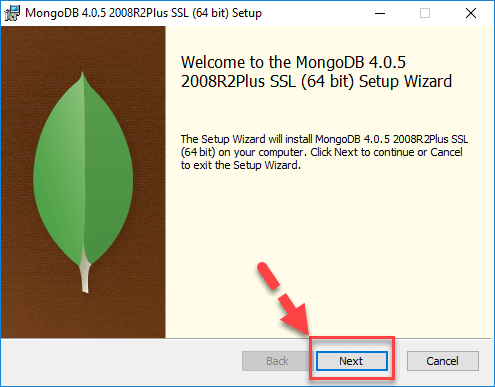
بعد اكتمال التنزيل، افتح ملف msi. انقر فوق "التالي" في شاشة بدء التشغيل.
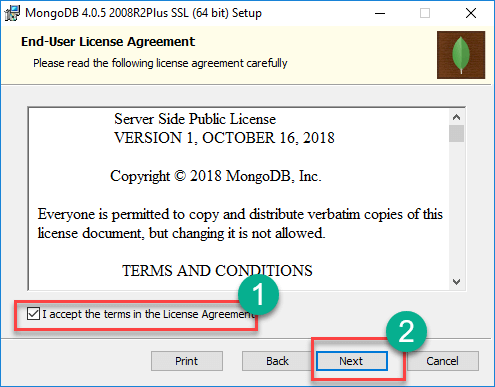
الخطوة 3) قبول اتفاقية ترخيص المستخدم النهائي
- وافق على اتفاقية ترخيص المستخدم النهائي.
- انقر فوق التالي.
الخطوة الرابعة) انقر على زر "إكمال"
انقر على زر "إكمال" لتثبيت جميع المكونات. يمكنك استخدام خيار التثبيت المخصص لتثبيت مكونات محددة أو لتغيير موقع التثبيت.

الخطوة 5) تكوين الخدمة
- اختر "تشغيل الخدمة كمستخدم خدمة الشبكة". دوّن مسار مجلد البيانات؛ سنحتاج إليه لاحقًا.
- انقر فوق التالي.

الخطوة 6) ابدأ عملية التثبيت
انقر على زر التثبيت لبدء التثبيت.

الخطوة 7) انقر على "التالي" عند الانتهاء
يبدأ التثبيت. انقر على "التالي" عند اكتماله.

الخطوة 8) انقر على زر إنهاء
الخطوة الأخيرة: بمجرد اكتمال التثبيت، انقر فوق زر "إنهاء".

مرحبا يا عالم MongoDB: Javaبرنامج تشغيل البرنامج النصي
السائقين في MongoDB تُستخدم هذه البيانات للربط بين تطبيقات العميل وقاعدة البيانات. على سبيل المثال، إذا كان لديك Java البرنامج ويتطلب الاتصال به MongoDBبعد ذلك، ستحتاج إلى تنزيل ودمج Java برنامج التشغيل حتى يتمكن البرنامج من العمل مع MongoDB قاعدة البيانات.
السائق ل Javaسيناريو يخرج من الصندوق. MongoDB shell الذي يُستخدم للعمل مع MongoDB قاعدة البيانات هي في الواقع Javaواجهة سطر الأوامر البرمجية. للوصول إليها:
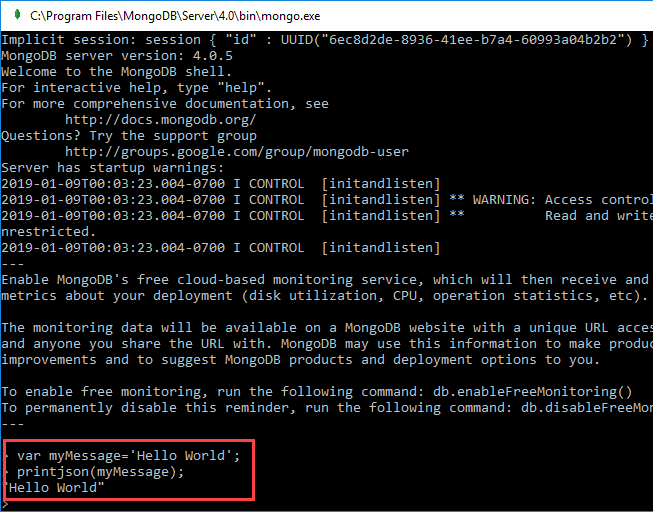
الخطوة 1) انتقل إلى "C:\Program Files\"MongoDB"\Server\4.0\bin" وانقر نقرًا مزدوجًا فوق mongo.exe. بدلاً من ذلك، يمكنك أيضًا النقر فوق MongoDB عنصر مكتبي.

الخطوة 2) أدخل البرنامج التالي في سطر الأوامر:
var myMessage='Hello World';
printjson(myMessage);
Code التفسير:
- نحن نعلن فقط بسيطة Javaمتغير برمجي لتخزين سلسلة نصية تسمى "Hello World".
- نحن نستخدم طريقة printjson لطباعة المتغير على الشاشة.
تثبيت Python سائق
الخطوة 1) ضمان Python مثبت على النظام.
الخطوة 2) قم بتثبيت برامج التشغيل المتعلقة بـ MongoDB عن طريق تنفيذ الأمر التالي:
pip install pymongo
تثبيت برنامج تشغيل روبي
الخطوة 1) تأكد من تثبيت Ruby على النظام.
الخطوة 2) تأكد من تحديث الجواهر عن طريق تنفيذ الأمر التالي:
gem update --system
الخطوة 3) قم بتثبيت برامج التشغيل المتعلقة بـ MongoDB عن طريق تنفيذ الأمر التالي:
gem install mongo
تثبيت MongoDB Compass - MongoDB أداة إدارة
هناك أدوات في السوق متاحة للإدارة MongoDB. إحدى هذه الأدوات غير التجارية هي MongoDB Compassبعض ميزات برنامج Compass موضحة أدناه:
- كامل قوة واجهة Mongo
- قذائف متعددة
- نتائج متعددة
الخطوة 1) انتقل إلى الصفحة ثم انقر على زر التنزيل.

الخطوة 2) أدخل التفاصيل في النافذة المنبثقة وانقر على "إرسال".

الخطوة 3) Double انقر على الملف الذي تم تنزيله.

الخطوة 4) سيبدأ التثبيت تلقائيًا.

الخطوة 5) سيتم تشغيل تطبيق Compass بشاشة ترحيب.

الخطوة 6) احتفظ بإعدادات الخصوصية كما هي افتراضياً وانقر على "بدء استخدام Compass".

الخطوة 7) سترى الشاشة الرئيسية مع قائمة بقواعد البيانات الحالية.

MongoDB التكوين والاستيراد والتصدير
قبل البدء في MongoDB الخادم، الجانب الرئيسي الأول هو تكوين دليل البيانات حيث يتم تخزين كافة البيانات MongoDB سيتم تخزين البيانات. ويمكن القيام بذلك بالطريقة التالية:

يقوم الأمر أعلاه 'md \data\db' بإنشاء دليل يسمى \data\db في موقعك الحالي. MongoDB سيقوم تلقائيًا بإنشاء قواعد البيانات في هذا الموقع، لأن هذا هو الموقع الافتراضي لـ MongoDB لتخزين معلوماته. نحن نتأكد فقط من وجود الدليل، لذلك MongoDB يمكن العثور عليه عندما يبدأ.
استيراد البيانات إلى MongoDB يتم ذلك باستخدام الأمر "mongoimport". يوضح المثال التالي كيفية القيام بذلك.
الخطوة 1) أنشئ ملف CSV باسم data.csv وضع البيانات التالية فيه:
Employeeid,EmployeeName
1,Guru99
2,Mohan
3,Smith
في المثال أعلاه، نفترض أننا نريد استيراد 3 مستندات إلى مجموعة بيانات تُسمى "data". يُسمى الصف الأول "صف العنوان"، والذي سيُمثل أسماء حقول المجموعة.
الخطوة 2) قم بإصدار أمر mongoimport.

Code التفسير:
- نقوم بتحديد خيار قاعدة البيانات لتحديد قاعدة البيانات التي يجب استيراد البيانات إليها.
- يُستخدم خيار النوع لتحديد أننا نستورد ملف CSV.
- تذكر أن الصف الأول يُسمى صف العناوين، والذي سيحتوي على أسماء حقول المجموعة؛ ولهذا السبب نحدد الخيار –headerline. ثم نحدد ملف data.csv الخاص بنا.
الناتج

يُظهر الإخراج بوضوح أنه تم استيراد 3 مستندات إلى MongoDB.
ألاستراد والتصدير MongoDB يتم ذلك باستخدام أمر mongoexport.

Code التفسير:
- نحن نحدد خيار db لتحديد قاعدة البيانات التي يجب تصدير البيانات منها.
- نقوم بتحديد خيار المجموعة لتوضيح المجموعة التي سيتم استخدامها.
- الخيار الثالث هو تحديد أننا نريد التصدير إلى ملف CSV.
- والرابع هو تحديد حقول المجموعة التي يجب تصديرها.
- يحدد الخيار –out اسم ملف CSV الذي سيتم تصدير البيانات إليه.
الناتج

يُظهر الإخراج بوضوح أنه تم تصدير 3 سجلات من MongoDB.
تكوين MongoDB الخادم مع ملف التكوين
يمكن تهيئة خادم mongod ليبدأ التشغيل باستخدام ملف تهيئة. يحتوي ملف التهيئة على إعدادات تُعادل خيارات سطر أوامر mongod. على سبيل المثال، لنفترض أنك تريد MongoDB لتخزين جميع معلومات التسجيل في موقع مخصص، اتبع الخطوات التالية:
الخطوة 1) أنشئ ملفًا باسم "mongod.conf" وقم بتخزين المعلومات التالية في الملف.

- يحدد السطر الأول من الملف أننا نريد إضافة تكوين لملف سجل النظام، وهو المكان الذي تذهب إليه المعلومات حول ما يفعله الخادم، في ملف سجل مخصص.
- الخيار الثاني هو الإشارة إلى أن الموقع سيكون ملفًا.
- يشير هذا إلى موقع ملف السجل.
- يشير logAppend: "true" إلى التأكد من استمرار إضافة معلومات السجل إلى ملف السجل. إذا وضعت القيمة على أنها "خطأ"، فسيتم حذف الملف وإنشائه من جديد عندما يبدأ الخادم مرة أخرى.
الخطوة 2) ابدأ عملية خادم mongod وحدد ملف التكوين الذي أنشأته أعلاه كمعامل. تظهر لقطة الشاشة أدناه كيفية القيام بذلك.

بمجرد تنفيذ الأمر المذكور أعلاه، سيبدأ خادم النظام باستخدام ملف الإعدادات هذا، وإذا انتقلت إلى مجلد /etc على نظامك، فستجد ملف mongod.log الذي تم إنشاؤه. توضح الصورة أدناه مثالاً على شكل ملف السجل.

كيفية تثبيت MongoDB على السحابة (AWS، Google, Azure)
لست بحاجة إلى تثبيت MongoDB يمكنك نشر الخادم وتكوينه. MongoDB خادم Atlas على السحابة على منصات مثل AWS، Google Cloudو Azureثم الاتصال بالمثيل باستخدام عميل. فيما يلي الخطوات التفصيلية:
الخطوة 1) انتقل إلى الصفحة .
- أدخل التفاصيل الشخصية
- توافق على شروط
- انقر على زر "ابدأ مجاناً"

الخطوة 2) انقر على "إنشاء أول مجموعة لي".

الخطوة 3) يمكنك الاختيار بين AWS, Google Cloudو Azure كمزود خدمة سحابية. في هذا الشرح، سنستخدم AWS، وهو الخيار الافتراضي. لا تُجرِ أي تغييرات أخرى على الصفحة، ثم انقر على "إنشاء". Cluster".
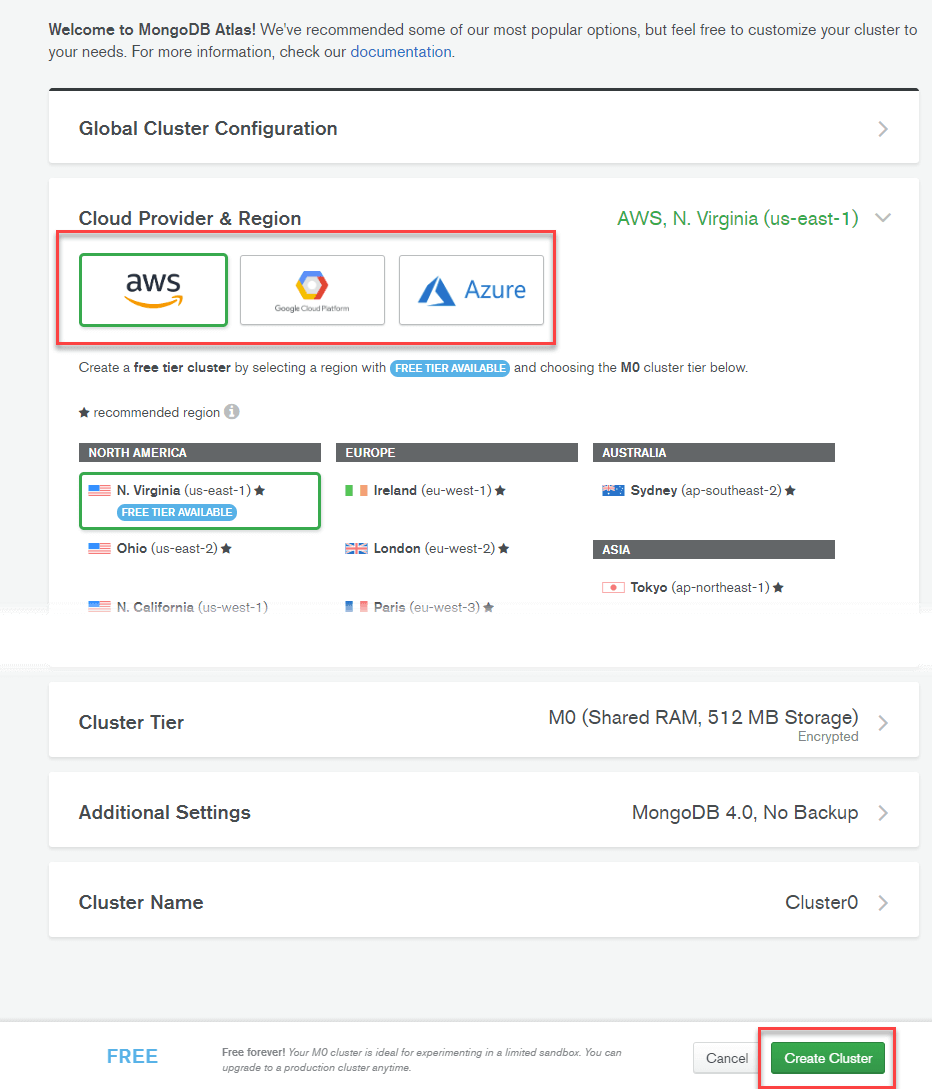
الخطوة 4) Cluster يستغرق الإبداع بعض الوقت.

الخطوة 5) بعد مرور بعض الوقت سترى المجموعة جاهزة.

الخطوة 6) انقر فوق الأمان > إضافة مستخدم جديد.

الخطوة 7) في الشاشة التالية:
- أدخل بيانات اعتماد المستخدم
- تعيين الامتيازات
- انقر فوق زر إضافة مستخدم

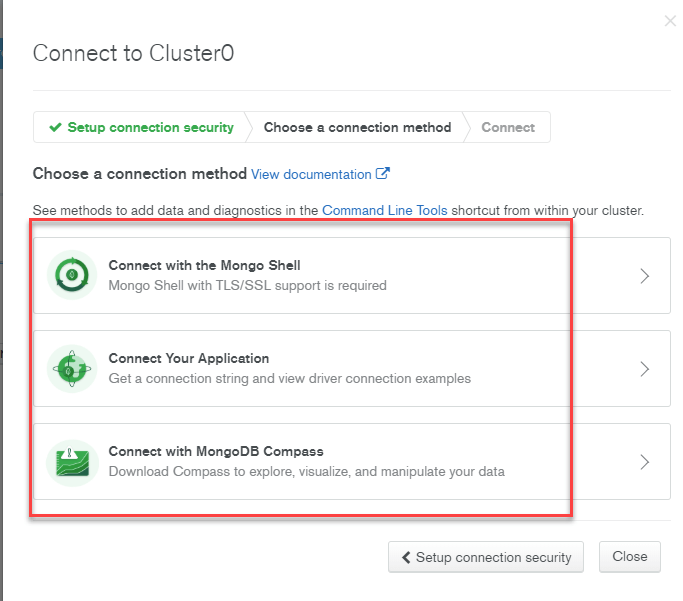
الخطوة 8) في لوحة التحكم، انقر فوق زر الاتصال.
- قم بإدراج اتصال IP الخاص بك في القائمة البيضاء
- اختر طريقة الاتصال

الخطوة 9) اختر طريقة الاتصال التي تفضلها للاتصال بـ MongoDB الخادم.