
كيفية التقاط لقطة شاشة على Snapchat دون علمهم
 فريق التحرير

تتيح لك معظم تطبيقات الوسائط الاجتماعية التقاط لقطات شاشة لصور لا تُنسى دون علم المرسل. لكن تطبيق Snapchat ليس بهذه البساطة، حيث يوفر تطبيق الوسائط الاجتماعية الشهير هذا عرضًا لمدة عشر ثوانٍ للمقاطع أو الرسائل. إذا التقطت لقطات شاشة خاصة، يرسل Snapchat إشعارًا إلى المرسل لإخباره بأنك فعلت ذلك.
Tracاسرق حساب سناب شات لأي شخص فوراً!
أدخل رقم الهاتف أو اسم المستخدم أو البريد الإلكتروني إلى Tracملف تعريف سناب شات k!
على سناب شات، بمجرد إرسال صورة أو رسالة وفتحها، تختفي نهائيًا. ومع تزايد عدد مستخدمي المنصة، اختار سناب شات إضافة ميزة تُعلم المستخدمين عند التقاط أحدهم لقطة شاشة لصورهم، وذلك لمنع إساءة استخدام الصور وحماية خصوصية المستخدم.
ومع ذلك، في بعض الأحيان قد ترغب في التقاط لقطة شاشة دون إخطار المستخدم لسبب محدد. لذلك، اكتشفت طرقًا ذكية للتغلب على النظام والتقاط لقطات الشاشة دون علم المرسل. سأناقش في هذه المقالة ثماني طرق للحصول على لقطات شاشة على Snapchat دون علم المرسل. اقرأ أكثر…

Spokeo هو تطبيق تجسس على سناب شات يسمح لمستخدمي سناب شات باستكشاف اسم المستخدم المستهدف، ولقبه، ورمزه التعبيري (Bitmoji)، وصوره، وصورته الرمزية، وتفاصيل أخرى. كما يسمح لك أيضًا بـ tracاطلع على جميع أنشطة سناب شات، من الدردشة والتواصلtracصور تختفي.
كيفية التقاط لقطة للشاشة على Snapchat دون علمهم
الطريقة الأولى: استخدام تطبيق الرقابة الأبوية
الطريقة الأولى لالتقاط لقطات شاشة دون علم المرسل هي استخدام تطبيقات المراقبة، مثل mSpyلقد وجدت أنه أحد أفضل تطبيقات التجسس على الهواتف المحمولة، حيث ساعدني في مراقبة نشاط طفلي على الإنترنت. كان بإمكاني استرداد العديد من أنواع المعلومات دون علم مالك الهاتف. mSpy، تمكنت من الوصول إلى اللقطات والمحادثات وبيانات المستخدم الأخرى على مدار الساعة.

رغم أن mSpy ليس جزءًا من Snapchat، فهو لا يزال يسمح لك بالوصول إلى نشاط الجهاز للمستخدمين الآخرين. يتيح لك تطبيق الرقابة الأبوية المريح هذا التقاط لقطات شاشة لـ Snapchat ومراقبة نشاط ومنشورات Snapchat دون علم مالك الحساب.
إليك خطوات كيفية التقاط لقطات شاشة لسناب شات دون معرفة ذلك:
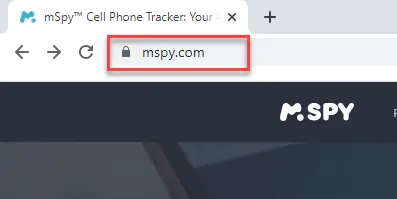
الخطوة 1) انتقل إلى البرنامج المساعد في التأليف www.mspy.comأدخل عنوان بريدك الإلكتروني، ثم قم بشراء الخطة المناسبة. ثم يقوم بإرسال بيانات تسجيل الدخول إلى بريدك الإلكتروني.
الخطوة 2) اختر نوع الهاتف المحمول الذي ترغب في مراقبته (Android أو أجهزة iOS). على سبيل المثال، لقد اخترت Android الجهاز.

الخطوة 3) قم بتحميل التطبيق على الهاتف المحمول للشخص المستهدف. يجب عليك بعد ذلك اتباع التعليمات التي تظهر على الشاشة والتهيئة mSpy.

ملاحظة هامة: بالنسبة لهذه الطريقة، ستحتاج إلى الوصول إلى هاتف الشخص المستهدف للإعداد mSpy. ومع ذلك، ستحتاج إلى الوصول الفعلي إلى الهاتف مرة واحدة فقط لمدة 10 دقائق تقريبًا أثناء الإعداد.
الخطوة 4) بمجرد الانتهاء من التثبيت، انتقل إلى الإنترنت mSpy لوحة القيادة. السماح (15-30 دقيقة) ل mSpy لتسجيل الأنشطة من الهاتف و transmit يتم إرسالها إلى الخادم. وقد تختلف المدة أيضًا بناءً على سرعة الإنترنت للجهاز المستهدف.

الخطوة 5) بعد ذلك ، اتبع الخطوات التالية:
- انقر على سناب شات.
- حدد الشخص الذي تريد التقاط صورته.
- ثم قم بالتقاط لقطة شاشة لـ Snap. لن يتم إخطار الشخص الآخر بالإجراء الذي اتخذته.

14 أيام ضمان استعادة الاموال
الطريقة الثانية: تشغيل وضع الطائرة لالتقاط لقطة شاشة لـ Snapchat دون إشعار
تمامًا مثل تطبيقات الوسائط الاجتماعية الأخرى، يحتاج Snapchat إلى خدمة الإنترنت حتى يعمل. وبالتالي، من خلال تشغيل وضع الطائرة، يمكنني التقاط لقطة شاشة للقطة تم تنزيلها دون أن يحصل المرسل على إشعار لقطة الشاشة من Snapchat.
يمكنك الوصول إلى اللقطات التي تم تنزيلها في وضع عدم الاتصال دون أن يكتشفها المرسل عن طريق وضع هاتفك في وضع الطائرة.
فيما يلي الخطوات التي اتبعتها للوصول إلى Snapchat في وضع الطائرة:
الخطوة 1) افتح سناب شات
افتح Snapchat للتأكد من تنزيل اللقطات، لكن لا تفتح Snaps بعد.
الخطوة 2) قم بتشغيل وضع الطائرة
قم بإيقاف تشغيل WiFi والبيانات ووضع هاتفك على وضع الطائرة.
الخطوة 3) الوصول إلى اللقطات التي تم تنزيلها
بمجرد أن يكون هاتفك في وضع الطائرة، يمكنك الوصول إلى لقطات الأشخاص المرغوبين.
الخطوة 4) التقاط لقطات الشاشة.
في وضع الطيران، من الآمن التقاط لقطات شاشة دون علم أحد. انتظر 30 ثانية على الأقل بعد التقاط لقطات الشاشة لإيقاف تشغيل وضع الطيران.
طريقة 3: الاستخدام Google مساعد لالتقاط لقطة شاشة على سناب شات دون علمهم
Google تُعدّ خاصية المساعدة طريقة أخرى لالتقاط لقطة شاشة من سناب شات دون تفعيل ميزة الإشعارات. على أجهزة آيفون، يؤدي الضغط على زرّي الصفحة الرئيسية والطاقة معًا إلى التقاط لقطة شاشة، وهذا بدوره يُفعّل تنبيه سناب شات.
ومع ذلك، Google المساعد يعمل بالأوامر الصوتية، وإذا طلبت منه التقاط لقطة شاشة، فسيتم الضغط على الزر.ping لن يتم تفعيل الإجراءات التي يتعرف عليها برنامج سناب شات.
اتبع هذه الخطوات الثلاث البسيطة التي استخدمتها لمعرفة كيفية الاستخدام Google مساعد لالتقاط لقطات شاشة من سناب شات.
الخطوة 1) افتح سناب شات
أولاً، افتح تطبيق Snapchat الخاص بك وقم بالوصول إلى Snaps الخاصة بك.
الخطوة الثانية) الأمر Google مساعدة
عندما تصل إلى صورة سناب تريد التقاطها، استدعِ جهازك Google مساعد لالتقاط لقطة شاشة إما عن طريق أمر شفهي أو كتابي.
الخطوة 3) احفظ لقطة الشاشة
يمكنك الآن حفظ لقطة الشاشة. العيب الوحيد في هذه الطريقة لالتقاط لقطات الشاشة سرًا هو أن Google لا يستطيع مساعد جوجل حفظ لقطات شاشة سناب شات على هاتفك. بدلاً من ذلك، يجب عليك إرسالها إلى بريدك الإلكتروني أو عبر البلوتوث أو الرسائل، ثم تنزيلها على هاتفك.
الطريقة الرابعة: استخدام مسجل الشاشة المدمج على iPhone
تعد مسجلات الشاشة المدمجة أداة موثوقة لالتقاط مقاطع الفيديو ولقطات شاشة Snapchat على جهازك المحمول. في رأيي، يمكن للعديد من الهواتف المحمولة اليوم التقاط تسجيلات شاشة عالية الدقة بجودة وصوت استثنائيين.
أخرى فيtracتشمل الميزات الفعالة لمسجلات الشاشة المدمجة التحرير والقصping، وتقليم لقطات الشاشة ومقاطع الفيديو، وإزالة الأجزاء غير المرغوب فيها.
فيما يلي خطوات استخدام تسجيل الشاشة على iPhone:
الخطوة 1) انتقل إلى مركز التحكم الخاص بك وحدد تسجيل الشاشة
الخطوة 2) انقر على أيقونة + لإضافته إلى مركز التحكم الخاص بك
الخطوة 3) افتح اللقطة التي تريد التقاط لقطة شاشة لها، ثم اضغط على أيقونة المُسجل.
الخطوة 4) سيقوم مسجل الشاشة بحفظ اللقطة في صور جهازك.
الطريقة الخامسة: تسجيل Snapchat باستخدام نظام Mac (iOS)
في رأيي، الطريقة التالية التي سنناقشها هي خيار رائع للحصول على لقطات شاشة سلسة وسهلة الاستخدام للغاية. لقد تمكنت من الوصول إلى QuickTime Player دون أي متاعب. مشغل QuickTime هو برنامج لتسجيل الشاشة. بدلاً من الصورة، ستتمكن من التقاط الـ Snap الذي تريد الاحتفاظ به في مقطع فيديو.
أثناء بحثي، وجدت أن مزامنة جهاز iPhone وMacBook الخاص بي سمحت لي بالتقاط لقطة شاشة لتطبيق Snapchat بسهولة. أتاحت لي الأداة التقاط الشاشة دون إخطار المرسل.
أدناه، قدمت الخطوات الخاصة بكيفية استخدام مشغل QuickTime.
الخطوة 1) افتح مشغل QuickTime
بدء تطبيق؛ بمجرد دخولك إلى مشغل QuickTime، انقر فوق "ملف"، ثم "تسجيل فيلم جديد".
الخطوة 2) حدد وتسجيل
لالتقاط فيديو Snap الخاص بك، حدد iPhone الخاص بك من القائمة المنسدلة ثم اضغط على زر التسجيل في QuickTime.
الخطوة 3) افتح Snap
افتح Snapchat واختر اللقطات التي تريدها. سوف يقوم QuickTime بتسجيل التسجيل أثناء تصفحك لرسائلك.
الخطوة 4) التقط لقطات شاشة على جهاز Mac الخاص بك
اضغط على زر الأمر وshift وأزرار الرقم 4 على لوحة مفاتيح جهاز Mac الخاص بك لالتقاط لقطة شاشة لللقطة.
الطريقة 6: استخدم ميزة Screen Mirroring لالتقاط لقطة شاشة في Snapchat دون معرفة ذلك
لقد قمت بمراجعة تطبيق Screen Mirroring على جهازي، ووجدته أداة مثالية لنسخ المحتوى إلى جهاز كمبيوتر محمول أو تلفزيون. يسمح لك بالتقاط لقطات الشاشة دون تنبيه المرسل. يمكنك توصيل جهازك بجهاز كمبيوتر محمول أو تلفزيون باستخدام سلك HDMI أو استخدام ميزة النسخ المتطابق على هاتفك.
لالتقاط لقطة شاشة لصورة Snapchat باستخدام انعكاس الشاشة، افتح Snapchat وانقر فوق انعكاس الشاشة. ستظهر الصور ومقاطع الفيديو الخاصة بـ Snapchat على شاشة الكمبيوتر المحمول أو شاشة التلفزيون. إذا كنت تنعكس على جهاز التلفزيون، فيمكنك التقاط صورة للشاشة باستخدام كاميرا هاتفك. في حالة توصيل هاتف الشخص المعني بجهاز الكمبيوتر المحمول الخاص بك، اتبع خطوات الشركة المصنعة لالتقاط لقطة شاشة.
لن أقول أن هذه الطريقة موثوقة تمامًا، لأنها تعتمد على عدم إدراك هدفك أن هاتفك متصل بسلك HDMI. علاوة على ذلك، ستحتاج إلى الوصول إلى هواتفهم لتمكين انعكاس الشاشة من جانبهم.
الطريقة السابعة: مسح ذاكرة التخزين المؤقت والتخزين (Android & iOS)
لقد اختبرت طريقة مسح ذاكرة التخزين المؤقت والتخزين ولاحظت أنها تساعدك على التقاط لقطات شاشة سرية لـ Snapchat. يمكنك القيام بذلك عن طريق تشغيل وضع الطائرة بهاتفك ومسح ذاكرة التخزين المؤقت لتطبيق Snapchat. ومن المهم اتباع الخطوات بشكل صحيح للحصول على أفضل النتائج. في رأيي، يعد هذا الخيار الأفضل لالتقاط اللقطات بشكل سري.
تأكد من أن هاتفك في وضع الطائرة قبل التقاط لقطة شاشة ثم قم بمسح ذاكرة التخزين المؤقت. لن تترك هذه الطريقة أي سجلات لنشاطك. ومع ذلك، فإن هذه العملية تعمل فقط على Android وأجهزة iOS. لمسح ذاكرة التخزين المؤقت، يجب عليك الانتقال إلى إعدادات ملفك الشخصي والضغط على "مسح ذاكرة التخزين المؤقت".
الطريقة الثامنة: تسجيل الهاتف على جهاز الكمبيوتر
الطريقة الأخيرة التي وجدتها هي استخدام جهاز الكمبيوتر الخاص بك لتسجيل اللقطات من هاتفك. أثناء بحثي، وجدت أن هذه الطريقة موثوقة تمامًا. إنني أقدر بشكل خاص الطريقة التي تحافظ بها على سلامة اللقطات مع ضمان الخصوصية.
تعد هذه الطريقة سهلة الاستخدام مثالية للأشخاص الذين لا يتمتعون بخبرة كبيرة في التكنولوجيا ولكنهم ما زالوا يرغبون في حفظ صور أو مقاطع فيديو Snapchat. لن يتمكن الكمبيوتر المحمول الخاص بك من القيام بذلك بشكل مستقل، وستحتاج إلى تنزيل تطبيقات إضافية. بعض التطبيقات التي يمكنك تجربتها هي:
- Snagit
- Adobe Captivate - وهنا قائمة كاملة من أفضل تطبيقات التقاط الشاشة.
هل من غير القانوني التقاط لقطة شاشة للقطة شخص ما؟
على الرغم من أن التقاط لقطة شاشة لرسالة Snapchat التي تتلقاها يعد أمرًا غير أخلاقي، إلا أنه ليس أمرًا غير قانوني. يعلم المرسل أنك ستشاهد المحتوى. ومع ذلك، يحق له معرفة ما إذا كنت تحفظ المحتوى وتخزنه لاستخدامه لاحقًا.
هل يقوم Snapchat بإعلامك عند التقاط لقطة شاشة لتسليط الضوء على الملف الشخصي العام لشخص ما؟
نعم، يقوم سناب شات بتنبيه المستخدمين كلما تم التقاط لقطة شاشة لصورهم، سواء كانت صورة خاصة، أو قصة، أو مقطعًا مميزًا، أو حتى لحظة إبداعية بتقنية الواقع المعزز تم التقاطها باستخدام عدسة الفراشات على سناب شات.
ما المدة التي يستمر فيها إشعار لقطة الشاشة على Snapchat؟
يستمر إشعار لقطة الشاشة لمدة أربع وعشرين ساعة داخل التطبيق، وسيظل موجودًا في صندوق الدردشة كرسالة حتى تختفي الدردشة وفقًا لإرشادات سناب شات - وعندها غالبًا ما يحاول المستخدمون استعادة رسائل سناب شات المحذوفة باستخدام أدوات تصدير البيانات. وبالتالي، سيبقى الإشعار الذي يفيد بالتقاط لقطة شاشة على الهاتف حتى يقوم المستخدم بإزالته.
هل يمكنني التراجع عن إشعار اللقطة على Snapchat؟
لا، إن إشعار لقطة الشاشة هو ميزة خصوصية مضمنة أنشأها Snapchat لبناء الثقة بين مستخدميه وسياسة التطبيق الخاصة به. على الرغم من أنه يمكنك إيقاف تشغيل إشعارات استلام Snaps، فلن تتمكن من تعطيل إشعارات لقطة الشاشة.
خاتمة
لقد وجدت بعض الطرق لالتقاط لقطة شاشة من حساب شخص ما على Snapchat دون علمه. بعض الطرق بسيطة نسبيًا، في حين أن بعضها الآخر أكثر تعقيدًا، حيث يتطلب معدات إضافية مثل أجهزة الكمبيوتر المحمولة أو أجهزة التلفزيون. باستخدام mSpy يمكن أن يساعد أيضًا في هذا. ليس من غير القانوني التقاط لقطة شاشة لدردشة شخص آخر، ولكن قد يكون من غير القانوني مشاركتها مع الآخرين، اعتمادًا على نطاق اختصاصك والمحتوى الموجود في رسالة لقطة الشاشة.
