
كيفية تشفير الملفات والمجلدات على Windows 10
 فريق التحرير
ما هو التشفير؟
التشفير يعني تحويل بيانات النص العادي إلى نموذج مشفر، يُعرف أيضًا باسم النص المشفر، بحيث لا يتمكن سوى متلقي البيانات من فك تشفير المعلومات. Algorithms تستخدم في عملية تحويل بيانات النص العادي إلى نص مشفر.
تم استخدام التشفير منذ زمن سحيق، حيث كان القدماء يتحدثون مع بعضهم البعض بلغة سرية لا يفهمها إلا المرسل والمستقبل للرسالة.
أنواع تشفير الملفات
فيما يلي نوعان من تقنيات التشفير المستخدمة على نطاق واسع:
تشفير متماثل
هي الطريقة التقليدية التي يستخدم فيها جميع المستخدمين مفتاحًا واحدًا لفك تشفير البيانات. يُستخدم المفتاح نفسه لتشفير الرسالة وفك تشفيرها. لذلك، من المهم أن تجعل كلمة المرور أكثر تعقيدًا وأصعب في الاختراق.tract.
كلما كان المفتاح أطول، كلما كان مستوى الأمان أعلى! يعد AES 256 مثالاً غريبًا لهذا النوع من التشفير. يوفر استخدام 256 حرفًا التعقيد والأمان في نفس الوقت.
تشفير غير متماثل
إنها طريقة تشفير بسيطة حيث يتم استخدام مفتاحين مكملين رياضيًا يُعرفان باسم "المفتاح العام" و"المفتاح الخاص". في هذه الطريقة، يتم استخدام المفتاح العام للتشفير، ويتم استخدام المفتاح الخاص لفك التشفير. يمكن للمستلمين المصادق عليهم فقط فك تشفير الرسالة باستخدام المفتاح الخاص.
توفر هذه الطريقة تشفير البيانات والتحقق من هويات الأفراد المتصلين. هذه الطريقة الأخيرة أبطأ نسبيًا ولكنها أكثر أمانًا.
ما هو نظام تشفير الملفات؟
يتيح لك نظام EFS تطبيق التشفير على الملفات والمجلدات الموجودة بالفعل في نظامك. الشكل الكامل لنظام EFS هو نظام الملفات المشفر. لا يزال بإمكانك تعديل هذه الملفات والمجلدات باتباع عملية فك التشفير.
علاوة على ذلك، يساعد تشفير الملفات الموجودة على جهاز الكمبيوتر الخاص بك على تأمين بياناتك من الوصول غير المصرح به. Microsoft Windows يتمتع بقدرة أصلية على تشفير الملفات/المجلدات الموجودة على محركات الأقراص الثابتة والوسائط القابلة للإزالة باستخدام نظام تشفير الملفات.
يمكنك استخدام السمات المتقدمة لخصائص الملف لتشفير وفك تشفير ملفات معينة. توفر ميزات EFS القدرة على إنشاء نسخ احتياطية لشهادات التشفير الخاصة بك حتى لا تفقد أبدًا إمكانية الوصول إلى الملفات المهمة.
فيما يلي بعض الطرق الشائعة لتشفير الملفات:
كيفية تشفير الملفات على Windows 10
التشفير هو عملية بسيطة للغاية. ستتمكن من تشفير أي ملف أو مجلد، بغض النظر عن حجمه. لذلك، عليك اتباع الخطوات المذكورة أدناه:
الخطوة 1) انقر بزر الماوس الأيمن فوق الملف
انقر بزر الماوس الأيمن على الملف المراد تشفيره، ثم اختر خصائص.
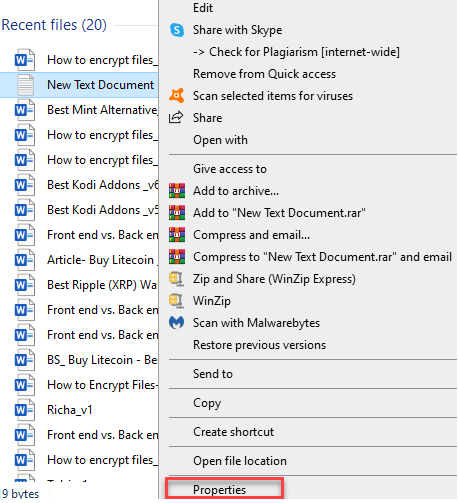
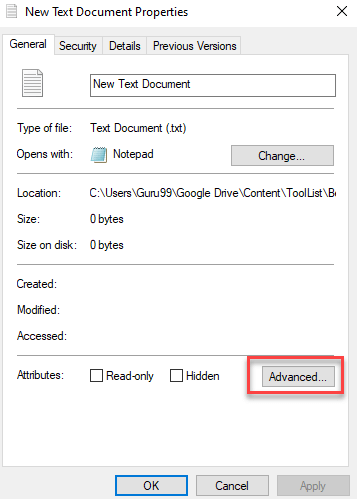
الخطوة 2) انقر على زر "متقدم".
سترى خصائص الملف. ثم تحتاج إلى النقر فوق الزر "خيارات متقدمة".

الخطوة 3) حدد تشفير المحتويات لتأمين البيانات
انقر أيضًا على "تشفير المحتويات لتأمين البيانات" ثم انقر فوق الزر "موافق".

الخطوة 4) اختر خيار "تشفير الملف والمجلد الأصلي".
بعد ذلك ستظهر نافذة منبثقة كما هو موضح في الصورة أدناه. إذا كنت تريد تشفير المجلد بأكمله، فاختر خيار "تشفير الملف والمجلد الأصلي".
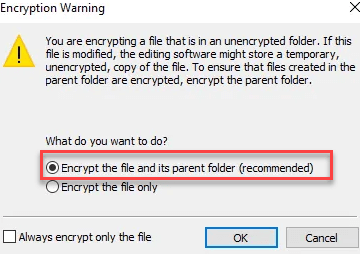
علاوة على ذلك، إذا كنت تريد تشفير الملف فقط، فانقر فوق خيار "تشفير الملف فقط". الآن، انقر على زر موافق.
الخطوة 5) انقر فوق الزر "إلغاء الأمر".
بعد تنفيذ هذه الخطوات، سوف تحصل على إشعار على شاشتك كخيار احتياطي. ثم انقر فوق الزر "إلغاء الأمر" لإيقاف هذا الإجراء.
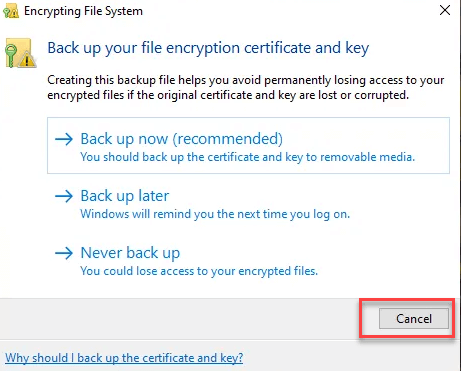
عند الانتقال ، إذا كنت ترغب في الحصول على نسخة احتياطية / نسخة لاسترداد المعلومات ، فيمكنك النقر فوق النافذة المنبثقة التي ظهرت للنسخ الاحتياطي. ثم انقر فوق الخيار الأول "النسخ الاحتياطي الآن (موصى به)" للحصول على نسخة احتياطية.
فك تشفير ملف في Windows
لفك تشفير الملف أو المجلد، اتبع الخطوات التالية:
الخطوة 1) انقر بزر الماوس الأيمن على المجلد أو الملف الذي تريد فك تشفيره.
وحدد خصائص من القائمة المنسدلة.
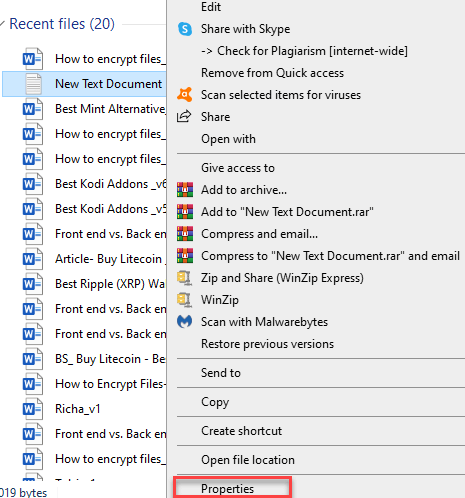
الخطوة 2) في الجزء السفلي من الشاشة، انقر فوق الخيار "متقدم".
الخطوة 3) تحت "ضغط أو تشفير السمات"، قم بإلغاء تحديد مربع "تشفير المحتويات لتأمين البيانات" وانقر فوق "موافق"

كيفية تشفير الملفات باستخدام Microsoft مصنع
إذا كنت تريد حفظ وتشفير ملف مباشرة من Microsoft المكتب، ثم يجب القيام بالخطوات التالية:
الخطوة 1) يجب فتح الملف الذي تريد تشفيره.

الخطوة 2) الآن، في Microsoft المكتب، حدد الملف
واضغط على الزر المفتوح.

الخطوة 3) في قائمة الملف،
حدد خيار حماية المستند


الخطوة 4) والآن يجب تشفيرها.
أدخل كلمة المرور للقيام بذلك.

الخطوة 5) سيطلب منك المربع المنبثق تعيين كلمة مرور لحماية مستندك.
انقر على زر موافق.

الخطوة 6) سيتم الطلب منك إعادة إدخال كلمة المرور للتحقق منها مرة أخرى.

الخطوة 7) وأخيرًا، أعد إدخال كلمة المرور وانقر فوق "موافق" للإنهاء. العملية.
كيفية حماية كلمة المرور للملف/المجلد باستخدام 7-Zip APP
7-Zip ملف مضغوط مجانيping أداة تتيح لك حماية الملفات والمجلدات بكلمة مرور، حتى تلك التي تحتوي على ملفات مضغوطة بامتداد ZIP. يمكنك اتباع الخطوات التالية لحماية ملف/مجلد باستخدام 7-Zip:
الخطوة 1) فتح 7-Zip التطبيق.

الخطوة 2) حدد الملف ثم انقر بزر الماوس الأيمن لفتح خيار 7-zip.

الخطوة 3) قم بتحديد خيار "إضافة إلى الأرشيف" في النافذة المنبثقة التي تظهر.

الخطوة 4) عندما يظهر مربع الحوار الأخير، قم بتحديد اسم الملف أو تغييره ثم حدد Archiتم تنسيقه كـ "Zip".

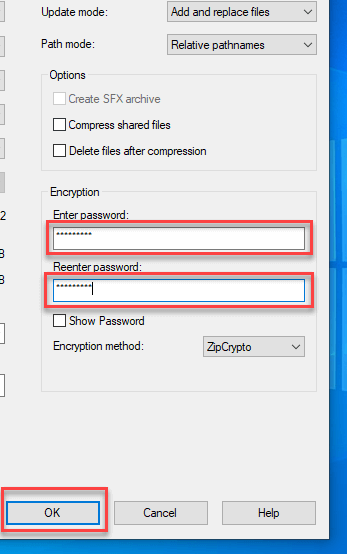
الخطوة 5) في الزاوية السفلية اليسرى من الشاشة، أدخل كلمة المرور مرتين. ثم اضغط على زر "موافق" لتأكيد ذلك.
أداة أخرى للقيام بنفس العملية هي:
-
Gilisoft File Lock Pro
Gilisoft File Lock Pro هو برنامج لقفل المجلدات الموجودة على محرك أقراص فلاش ومحرك أقراص USB خارجي ومحرك أقراص ثابت داخلي والمزيد. يمكن لهذه الأداة إخفاء الملفات والمجلدات ومحركات الأقراص.
-
Iobit Protected Folder
Iobit Protected Folder هو برنامج يوفر أمان الملفات والأدلة. يتيح لك هذا التطبيق تعيين الأذونات للمجلدات. يوفر وضع الخصوصية والحماية المحسن
تشفير محركات أقراص فلاش USB
أفضل دفاع ضد الوصول غير المرغوب فيه إلى معلوماتك الشخصية هو استخدام مزيج من تشفير البرامج والأجهزة. إن أبسط طريقة للقيام بذلك هي استخدام محركات أقراص USB المشفرة، والتي تساعدك على تشفير بياناتك الشخصية، خاصة أثناء السفر.
تشفير القرص الصلب/القرص
تعمل طريقة تشفير القرص على حماية محرك الأقراص بأكمله مرة واحدة. إذا كنت تريد استخدام محرك الأقراص الثابتة كمحرك أقراص ثابت مشفر، فسيُطلب منك إدخال كلمة المرور أو المفتاح عند إدخاله. إذا لم تتمكن من توفير كلمة المرور أو المفتاح، فلن تتمكن من الوصول إلى أي شيء على القرص الثابت.
يساعدك هذا النوع من التشفير على تأمين بياناتك في بعض الحالات مثل قيام شخص ما بسرقة جهاز الكمبيوتر المحمول الخاص بك، أو قيام شخص ما بمحاولة نسخ بياناتك، أو قام شخص ما بنزع محركات الأقراص الثابتة من خوادمك.
VeraCrypt أداة سهلة الاستخدام لتشفير البيانات أثناء التشغيل. يساعدك أحدث برنامج لتشفير الملفات هذا على إنشاء قرص مشفر افتراضي داخل ملف أو تشفير جهاز التخزين بالكامل باستخدام ميزة لاحقة للمصادقة قبل التمهيد.
لماذا يجب عليك ممارسة تشفير الملفات؟
فيما يلي بعض المزايا/الفوائد المهمة لتشفير الملفات:
- حماية البيانات ذات الطبقات: بياناتك آمنة فقط مثل برنامج تشفير الملفات الذي تستخدمه. علاوة على ذلك، فإن استخدام نظام الملفات المشفر يوفر حماية إضافية للبيانات.
- الأمان عبر أجهزة متعددة: يضمن تشفير الملفات أن بياناتك عبر أي جهاز مثل سطح المكتب أو الهاتف المحمول أو الجهاز اللوحي أو أي جهاز إلكتروني آخر آمنة ومحمية تمامًا.
- تم نقل البيانات بشكل آمن: يضمن حل برنامج تشفير الملفات الفعال حماية بياناتك أثناء عمليات نقل الملفات؛ إما أن يتم تخزينه في محرك أقراص أو نقله من محرك أقراص إلى آخر.
- Integrity الحفاظ على: تعد سرقة البيانات مشكلة شائعة، حيث يمكن للمتسللين ارتكاب عمليات احتيال في البيانات عن طريق تغيير البيانات المتاحة. تشفير الملفات يحافظ على أمان بياناتك من التعديلات. يمكن لمستلمي البيانات أيضًا معرفة ما إذا تم التلاعب بالبيانات أم لا.
- ضمان الامتثال: يُعدّ الامتثال أمرًا بالغ الأهمية، إذ يتعين على العديد من أقسام تكنولوجيا المعلومات في مختلف القطاعات الالتزام بالمعايير القانونية والصناعية المتعلقة بكيفية معالجة البيانات ونقلها. وتُوفّر طريقة تشفير الملفات إحدى أكثر الطرق أمانًا للمؤسسات لتأمين بياناتها. transmit وتخزين البيانات.
- زيادة الثقة: قد لا تتطلب العديد من الشركات أمان البيانات، ولكن لكي تُظهر لعملائها مدى جديتهم بشأن خصوصية عملائهم وحماية البيانات، فإنها تستخدم التشفير.
- العمل عن بعد: تفضل العديد من الشركات موظفيها العمل عن بعد. في مثل هذه الحالة، يكون خطر سرقة البيانات مرتفعًا جدًا. لتأمين البيانات أثناء العمل عن بعد، يجب على الموظفين استخدام الأجهزة المشفرة حتى لا تتعرض بيانات العمل للخطر. علاوة على ذلك، يضمن تشفير البيانات أن معلومات العمل آمنة تمامًا أثناء نقل البيانات.
