
كيفية تسريع Windows 10 (الكمبيوتر المحمول والكمبيوتر الشخصي) في عام 2026
 فريق التحرير
من المؤكد أن جميع أجهزة الكمبيوتر المحمولة وأجهزة الكمبيوتر ستشهد سرعات أبطأ في مرحلة ما في المستقبل حيث تصبح البرامج أكثر كثافة في الأجهزة، ويمكن أن يكون للطريقة التي يتعامل بها جهاز الكمبيوتر الخاص بك مع هذه التغييرات تأثير كبير على أدائه.
هنا، سوف تحصل على جميع التعديلات والنصائح المهمة مع بعض نصائح الخبراء التي ستساعدك على تسريع جهاز الكمبيوتر المحمول البطيء الخاص بك وجعله أسرع.
كيفية تسريع Windows 10 كمبيوتر محمول أو كمبيوتر شخصي
اتبع هذه الخطوات لتتعلم كيف يمكنك تسريع جهاز الكمبيوتر أو الكمبيوتر المحمول لديك.
الخطوة 1) إلغاء تثبيت البرامج غير الضرورية
يأتي الكمبيوتر المحمول الخاص بك محملاً مسبقًا بعدد من التطبيقات التي لن يستخدمها الكثير من الأشخاص. ومع ذلك، ستشغل هذه التطبيقات مساحة كبيرة على جهاز الكمبيوتر المحمول الخاص بك. يمكنك تحديد ذلك عندما ترى نافذة منبثقة تطالبك بتحديث البرنامج الذي لم يتم استخدامه من قبل.
لإلغاء تثبيت أي برنامج
الخطوة أ) انتقل إلى لوحة التحكم->تحت البرامج->انقر فوق إلغاء تثبيت برنامج
الخطوة ب) انقر بزر الماوس الأيمن على البرنامج الذي تريد إلغاء تثبيته
الخطوة 2) أغلق برامج علبة النظام
عندما تجد أن الكمبيوتر المحمول الخاص بك يبدأ التشغيل ببطء شديد، فقد يكون السبب هو أن الكمبيوتر المحمول الخاص بك مكتظ بالعديد من برامج التشغيل.
إليك الخطوة التي عليك اتباعها:
الخطوة أ) للوصول إلى علبة النظام، انقر فوق السهم المتجه للأعلى باتجاه الجانب الأيمن من شريط المهام.
الخطوة ب) سيعرض كافة البرامج قيد التشغيل، حتى تتمكن من إزالة جميع البرامج غير المرغوب فيها من شريط المهام.

الخطوة 3) إيقاف تشغيل البرامج عند بدء التشغيل
مثل البرامج التي تعمل في الدرج، وغيرها Windows 10 تطبيقات تعمل تلقائيًا عند بدء التشغيل يمكن أن تبطئ عملية معالجة الكمبيوتر المحمول الخاص بك
يجب عليك الاحتفاظ بالبرامج التي تريد تشغيلها، مثل برامج مكافحة الفيروسات المجانية، ولكن قد تكون البرامج الأخرى غير مرغوب فيها، ويجب عليك إزالتها لتسريع جهاز الكمبيوتر المحمول الخاص بك.
الخطوة أ) يجب عليك النقر بزر الماوس الأيمن على شريط المهام وتحديد إدارة المهام أو النقر فوق Ctrl-Shift-Escape لتشغيل مدير المهام.
الخطوة ب) افتح علامة التبويب "بدء التشغيل"، وستتمكن من عرض كافة العناصر التي يتم تشغيلها عند بدء التشغيل، بالإضافة إلى تأثيرها.

تساعد العملية المذكورة أعلاه الكمبيوتر المحمول الخاص بك على الأداء بشكل أفضل إذا قمت بتعطيل الأجهزة عالية التأثير. كما يساعدك على تعطيل البرامج الحيوية بالنسبة لك Windows للعمل،+ ولكن لا ينصح بإغلاقها. على سبيل المثال، تلك التي تحتوي على Microsoft تم إدراجه على أنه الناشر ويجب تركه بمفرده.
لتعطيل أي من هذه الخدمة، تحتاج إلى النقر بزر الماوس الأيمن ثم الضغط على "تعطيل". تذكر أنك تقوم للتو بإغلاق هذا البرنامج الذي لا تريد تشغيله عند بدء التشغيل.
الخطوة 4) قم بإلغاء تجزئة القرص الصلب الخاص بك
غالبًا ما تعاني محركات الأقراص الصلبة الميكانيكية من التجزئة. يحدث هذا لأن البتات المختلفة التي تشكل ملفًا كاملاً متناثرة عبر السطح الفعلي لطبق محرك الأقراص.
تساعدك طريقة إلغاء التجزئة على إعادة هيكلة القرص. لذلك، يجب تجميع البتات التي تشكل ملفات مختلفة في نفس المنطقة الفعلية، مما يزيد من سرعة وقت الوصول إلى القرص الصلب.
لإلغاء تجزئة القرص الثابت الخاص بك:
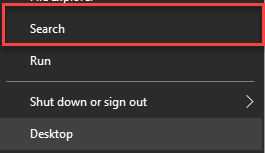
الخطوة أ) أولاً، تحتاج إلى تحديد شريط البحث على شريط المهام وإدخال كلمة إلغاء التجزئة.
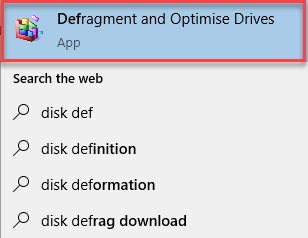
الخطوة ب) حدد إلغاء التجزئة وتحسين محركات الأقراص.
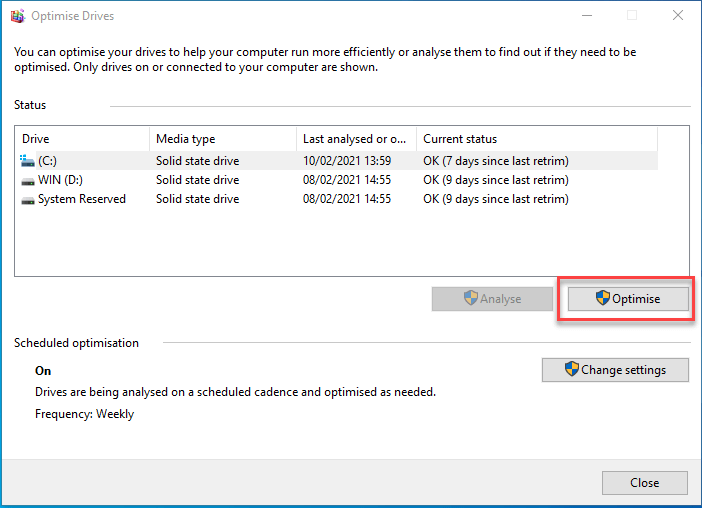
الخطوة ج) تحتاج إلى تحديد محرك الأقراص الذي تريد تحسينه.

الخطوة د) حدد زر التحسين.
تحقق أيضا: أفضل برامج إلغاء التجزئة لإلغاء تجزئة القرص
الخطوة 5) حدد تأثير معتم
Windows تتميز قائمة Start (ابدأ) الجديدة في الإصدار 10 بأنها شفافة للغاية، ولكنها تكلف موارد النظام لديك. لاستعادة مواردك، يمكنك تعطيل الشفافية من القائمة "ابدأ" ومركز الإجراءات وشريط المهام:
ولتحقيق ذلك، يتعين عليك تنفيذ الخطوات التالية:
الخطوة أ) افتح قائمة الإعدادات.
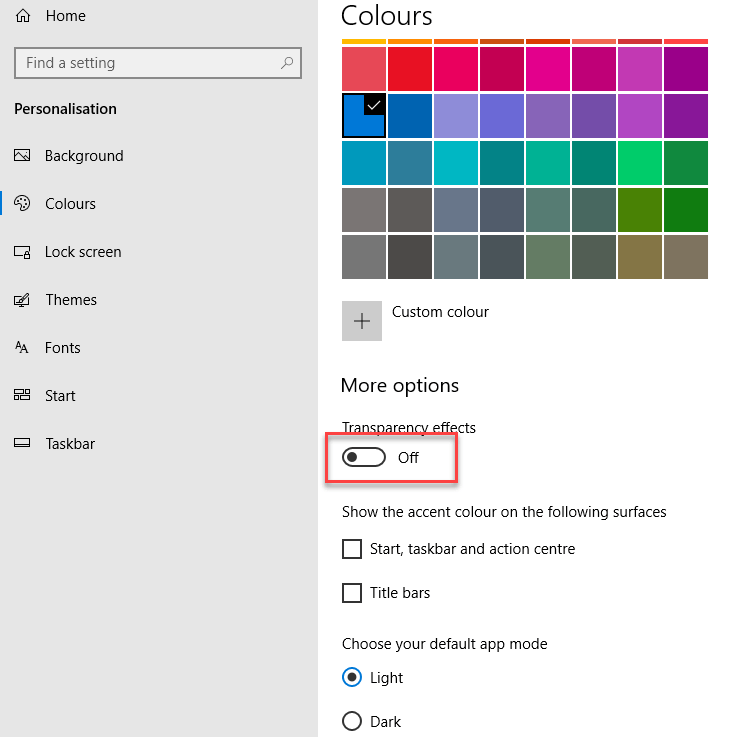
الخطوة ب) حدد التخصيص وحدد خيار الألوان ثم قم بإيقاف تشغيله.
الخطوة ج) اجعل Start وشريط المهام ومركز العمل شفافين.
الخطوة 6) إضافة المزيد من ذاكرة الوصول العشوائي لتسريع جهاز الكمبيوتر المحمول
يمكن لذاكرة الوصول العشوائي (RAM) إضافة ذاكرة افتراضية إلى الكمبيوتر المحمول الخاص بك أو Windows 10 نظام. Lessإيه RAM يبطئ نظام التشغيل ويوصله إلى توقف الصراخ.
في الأساس، كلما زاد استخدامك لجهاز الكمبيوتر الخاص بك، كلما بدأ جهاز الكمبيوتر الخاص بك في استخدام الذاكرة الافتراضية. لذلك، يجب عليك دائمًا إضافة ذاكرة الوصول العشوائي (ذاكرة الوصول العشوائي) الإضافية إلى الكمبيوتر المحمول أو الكمبيوتر الخاص بك إذا كنت تستخدمه بشكل مكثف. ومن خلال إضافة المزيد من وحدات ذاكرة الوصول العشوائي (RAM)، يمكنك الحصول على أداء أسرع لجهاز الكمبيوتر المحمول الخاص بك.
ستساعدك إضافة المزيد من ذاكرة الوصول العشوائي (RAM) في أداء المهام المتعددة بسلاسة وتحسين الأداء العام. لإضافة المزيد من ذاكرة الوصول العشوائي إلى الكمبيوتر المحمول الخاص بك، عليك أولاً أن تعرف عن اللوحة الأم للكمبيوتر المحمول، مثل مقدار ذاكرة الوصول العشوائي (RAM) وأي منها نوع ذاكرة الوصول العشوائي هل يدعم؟ فأنت بحاجة إلى تحديد فتحات ذاكرة الوصول العشوائي (RAM) المتوفرة في اللوحة الأم للكمبيوتر المحمول.
على سبيل المثال، إذا كان الكمبيوتر المحمول الخاص بك يحتوي على فتحتين لذاكرة الوصول العشوائي تدعمان ما يصل إلى 2 جيجابايت، وذاكرة DDR16 بسرعة 1600 ميجاهرتز، ويحتوي على وحدة ذاكرة وصول عشوائي واحدة بسعة 3 جيجابايت وتردد 1 ميجاهرتز مثبتة بالفعل، فيمكنك إضافة وحدة ذاكرة وصول عشوائي ثانية إما بسعة 8 جيجابايت أو 1333 جيجابايت أو 1 جيجابايت أو 2 جيجابايت بتردد مماثل للحصول على أفضل أداء لجهاز الكمبيوتر المحمول الخاص بك.
الخطوة 7) تقليل مهلة قائمة التمهيد
عند بدء تشغيل الكمبيوتر المحمول، يتم عرض قائمة التمهيد لفترة زمنية محددة قبل تحميل نظام التشغيل. يساعدك هذا على بدء التشغيل Windows 10 في الوضع الآمن.
يمكنك توفير بضع ثوانٍ من وقت بدء التشغيل عن طريق تغيير مهلة قائمة التمهيد، والتي يتم ضبطها على 30 ثانية افتراضيًا. للقيام بذلك، يمكنك اتباع الخطوات التالية:

الخطوة 1) انقر بزر الماوس الأيمن فوق الزر ابدأ وانقر فوق لوحة التحكم.
الخطوة 2) انتقل إلى النظام > إعدادات النظام المتقدمة، وضمن بدء التشغيل والاسترداد، انقر فوق الإعدادات.
الخطوة 3) بجوار الوقت لعرض قائمة أنظمة التشغيل: يجب عليك تغيير القيمة من 30 ثانية إلى 10 ثوانٍ ثم النقر فوق زر موافق.
الخطوة 8) التحقق من وجود برامج التجسس والفيروسات لتسريع جهاز الكمبيوتر المحمول
تحتاج إلى استخدام برامج التجسس أو برامج فحص الفيروسات لتسريع جهاز الكمبيوتر المحمول الخاص بك. يمكنك التحقق من برنامج مكافحة الفيروسات الذي يدير جهاز الكمبيوتر الخاص بك لفحص البرامج الضارة وإزالتها لتسريع جهاز الكمبيوتر المحمول.
يجب عليك أيضًا شراء برنامج مكافحة الفيروسات لاكتشاف البرامج الضارة وحماية محرك الأقراص الثابتة لديك منها البرمجيات الخبيثة. يمكنك استخدام برامج مكافحة الفيروسات لحذف البرامج الضارة المنتشرة.
لاستخدام برنامج مكافحة الفيروسات لمنع تباطؤ الكمبيوتر المحمول، تأكد من أن لديك برنامج مكافحة فيروسات يفحص الكمبيوتر المحمول بحثًا عن هذه التهديدات الضارة. ومع ذلك، لا تعد البرامج الضارة سببًا رئيسيًا لبطء الكمبيوتر. ولكن يجب عليك دائمًا حماية القرص الصلب والذاكرة ووحدة المعالجة المركزية والشبكة وجدار الحماية باستخدام برنامج مكافحة الفيروسات وبرامج الأمان التي تساعدك على حماية الكمبيوتر. يمكنك استخدام برنامج مكافحة الفيروسات مثل AVAST لتنظيف البرامج الضارة على الكمبيوتر.
الخطوة 9) تعطيل التحديثات التلقائية
عادةً، سيكون من المفيد عدم تعطيل تحديثات البرامج التلقائية. إنها أسهل طريقة للحفاظ على جهازك آمنًا ومحميًا من الهجمات الإلكترونية وإصلاح مشكلات التوافق. قد يؤدي إيقاف تشغيل جميع التحديثات التلقائية إلى جعل الكمبيوتر المحمول الخاص بك عرضة لثغرات أمنية خطيرة.
ومن ناحية أخرى، قد تعتبر بعض الحالات مبررة. على سبيل المثال، لنفترض أنك تستخدم جهاز كمبيوتر محمولاً كجهاز ألعاب. في ذلك الوقت، هناك احتمال كبير بأن تقوم منصات توزيع الألعاب مثل Steam وEpic Games بتخزين العديد من التحديثات والتصحيحات الكبيرة على جهاز الكمبيوتر الخاص بك. بالنسبة لهذه التحديثات، يجب أيضًا أن تكون البرامج والأجهزة لديك متوافقة مع التحديثات الجديدة لتشغيل الألعاب.
يجب عليك إزالة البرامج الهامة أو الخدمات غير المستخدمة – مثل Windows الخدمات أو تحديثات مكافحة الفيروسات - التي تبقى في التحديثات التلقائية.
ومع ذلك، لنفترض أنه تم دفعك لمعالجة التحديثات. في هذه الحالة، يمكنك تعيين التحديثات لتنزيلها وتثبيتها في وقت محدد عندما لا يكون من المرجح أن تستخدم الجهاز، مثل الليل أو في عطلة نهاية الأسبوع.
الخطوة 10) تحقق من خطة الطاقة الخاصة بك
من المهم إلقاء نظرة خاطفة على خطط الطاقة الخاصة بك في لوحة التحكم على جهاز كمبيوتر محمول.
للقيام بذلك، انتقل إلى لوحة التحكم-> النظام والأمان-> خيارات الطاقة. ستجد هنا خطة الطاقة التي يعمل عليها الكمبيوتر المحمول حاليًا. من المرجح أن يكون الوضع المتوازن. الآن، يمكنك إما تحديد وضع الأداء العالي إذا كنت بحاجة إلى أداء أفضل وكان لديك بعض الاستخدام المكثف، أو يمكنك اختيار وضع توفير الطاقة إذا كان لديك استخدام خفيف.
الخطوة أ) حدد -> نظام تطبيق الإعدادات > خيار الطاقة والنوم
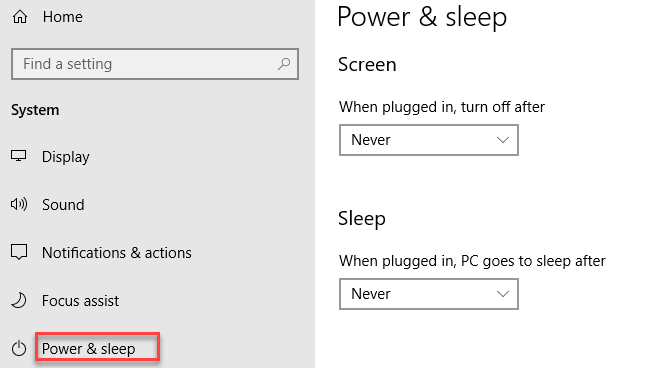
الخطوة ب) انقر فوق ارتباط إعدادات الطاقة الإضافية.

الخطوة ج) انقر فوق السهم المنسدل الموجود على الجانب الأيمن "لإظهار الخطط الإضافية" وحدد الأداء العالي.


الخطوة د) ثم حدد خيار الأداء العالي.
الخطوة 11) تحليل متصفح الويب الخاص بك
من المؤكد أن التعديلات الطفيفة ستساعدك على إحداث فرق في سرعة الكمبيوتر المحمول الخاص بك. قد يؤدي متصفح الويب الذي تستخدمه إلى إبطاء أو تسريع معدل تحميل صفحات الويب ومقاطع الفيديو والصور. إذا كنت تستخدم متصفحًا معينًا ولاحظت وجود وقت تأخير، فيجب عليك التفكير في خيار بديل بسرعات تحميل أفضل.
لا يؤدي المتصفح الذي تستخدمه فقط إلى إبطاء نظامك عند استخدامه، ولكن إذا كان لديك ذاكرة تخزين مؤقت كاملة لم تتم إزالتها منذ فترة، فمن المؤكد أن ذلك يسبب تأخرًا في الأداء. لحل هذه المشكلة، تحتاج إلى زيارة إعدادات المتصفح الخاص بك والتأكد من مسح السجل وذاكرة التخزين المؤقت وملفات تعريف الارتباط من المتصفح.
تتضمن ذاكرة التخزين المؤقت الخاصة بك فقط ما ستحصل عليه عند زيارتك لمواقع الويب المختلفة. تستخدم العديد من المواقع ملفات تعريف الارتباط والإعلانات لمعرفة عادات التصفح الخاصة بك والتي قد تنقر عليها عند زيارتك لأحد مواقع الويب. تحتفظ ذاكرة التخزين المؤقت بهذه الملفات كمعلومات.
لذلك، إذا كنت تقضي الكثير من الوقت على الإنترنت، فإن مسح ذاكرة التخزين المؤقت سيساعدك بالتأكيد على تسريع جهاز الكمبيوتر المحمول الخاص بك. ومع ذلك، فمن السهل إصلاحه. هناك طريقتان للقيام بذلك في متصفحات الويب الشائعة:
- في عمل Google Chrome:
- انتقل إلى الإعدادات-> الخصوصية والأمان
- حدد مسح بيانات التصفح
يمكنك أن ترى أن Chrome يسمح لك بحذف البيانات خلال فترة زمنية محددة. ولكن، إذا لم تقم بحذف الملفات الموجودة في ذاكرة التخزين المؤقت من قبل، فيجب عليك تحديد "كل الوقت".
- حدد -> "ملفات تعريف الارتباط وبيانات الموقع الأخرى"، و"الصور والملفات المخزنة مؤقتًا".
- حدد خيار "مسح البيانات".
يتيح لك الخيار المتقدم أيضًا مسح كلمات المرور والملء التلقائي لبيانات النموذج وإعدادات الموقع وبيانات التطبيقات المستضافة.
إنها فكرة جيدة أن تقوم بوضع إشارة مرجعية على مواقع الويب المفضلة لديك قبل مسح البيانات.
الخطوة 12) اغلاق Windows نصائح وحيل
Windows يراقب Windows 10 ما تفعله ويقدم نصائح حول الأشياء التي قد ترغب في القيام بها باستخدام نظام التشغيل.
Windows 10 يراقب ما تفعله ويقدم النصائح ويمكنه أيضًا أن يجعل الكمبيوتر المحمول الخاص بك يعمل بشكل أبطأ. لذلك، لتسريع الأمور، يجب عليك التوقف Windows 10 نصائح وحيل. لنفعل ذلك،
الخطوة أ) انقر فوق الزر "ابدأ"، وحدد أيقونة الإعدادات.
الخطوة ب) انتقل إلى النظام وحدد الإشعارات والإجراءات.

الخطوة ج) قم بالتمرير لأسفل وحدد قسم الإشعارات، ثم قم بتعطيل "الحصول على النصائح والحيل والاقتراحات أثناء استخدامك". Windows".
الخطوة 13) تنظيف القرص الخاص بك
تحتاج إلى فتح ملف أداة تنظيف القرص لقد كان ذلك جزءًا داخليًا من Windows إصدارات نظام التشغيل. تساعدك أداة تنظيف القرص هذه أيضًا في العثور على الملفات غير المرغوب فيها مثل الملفات المؤقتة وصفحات الويب غير المتصلة بالإنترنت وملفات التثبيت الموجودة على جهاز الكمبيوتر الخاص بك. ستجد أيضًا أن سلة المحذوفات الخاصة بك ممتلئة. وهذا له تأثير كبير على السرعة إذا كان محرك الأقراص الثابتة لديك على وشك الامتلاء.
مع ذلك، إذا لم تكن قد جدولت تنظيف القرص بانتظام، يمكنك إعداد ذلك في أداة تحسين محركات الأقراص. قد تجدها من خلالping اسمه في مربع بحث كورتانا بعد زر البدء.
الخطوة أ) الذهاب إلى لوحة التحكم
الخطوة ب) حدد النظام والأمان> الأدوات الإدارية و
الخطوة ج) حدد خيار تنظيف القرص.


الخطوة د) حدد خيار تنظيف ملفات النظام.

الخطوة 14) ضبط أو تعطيل الرسومات والرسوم المتحركة
Windows تأتي مع الكثير من الرسومات، بما في ذلك الرسوم المتحركة مثل تأثيرات التلاشي والقوائم المنبثقة. وهذا يجعل التطبيق يبدو أكثر أناقة وأكثر دقة ويساهم في تحسين تجربة المستخدم بشكل عام. كما أنه في بعض الأحيان يؤدي إلى إبطاء جهاز الكمبيوتر الخاص بك.
ولذلك فمن الأفضل ضبط هذه الإعدادات أو تعطيلها على أبعد تقدير Windows إصدار نظام التشغيل، ونأمل أن يوفر القليل من قوة المعالجة.
الخطوة 15) قم بتشغيل التشغيل الآلي Windows صيانة
كل يوم، في الخلفية، Windows 10 يقوم بإجراء صيانة على جهاز الكمبيوتر الخاص بك. إنه يخدم أشياء مثل الفحص الأمني ويقوم بتشخيص النظام. كما يساعدك أيضًا على التأكد من إصلاح كل شيء وحله تلقائيًا في حالة العثور على أي مشاكل.
وهذا يسمح لجهاز الكمبيوتر المحمول الخاص بك بالعمل بأعلى أداء له. افتراضيًا، يتم تشغيل هذه الصيانة التلقائية كل يوم في الساعة 2:00 صباحًا، طالما أن جهازك متصل بمصدر طاقة وهو في وضع السكون.
في بعض الأحيان، يمكن أن يتم إيقاف تشغيل هذه الميزة عن طريق الخطأ، أو لم يتم توصيل الكمبيوتر المحمول الخاص بك ببعض الوقت، وبالتالي لم يتم إجراء الصيانة. يمكنك تشغيل هذا في نظامك وتشغيله كل يوم، ويمكنك تشغيله يدويًا إذا كنت ترغب في ذلك.
الخطوة أ) قم بتشغيل تطبيق لوحة التحكم وحدد النظام والأمان > الأمان والصيانة.
الخطوة ب) في قسم الصيانة، ضمن الصيانة التلقائية، حدد "بدء الصيانة" إذا كنت تريد تشغيلها على الفور.
للتأكد من أنه يعمل كل يوم:
- انقر على "تغيير إعدادات الصيانة" ومن الشاشة التي تظهر.
- حدد الوقت الذي تريد تشغيل الصيانة فيه، ثم حدد المربع بجوار "السماح للصيانة المجدولة بإيقاظ الكمبيوتر في الوقت المجدول".
- انقر فوق موافق.
الخطوة ج) انتقل إلى لوحة التحكم > النظام والأمان > النظام > إعدادات النظام المتقدمة.

الخطوة د) افتح قسم الأداء وحدد الإعدادات، مع وجود قائمة كاملة من الخيارات.
الخطوة ه) يمكنك تحديد وضبط للحصول على أفضل أداء، أو يمكنك إزالته بشكل فردي.
الخطوة 16) تحديث برامج تشغيل الأجهزة
غالبًا ما تكون ترقية برامج التشغيل الخاصة بك حلاً مفيدًا لشيء لا يعمل على الكمبيوتر المحمول الخاص بك. من المستحسن دائمًا تحديث برامج تشغيل جهازك كلما أمكن ذلك.
الخطوة أ) للتحقق من وجود ترقية، انقر بزر الماوس الأيمن فوق زر "الصفحة الرئيسية" وحدد "إدارة الأجهزة".
الخطوة ب) انقر بزر الماوس الأيمن على الجهاز الذي تريد ترقية برامج التشغيل الخاصة به.
ومع ذلك، لنفترض أنك قمت بتغيير شيء ما في الإعداد المادي. في هذه الحالة، ستحتاج إلى نقله داخل "إدارة الأجهزة" لتحديث برامج التشغيل والتأكد من أن كل شيء يعمل بشكل صحيح.
تحقق أيضا: أفضل برنامج لتحديث برامج التشغيل
الخطوة 17) اتصل بـ Windows الدعم
هذا هو بالتأكيد الخيار الأخير إذا وجدت نفس المشكلة مرارًا وتكرارًا. أرسل مشكلتك باختصار إلى Windows فريق الدعم وانتظر منهم الحصول على الجواب لإصلاح المشكلة.
بعض النصائح الهامة الأخرى
رقم 18. إزالة ملحقات المتصفح غير المستخدمة: يمكن أن يؤدي ذلك بالتأكيد إلى إبطاء تجربة التصفح لديك، لذا يجب عليك القيام بهذه المهمة بانتظام.
#19. قم بتشغيل عدد أقل من البرامج المتزامنة: على عكس تعدد المهام، قد يكون تعدد المهام ضارًا بإنتاجيتك. فتشغيل عدد كبير من التطبيقات في نفس الوقت قد يضعف سرعة جهاز الكمبيوتر الخاص بك. لذا، يجب عليك تحديد البرامج وإغلاقها بدلاً من مجرد تصغيرها. وسوف تلاحظ بعض التحسن.
رقم 20. أعد تثبيت Operaنظام تينج: إذا كنت قد جربت كل شيء ومازلت تواجه مشكلات، فإن الخيار الأخير لإصلاح هذه المشكلة هو تثبيت الإصدار الأحدث Windows الإصدار.
رقم 21. حافظ على نظافة جهاز الكمبيوتر الخاص بك: قد يبدو هذا واضحًا، لكن الغبار والأوساخ المتراكمة تؤدي إلى إبطاء سرعة جهاز الكمبيوتر الخاص بك. يساعدك التنظيف الفعلي لجهاز الكمبيوتر الخاص بك على تسريع ومنع ارتفاع درجة الحرارة.
رقم 22. إيقاف محرك واحد: تحتاج إلى إيقاف One Drive لأنه قد يشغل مساحة كبيرة في ذاكرة الوصول العشوائي لديك. تحتاج إلى التحقق من علبة النظام لذلك.
رقم 23. إدارة درجات الحرارة الخاصة بك:
إنها فكرة جيدة أن تستخدم ملف أداة لمراقبة درجة حرارة وحدة المعالجة المركزية لمراقبة درجات حرارة النظام الخاص بك.
رقم 24. إنشاء نقطة استعادة واستعادة النظام الخاص بك:
للقيام بذلك، عليك القيام بالخطوات التالية:
- يمكنك الضغط على زر "استعادة النظام" الكبير لاستعادة الإصدار الخاص بك Windows إلى نقطة الاستعادة المحفوظة.
- من المفترض أن يقوم جهاز الكمبيوتر الخاص بك بإنشاء هذه الملفات بشكل افتراضي بشكل منتظم، ولكنه يحفظها على الإصدار السابق عندما يقوم بذلك.
رقم 25. التبديل إلى لينكس:
التبديل إلى لينكس هو الملاذ الأخير في إحياء جهاز الكمبيوتر المحمول الخاص بك. وبطبيعة الحال، قد لا يكون هذا خيارا للجميع، ولكن الأمر يستحق النظر فيه.
