
JMeter واجهة المستخدم الرسومية: خطة الاختبار ومنضدة العمل
 فريق التحرير
⚡ ملخص ذكي
JMeter تقوم واجهة المستخدم الرسومية بتنظيم كل اختبار أداء حول لوحتين: شجرة خطة الاختبار على اليسار ولوحة التكوين الخاصة بها على اليمين، حيث تتم إضافة العناصر وحفظها ودمجها وتنفيذها والإبلاغ عنها.
بمجرد إطلاقك Apache JMeter، تفتح اللوحة اليسرى بعقدة جذرية واحدة:
- خطة اختبار
أظهرت الإصدارات القديمة عقدة ثانية تسمى WorkBench. سيتم تناول كليهما أدناه.

ما هي خطة الاختبار؟
خطة الاختبار هي المكان الذي تضيف فيه العناصر المطلوبة لـ JMeter الاختبار.
يخزن هذا النظام جميع العناصر (مجموعات الخيوط، والمؤقتات، وأجهزة أخذ العينات، والمستمعين) مع الإعدادات اللازمة لتشغيلها. كل ما تقوم بإنشائه في واجهة المستخدم الرسومية يعتمد على هذه العقدة الجذرية، كما هو موضح في الشكل أدناه.

ما هو منضدة العمل؟
كانت طاولة العمل عبارة عن منطقة تجريبية لتخزين عناصر الاختبار مؤقتالم يكن لها أي علاقة بخطة الاختبار، و JMeter لم ينقذ محتوياته — فقط خطة اختبار تمت كتابة الفرع على القرص.

هام: تم إيقاف استخدام WorkBench في JMeter 3.2 وتمت إزالته في JMeter 4.0، لذا فهو غير موجود في الإصدارات الحالية مثل 5.6.3. العناصر غير المخصصة للاختبار - مسجل نص اختبار HTTP(S) وخادم النسخ المتطابق لـ HTTP وشاشة عرض الخصائص - تُربط الآن مباشرةً بخطة الاختبار. يؤدي فتح خطة قديمة لا تزال تحتوي على WorkBench إلى تحويل هذا الفرع إلى جزء اختبار باسم "جزء اختبار WorkBench". إذا طلب منك دليل تسجيل قديم النقر بزر الماوس الأيمن على WorkBench، فاستخدم عقدة خطة الاختبار بدلاً من ذلك.
كيفية إضافة عناصر إلى خطة الاختبار
إضافة العناصر هي أساسي خطوة في بناء خطة اختبار، لأنه بدونها JMeter لا يوجد ما يتم تنفيذه. يمكن أن تتضمن الخطة مستمعين، ووحدات تحكم، ومؤقتات، وعينات، وتأكيدات، وعناصر تكوين.
يمكنك إضافة عنصر بالنقر بزر الماوس الأيمن على خطة اختبار العقدة والاختيار من "إضافة"قائمة.
لنفترض أنك تريد جمع عنصرين: أ تأكيد BeanShell و Java طلب الافتراضيات عنصر التكوين.
- انقر بزر الماوس الأيمن خطة اختبار -> إضافة -> تأكيد -> تأكيد BeanShell
- انقر بزر الماوس الأيمن خطة اختبار -> إضافة -> عنصر التكوين -> Java طلب الافتراضيات
يُظهر الرسم المتحرك أدناه مسار القائمة هذا.

بامكانك ايضا إزالة عنصر لم تعد بحاجة إليه. لحذفه افتراضات طلب HTTPحدده -> انقر بزر الماوس الأيمن -> اختر حذف -> انقر نعم للتأكيد.
تحميل وحفظ العناصر
JMeter يمكن حفظ عنصر واحد فقط، وليس الخطة بأكملها، وهو أمر مفيد عند إعادة استخدام تأكيد أو مؤقت واحد في مشاريع متعددة. يتناول القسمان التاليان جزئي سير العمل هذا.
كيفية إنشاء ملف JMX
لنفترض أنك أضفت عنصرًا باسم "تأكيد BeanShell"وتريد حفظه بشكل مستقل. انقر بزر الماوس الأيمن تأكيد BeanShell -> حدد حفظ التحديد باسم.

سيتم فتح مربع حوار. انقر التوفير لتخزين العنصر بالاسم الافتراضي BeanShell Assertion.jmxأو اختر ما يناسبك.

يتم تخزين عناصر الاختبار وخطط الاختبار على حد سواء كـ *.jmx ملفات XML عادية يمكنك فتحها في أي محرر نصوص أو الاحتفاظ بها في نظام التحكم في الإصدارات. الامتداد غير موجود. Java ملحقات الإدارة (JMX)، وهي خدمة غير ذات صلة Java واجهة برمجة تطبيقات المراقبة التي تشترك في نفس الأحرف الثلاثة.
كيفية تحميل ودمج ملف JMX
يؤدي تحميل عنصر موجود إلى توفير الوقت الذي كنت ستقضيه في إنشاء عنصر جديد وتكوينه.
لنفترض أن خطة الاختبار الخاصة بك تتضمن بالفعل Java طلب الافتراضيات العنصر. انقر بزر الماوس الأيمن عليه -> حدد دمج.
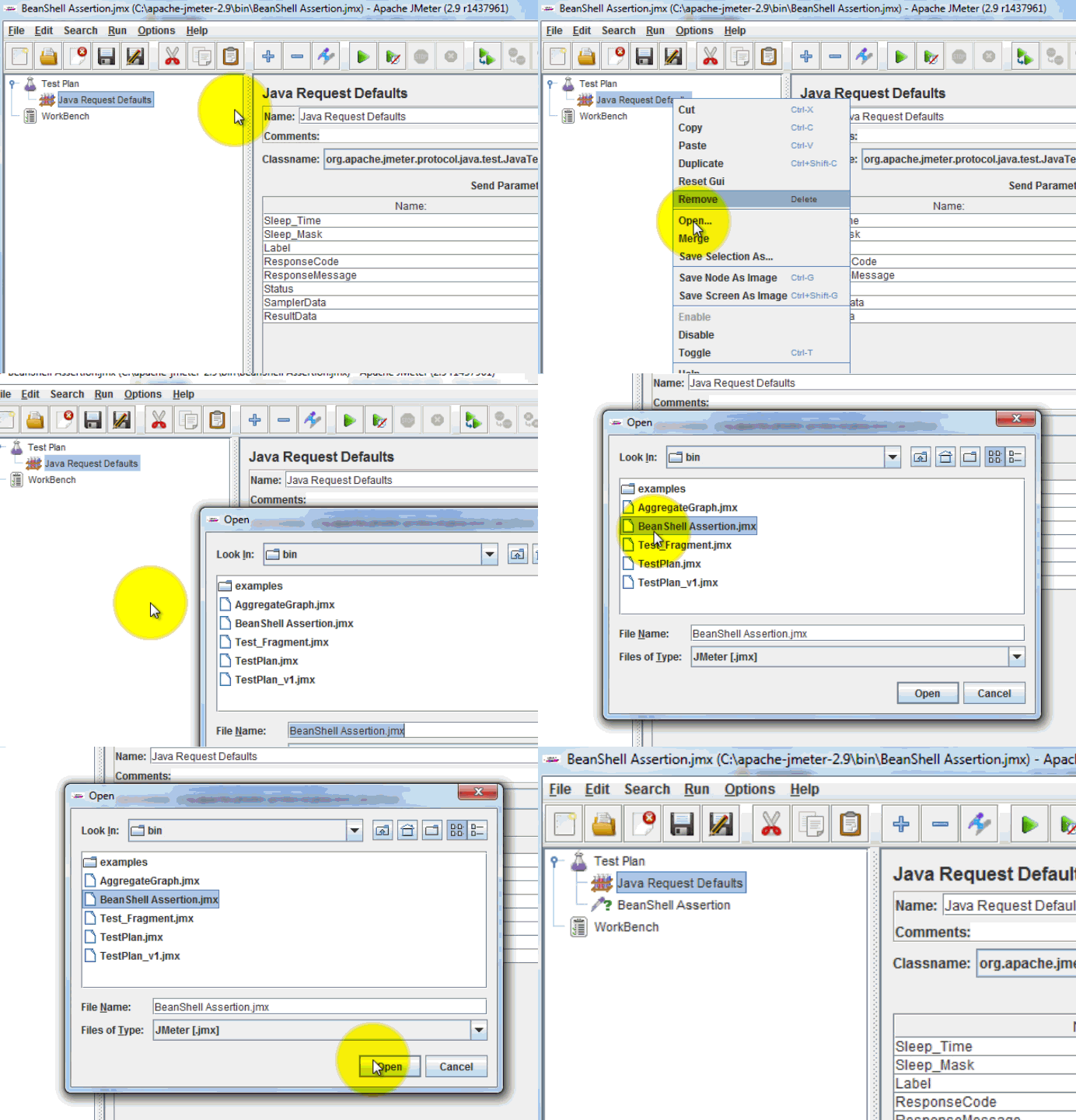
اختيار BeanShell Assertion.jmx الملف من الدليل. تتم إضافة العنصر إلى خطة الاختبار الحالية، كما هو موضح أدناه.

كيفية تكوين العناصر
يُتيح كل عنصر إعداداته الخاصة. لتكوين أحدها:
- حدد العنصر الموجود في الشجرة في الجزء الأيسر.
- أدخل إعدادات التكوين في الجزء الأيمن.
تتغير اللوحة اليمنى مع كل نوع من أنواع العناصر، كما هو موضح أدناه.

كيفية حفظ خطة الاختبار
احفظ خطة الاختبار قبل تشغيل الاختبار. سيحمي ذلك عملك من الأخطاء غير المتوقعة أثناء التشغيل. الخطوات هي:
- ملف -> حفظ خطة الاختبار باسم — يتم فتح مربع حوار.
- أدخل اسم ملف لخطة الاختبار -> النقر التوفير .

ملاحظة: حفظ خطة الاختبار هو مختلف من حفظ عنصر.
| حفظ خطة الاختبار | حفظ عنصر |
|---|---|
| تتكون خطة الاختبار من عنصر واحد أو عدة عناصر | العنصر هو مكون أساسي واحد من JMeter |
| يؤدي حفظ خطة الاختبار إلى كتابة كل عنصر في الخطة | يؤدي حفظ عنصر ما إلى كتابة ذلك العنصر فقط. |
| أعد فتح الملف باستخدام قائمة "ملف" ثم "فتح". | أعد فتحه بالنقر بزر الماوس الأيمن ثم اختر دمج |
إنشاء خطة اختبار التحرير والسرد
يمكنك دمج خطة اختبار واحدة أو أكثر محفوظة في التحرير والسرد خطة الاختبار، كما هو موضح في الشكل أدناه.
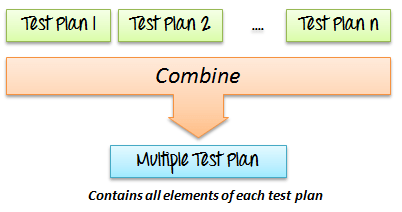
لنفترض أن لديك خطة اختبار باسم Test_Fragment.jmx على جهاز الكمبيوتر الخاص بك (تتضمن هذه المقالة الملف). قم بدمجه في الخطة المفتوحة حاليًا في JMeter لبناء واحدة أكبر.

جميع عناصر الاختبار من Test_Fragment.jmx تمت إضافتها الآن إلى خطة الاختبار الحالية الخاصة بك، كما هو موضح في الشكل أدناه.

كيفية تشغيل خطة الاختبار
بعد حفظ الخطة، يمكنك تنفيذها. لتشغيل خطة اختبار واحدة أو أكثر، اختر بالبداية (Ctrl + R) من يجري القائمة.

بينما JMeter أثناء تشغيل البرنامج، يظهر مربع أخضر صغير في الطرف الأيمن من شريط القوائم.

الأرقام الموجودة على يسار المربع الأخضر هي عدد المواضيع النشطة / الرقم الإجمالي من المواضيع.
لإيقاف الاختبار، اضغط على قلة النوم اضغط على الزر أو استخدم الاختصار Ctrl + '.'

تقرير الاختبار
عند انتهاء التنفيذ، يمكنك جمع تقرير الاختبار: سجل الأخطاء المحفوظ باسم jmeter.log، بالإضافة إلى ملف النتائج الذي أنشأته برامج الاستماع الخاصة بك. إليك مقتطف نموذجي من ملف jmeter.log عند بدء التشغيل:
2026/07/21 08:41:12 INFO o.a.j.JMeter: Copyright (c) 1998-2024 The Apache Software Foundation
2026/07/21 08:41:12 INFO o.a.j.JMeter: Version 5.6.3
2026/07/21 08:41:12 INFO o.a.j.JMeter: java.version=17.0.11
2026/07/21 08:41:12 INFO o.a.j.JMeter: java.vm.name=OpenJDK 64-Bit Server VM
2026/07/21 08:41:12 INFO o.a.j.JMeter: os.name=Windows 11
2026/07/21 08:41:12 INFO o.a.j.JMeter: os.arch=amd64
2026/07/21 08:41:12 INFO o.a.j.JMeter: file.encoding=UTF-8
2026/07/21 08:41:12 INFO o.a.j.JMeter: Default Locale=English (United States)
2026/07/21 08:41:12 INFO o.a.j.JMeter: JMeterHome=C:\apache-jmeter-5.6.3
2026/07/21 08:41:12 INFO o.a.j.JMeter: user.dir=C:\apache-jmeter-5.6.3\bin
اقرأ ملف jmeter.log أولاً كلما حدث خلل في التشغيل: فهو يسجل JMeter و Java الإصدارات، وأي عنصر لم يتم تحميله، وكل استثناء تم طرحه. كما يمكن للإصدارات الحالية تحويل ملف النتائج إلى لوحة تحكم HTML قابلة للتصفح تعرض رسومًا بيانية لوقت الاستجابة، ومعدل نقل البيانات، ومعدل الخطأ.
