
كيفية التنزيل والتثبيت Apache JMeter (Windows)
 فريق التحرير
⚡ ملخص ذكي
Apache JMeter في أربع خطوات - قم بتثبيت برنامج متوافق Java قم بتنزيل وقت التشغيل JMeter قم بفك ضغط الملف الثنائي، ثم قم بتشغيله في وضع واجهة المستخدم الرسومية أو وضع الخادم أو وضع سطر الأوامر. ينطبق الإجراء نفسه على جميع الحالات. Windows, macOSولينكس لأن JMeter نقي Java التطبيق.

Operaدعم نظام ting لـ JMeter
JMeter هو نقي Java التطبيق ويعمل بشكل صحيح على أي نظام تشغيل متوافق Java وقت التشغيل. تشمل المنصات المدعومة رسميًا ما يلي:
- Windows
- macOS
- لينكس (بما في ذلك Ubuntu(ديبيان، سنت أو إس، وغيرها)



خطوات التثبيت JMeter
الخطوة 1) التثبيت Java
لأن JMeter نقي Java تطبيق سطح المكتب، يحتاج إلى توافق كامل Java JDK الإصدار 8 أو أحدث (الإصدارات الأقدم) JMeter كما دعمت الإصدارات Java 6) قم بتنزيل وتثبيت أحدث إصدار Java مجموعة تطوير SE من Oracle Java صفحة التنزيلات أو استخدم توزيعة OpenJDK مثل Adoptium، Microsoft إصدار OpenJDK، أو Amazon صحيح.

بعد اكتمال التثبيت، تحقق من JDK باستخدام الفحص التالي:
- فتح محطة on Windows, macOSأو لينكس.
- يجري
java -version.
إذا كان Java تم تثبيت وقت التشغيل بشكل صحيح، ويتم طباعة الإصدار على الجهاز الطرفي كما هو موضح أدناه.
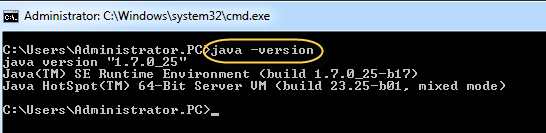
إذا لم تتم طباعة أي شيء، فأعد تثبيت Java بيئة تشغيل SE. انظر هذا البرنامج التعليمي للحصول على التعليمات الكاملة.
الخطوة 2) التنزيل JMeter
قم بتنزيل أحدث إصدار ثنائي من Apache JMeter صفحة التنزيلاتالخط المستقر الحالي هو JMeter سلسلة 5.x، والتي تتطلب Java ٨ أو أعلى. قد تشير المقالات القديمة ولقطات الشاشة إلى ذلك. JMeter 4.x أو 2.9 — عملية التثبيت هي نفسها.
اختيار ثنائيات الملف (zip أو tgz) كما هو موضح أدناه.

الخطوة 3) التثبيت
JMeter التثبيت بسيط للغاية - لا يوجد معالج تثبيت. قم بفك ضغط الملف المضغوط في المجلد الذي تريده. JMeter للتشغيل، اكتمل التثبيت. يبدو تخطيط المجلدات كالتالي:

الأدلة الموجودة داخل JMeter تُستخدم المجلدات للأغراض التالية:
- / بن — البرامج النصية التي تبدأ JMeter (
jmeter.bat,jmeter.sh,jmeter-server). - / مستندات - JMeter كابل بيانات.
- /إضافات — إضافات ونصوص نموذجية متعلقة بالنمل.
- / ليب - طرف ثالث Java المكتبات المستخدمة بواسطة JMeter.
- /lib/ext - جوهر JMeter ملفات jar وتطبيقات البروتوكول.
- /lib/junit - JUnit المكتبة المستخدمة ل JUnit أجهزة أخذ العينات.
- /printable_docs — وثائق HTML قابلة للطباعة.
الخطوة 4) بدء التشغيل JMeter
JMeter يمكن تشغيله بثلاثة أوضاع، كل منها مناسب لحالة استخدام مختلفة:
- وضع واجهة المستخدم الرسومية لبناء خطط الاختبار وتصحيح أخطائها.
- وضع الخادم لإجراء اختبارات موزعة على أجهزة متعددة.
- وضع سطر الأوامر (بدون واجهة مستخدم رسومية) لتشغيلات التحميل ذات الجودة الإنتاجية.
بالبداية JMeter في وضع واجهة المستخدم الرسومية
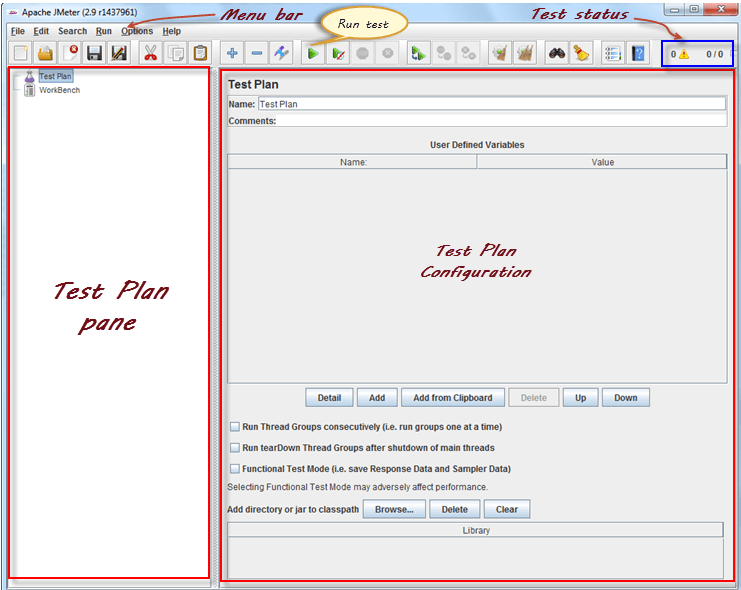
On Windows، يركض /bin/jmeter.bat. على macOS أو لينكس، قم بتشغيل /bin/jmeter. JMeter يتم تشغيل واجهة المستخدم كما هو موضح أدناه.

توضح لقطة الشاشة المرفقة أدناه النقاط الرئيسية JMeter مكونات واجهة المستخدم الرسومية - شجرة خطة الاختبار، وبيئة العمل، ومحرر العناصر الموجود على اليمين.
كيفية تشغيل JMeter في وضع غير واجهة المستخدم الرسومية
بالبداية JMeter في وضع الخادم
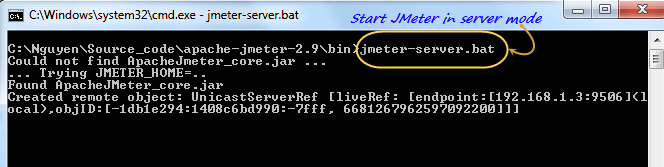
يتم استخدام وضع الخادم ل الاختبار الموزع مع بنية خادم-عميل. JMeter يعمل في الخادم الوضع على كل آلة مولدة للأحمال وفي GUI الوضع (وحدة التحكم) على محطة عمل المستخدم.
لبدء وضع الخادم، قم بتشغيل bin/jmeter-server.bat on Windows or bin/jmeter-server on macOS ولينكس.
بالبداية JMeter في وضع سطر الأوامر
JMeterتستهلك واجهة المستخدم الرسومية الخاصة بـ 's ذاكرة ووحدة معالجة مركزية كبيرة، لذلك يجب دائمًا تنفيذ عمليات تحميل الإنتاج في وضع غير واجهة المستخدم الرسومية لتحرير تلك الموارد لتوليد التحميل الفعلي.

مثال على سطر الأوامر:
jmeter -n -t testPlan.jmx -l log.jtl -H 127.0.0.1 -P 8000مفاتيح التبديل الرئيسية:
-n— تشغيل في وضع غير واجهة المستخدم الرسومية.-t— مسار خطة اختبار JMX.-l— ملف سجل الإخراج (JTL).-H,-P— اسم المضيف ومنفذ الخادم الوكيل إذا لزم الأمر.

حزم إضافية
بناءً على البروتوكولات والتقارير التي تحتاجها، قم بتثبيت حزمة واحدة أو أكثر من الحزم الاختيارية أدناه.
- Java مترجم — مطلوب للبناء JMeter المصدر أو لتجميع المكونات الإضافية المخصصة.
- محلل SAX XML - لل واجهة برمجة تطبيقات بسيطة لـ XML هو محلل XML بديل لحمولات XML الكبيرة جدًا.
- دعم البريد الإلكتروني - JMeter يأتي مزودًا ببرامج أخذ عينات SMTP و POP3(S) و IMAP(S) ويمكنه أيضًا إرسال بريد إلكتروني عند انتهاء الاختبار.
- سائق JDBC — قم بتثبيت ملف jar الخاص ببرنامج التشغيل المناسب لاختبار خوادم قواعد البيانات من خلال أداة أخذ عينات JDBC.
- مدير المكونات الإضافية - JMeter يوفر مدير الإضافات إمكانية الوصول بنقرة واحدة إلى إضافات المجتمع مثل PerfMon ومجموعات الخيوط المخصصة.
استعمل JMeter على Linux
الركض JMeter on لينكس وهو مطابق لتشغيله على Windows — استدعاء شيل من bin/:
jmeter— إطلاق JMeter، وضع واجهة المستخدم الرسومية افتراضياً.jmeter-server— يبدأ JMeter في وضع الخادم (يستدعي البرنامج النصي الرئيسي بالوسائط الصحيحة).jmeter.sh— مشغل أساسي بدون تحديد أي خيارات JVM.mirror-server.sh— يدير JMeter خادم النسخ المتطابق في وضع غير رسومي.shutdown.sh— يقوم بإيقاف مثيل غير رسومي بشكل سلس.stoptest.sh— يوقف فجأة مثيلًا غير رسومي.
فحص الجهاز JMeter التركيب
المشاكل الشائعة أثناء التثبيت الجديد وكيفية حلها:
- "لم يتم التعرف على جافا" Windows: أضف JDK
binأضف المجلد إلى مسار النظام (PATH) ثم أعد فتح نافذة الأوامر. - JMeter واجهة المستخدم الرسومية لا تعمل: تؤكد Java 8 أو أعلى موجود على PATH مع
java -versionلم تعد إصدارات JRE القديمة تدعم الإصدارات الحديثة JMeter إطلاق. - مشاكل الخطوط عالية الدقة: تحرير
bin/jmeter.propertiesوألغِ التعليقjmeter.hidpi.mode=trueبمعامل قياس مناسب. - نفاد الذاكرة المخصصة في الاختبارات الكبيرة: رفع
HEAP="-Xms1g -Xmx4g"inbin/jmeter.batorbin/jmeter. - أخطاء RMI في وضع الخادم: طقم
server.rmi.ssl.disable=trueinjmeter.propertiesلشبكة مختبرات معزولة.
