
كيفية تنزيل وتثبيت JUnit in Eclipse
 فريق التحرير
⚡ ملخص ذكي
JUnit التثبيت في Eclipse يتكون من ستة أجزاء مرتبة: التحقق من JDK، وتنزيل ملفات jar، وتعيين متغيرات البيئة، وإضافة ملفات jar إلى مسار البناء، وتأكيد المكتبات، وتشغيل اختبار أولي ناجح.
تثبيت JUnit هي عملية من ستة أجزاء، موضحة بالتفصيل أدناه - من Java مجموعة أدوات التطوير على جهازك لإجراء اختبار أولي يحول Eclipse اللون الأخضر.
الجزء 1) التثبيت Java
JUnit هو تجريب الإطار المستخدم للاختبار Java التطبيقات الأساسية. لذا قبل التثبيت JUnit، عليك ضبط أو التحقق من Java مجموعة تطوير البرامج (JDK) على جهازك.
فوق هذا البرنامج التعليمي للتنزيل والتثبيت Javaأي إصدار مدعوم حاليًا من JDK يعمل مع الخطوات التالية؛ تم التقاط لقطات الشاشة في هذه الصفحة على JDK 1.7 و JDK 1.8.
الجزء 2) تحميل JUnit
الخطوة 1) قم بزيارة : junit.org/junit4 ثم انقر على "تنزيل وتثبيت". ستجد الرابط في عمود "الترحيب" في JUnit الصفحة الرئيسية، كما يظهر السهم أدناه.

الخطوة 2) انقر على junit.jar. سيفتح رابط التنزيل والتثبيت صفحة ويكي junit4 على GitHub، وسيسرد قسم JAR العادي ملفي JAR اللذين تحتاج إليهما.

الخطوة 3) في المستودع المركزي، يتم عرض جميع إصدارات JUnit يمكنك تنزيله. عادةً، ستختار أحدث إصدار. انقر على رابط ملف JAR للتنزيل. JUnit الإصدار 4.12 كما هو موضح أدناه.

الخطوة 4) قم بزيارة : صفحة ويكي تنزيل وتثبيت JUnit 4 مرة أخرى. انقر على hamcrest-core.jar، وهو العنصر الثاني في القائمة نفسها.

الخطوة 5) قم بتنزيل ملف jar. سيتم فتح مدخل hamcrest-core في المستودع، حيث يبدأ رابط jar عملية التنزيل.

في عمل JUnit للتثبيت، أنت بحاجة إلى JUnit يمكنك تنزيل النسخة المطلوبة من ملفات JAR. JUnit ملف jar من JUnit الموقع الرسمي junit.org.
وهنا قائمة الجرار:
- junit.jar
- hamcrest-core.jar
ملاحظة حول الإصدار: تُظهر لقطات الشاشة JUnit 4.12. JUnit 4 في وضع الصيانة حاليًا 4.13.2 باعتبارها الإصدار النهائي، تشير صفحة الويكي اليوم إلى أن ملف junit.jar هو الإصدار 4.13.2 وملف hamcrest-core.jar هو الإصدار 1.3. تستخدم المشاريع الجديدة أداة Jupiter. org.junit.jupiter:junit-jupiter بدلاً من ذلك، لا يتطلب الأمر ملف hamcrest jar. يتغير اسم الملف فقط؛ أما الخطوات التالية فلا تتغير. انظر إلى JUnit إطار الاختبار البرنامج التعليمي.
الجزء 3) JUnit إعداد البيئة
الخطوة 1) عليك ضبط الصفحة الرئيسية متغير بيئي للإشارة إلى الموقع الأساسي الذي وضعت فيه JUnit الجرار.
على سبيل المثال، إذا قمت بإنشاء JUnit قم بإنشاء مجلد على محرك الأقراص C: وضع ملفات JAR هناك، ثم لإعدادات البيئة، افتح لوحة التحكم -> خيارات متقدمة -> متغيرات البيئة، وانقر على جديد زر ضمن متغيرات النظام.

عند النقر على زر "جديد" في متغيرات البيئة، يتم فتح نافذة أخرى.
الخطوة 2) سيتم فتح نافذة "متغير النظام الجديد":
- قم بتحديد اسم المتغير على النحو التالي: "JUNIT_HOME".
- توفير JUnit القيمة كـ JUnit المسار الذي قمت بنسخه JUnit ملفات جرة.
- انقر على OK.
في الصورة أدناه، القيمة هي المجلد C:\Junit4، وهو المكان الذي حفظت فيه هذه التعليمات ملفات jar.

عند النقر فوق "موافق"، سيتم إنشاء متغير نظام جديد بالاسم والقيمة المحددين، والذي يمكنك التحقق منه في نافذة "متغيرات البيئة" الموضحة في الخطوة 1.
الخطوة 3) بعد إنشاء JUNIT_HOME، أنشئ متغيرًا آخر باسم CLASSPATH. ثم انتقل مرة أخرى إلى متغيرات البيئة وانقر على زر "جديد"، والذي سيفتح نافذة "متغير نظام جديد" نفسها.

الخطوة 4) في هذه الخطوة، قم بتوجيه CLASSPATH إلى البرطمان الموجود في JUnit المجلد كما هو موضح أدناه:
- اسم المتغير: CLASSPATH
- قيمة المتغير: %CLASSPATH%;%JUNIT_HOME%\junit-4.10.jar;.;
- انقر على زر موافق.
استبدل اسم الملف الذي قمت بتنزيله بالضبط: مسار الإنشاء في الجزء 4 يوضح أن هذا الجهاز يستخدم junit-4.10.jar.

الخطوة 5) بعد النقر على زر "موافق"، يمكنك التأكد من ظهور متغير بيئي جديد باسم "CLASSPATH" ضمن متغيرات النظام. انظر أدناه.

ملاحظة: لا يهم هذان المتغيران إلا عند تجميع وتشغيل الاختبارات من سطر الأوامر. Eclipse يتجاهل مسار الفئات (CLASSPATH) الخاص بالنظام ويقوم بحل ملفات jar من مسار بناء المشروع، والذي يقوم الجزء 4 بتكوينه. مخضرم و Gradle لا تحتاج المشاريع إلى أي منهما، لأن أداة البناء تقوم بتجميع مسار فئة الاختبار نيابةً عنك.
الجزء 4) قم بتثبيت JUnit ملف جرة في Eclipse
الخطوة 1) انقر بزر الماوس الأيمن على المشروع:
- انقر على "إنشاء المسار" ثم
- انقر على "تكوين مسار الإنشاء".
تبدأ جميع تغييرات مسار الفئات في المشروع من القائمة الفرعية "مسار الإنشاء".

الخطوة 2) في هذه الخطوة،
- انتقل إلى Java نافذة مسار الإنشاء كما هو موضح في الشكل أدناه
- انقر الآن على زر "إضافة ملفات JAR خارجية" لإضافة الملفات التي قمت بتنزيلها JUnitملف .jar إلى Eclipse.
بعد إضافة JUnit ملف jar، انقر فوق زر "موافق" لإغلاقه Java نافذة مسار الإنشاء.

الاختصار: القادم إضافة مكتبة… يقوم الزر الموجود في نفس اللوحة بتوصيل JUnit مكتبة مدمجة مع Eclipseحتى يتمكن المشروع من الوصول JUnit 4 أو JUnit ٥- بدون أي تنزيل يدوي. يبقى التنزيل اليدوي مهمًا عندما تحتاج إلى إصدار معين أو تعمل دون اتصال بالإنترنت. بعد ذلك، اكتب الاختبارات باستخدام JUnit الشروح.
الجزء الخامس) تحقق من JUnit ملف JAR في مسار البناء الخاص بك
من أجل التحقق من JUnit ملف jar في Eclipse، عليك اتباع الخطوات المذكورة أدناه:
- انقر بزر الماوس الأيمن على المشروع -> مسار الإنشاء
- انقر على "تكوين مسار الإنشاء".
هذه هي نفس القائمة المستخدمة في الجزء الرابع، والتي تم الوصول إليها من المحرر هذه المرة.

الخطوة 2) استخدم Java ستظهر نافذة مسار الإنشاء كما هو موضح أدناه.
في تلك النافذة، انتقل إلى علامة تبويب المكتبات لعرض جميع ملفات JAR. في عرض شجرة ملفات JAR، ابحث عن اسم ملف JAR الذي يبدأ بـ JUnit.
بمجرد توسيع JUnit في المكتبة، يمكنك رؤية Java المكتبات كما هو موضح أدناه:

أنت الآن جاهز للاستخدام JUnit مع Eclipseإذا لم تُظهر هذه الشجرة أي شيء JUnit المدخل، لم يتم تثبيت الجرة مطلقًا وكل org.junit ستفشل عملية الاستيراد في فئات الاختبار الخاصة بك.
الجزء الخامس) تحقق من JUnit اقامة
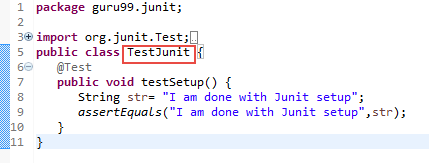
يمكنك إنشاء بسيطة JUnit اختبار للتحقق من JUnit الإعداد. انظر إلى فئة الاختبار أدناه.
الخطوة 1) إنشاء Java قم بإنشاء ملف باسم TestJunit.java وقم بتوفير عبارة تأكيد بسيطة.
package guru99.junit;

import org.junit.Test;
import static org.junit.Assert.assertEquals;
public class TestJunit {
   @Test
   public void testSetup() {
      String str= "I am done with Junit setup";
      assertEquals("I am done with Junit setup",str);
   }
}
الخطوة 2) أنشئ فئة Test Runner لتنفيذ الاختبار المذكور أعلاه.

package guru99.junit;

import org.junit.runner.JUnitCore;
import org.junit.runner.Result;
import org.junit.runner.notification.Failure;

public class TestRunner {
   public static void main(String[] args) {
      Result result = JUnitCore.runClasses(TestJunit.class);
      for (Failure failure : result.getFailures()) {
         System.out.println(failure.toString());
      }
      System.out.println("Result=="+result.wasSuccessful());
   }
}
الخطوة 3) لتنفيذ الاختبار، اتبع الخطوات التالية:
- انقر بزر الماوس الأيمن على TestJunit.java وانقر على "تشغيل باسم" كما هو موضح أدناه
- ستُفتح نافذة أخرى بمجرد النقر على "تشغيل كـ"؛ انقر على "1". JUnit اختبار" كما هو موضح أدناه:

الخطوة 4) هذه هي نتيجة اختبارك. إذا تم تنفيذه بنجاح، ستظهر علامة صح خضراء أمامه.
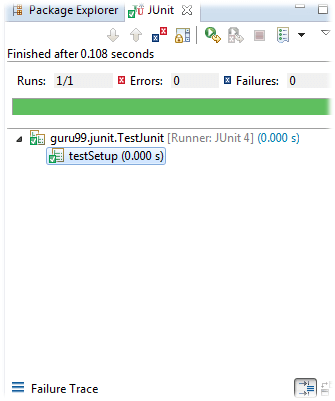
تقارير الرأي عدد مرات التشغيل: 1/1، الأخطاء: 0، حالات الفشل: 0 مع تحديد العداء JUnit ٤- التأكد من ربط ملفات JAR ومسار البناء وفئة الاختبار بشكل صحيح. يشير الشريط الأحمر هنا عادةً إلى أن ملفات JAR مفقودة من مسار البناء. انظر إلى JUnit يجزم المرجع، وكيفية استخدامه إنشاء JUnit حزمة اختبار.
