
كيفية التنزيل والتثبيت PostgreSQL لـ Windows
 فريق التحرير
⚡ ملخص ذكي
التنزيل والتثبيت PostgreSQL لـ Windows يتضمن ذلك اختيار مُثبِّت EnterpriseDB، وتشغيل معالج الإعداد المكون من سبع عشرة خطوة، وتعيين كلمة مرور للمستخدم المتميز، وتشغيل pgAdmin. كما يغطي هذا الدليل متطلبات النظام، والتحقق من التثبيت، وإزالة PostgreSQL نظيف عند الحاجة.

لاستخدام Postgre في جهازك، تحتاج إلى تثبيت:
- خادم قاعدة بيانات Postgre
- أداة رسومية لإدارة وإدارة قاعدة البيانات. pgAdmin هي الأداة الأكثر شيوعًا لأداة واجهة المستخدم الرسومية لـ Postgre
يمكنك التنزيل بشكل فردي PostgreSQL لـ Windows وتثبيت هذه المكونات، ولكن ربط الإعدادات بين خادم قاعدة البيانات وأداة واجهة المستخدم الرسومية قد يكون تحديًا. من الأفضل استخدام برنامج تثبيت مجمع يتولى معالجة تعقيدات التكوين.
متطلبات النظام للتثبيت PostgreSQL
قبل التنزيل PostgreSQL لـ Windowsتأكد من أن جهازك يفي بالمتطلبات الأساسية. PostgreSQL يتميز بخفته، لذا يمكن لمعظم أجهزة الكمبيوتر الحديثة تشغيله دون أي مشكلة:
- Operaنظام تينغ: إصدار 64 بت مدعوم من Windows، مثل Windows 10 أو Windows 11، أو التيار Windows إصدار الخادم.
- المعالج: معالج بسرعة 1 جيجاهرتز أو أسرع يكفي للتعلم والمشاريع الصغيرة.
- ذاكرة: ذاكرة وصول عشوائي (RAM) بسعة 2 جيجابايت على الأقل، على الرغم من أن 4 جيجابايت أو أكثر توفر أداءً أكثر سلاسة مع pgAdmin.
- مساحة القرص: حوالي 1 جيجابايت من المساحة الحرة لخادم قاعدة البيانات، وpgAdmin، وبيانات العينة.
- صلاحيات المسؤول: حساب يتمتع بصلاحيات المسؤول، لأن برنامج التثبيت يسجل Windows خدمة.
- اتصال الإنترنت: كل ما عليك فعله هو تنزيل برنامج التثبيت من الموقع الرسمي PostgreSQL موقع الكتروني.
إن تلبية هذه المتطلبات يضمن تثبيت خادم قاعدة البيانات وأداة pgAdmin الرسومية وتشغيلهما بشكل صحيح.
كيفية التنزيل والتثبيت PostgreSQL
فيما يلي عملية خطوة بخطوة حول كيفية تثبيت PostgreSQL on Windows تشمل :
الخطوة 1) افتح متصفحك
انتقل إلى البرنامج المساعد في التأليف https://www.postgresql.org/download وحدد Windows

الخطوة 2) تحقق من الخيارات.
لديك خياران: 1) المثبت التفاعلي بواسطة EnterpriseDB و2) المثبت الرسومي بواسطة BigSQL.
يقوم BigSQL حاليًا بتثبيت الإصدار 3 من pgAdmin والذي تم إهماله. من الأفضل اختيار EnterpriseDB الذي يقوم بتثبيت الإصدار الأحدث 4

الخطوة 3) اختر PostgreSQL الإصدار.
- سيُطلب منك ما تريد PostgreSQL الإصدار ونظام التشغيل. حدد أحدث إصدار PostgreSQL الإصدار ونظام التشغيل حسب البيئة الخاصة بك
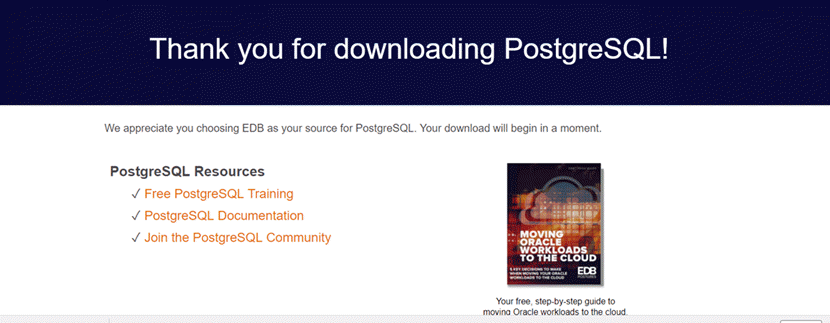
- انقر فوق زر التنزيل

سيبدأ التنزيل
الخطوة 4) فتح ملف إكس.
بمجرد التنزيل PostgreSQL، افتح ملف exe الذي تم تنزيله وانقر فوق "التالي" على شاشة الترحيب بالتثبيت.

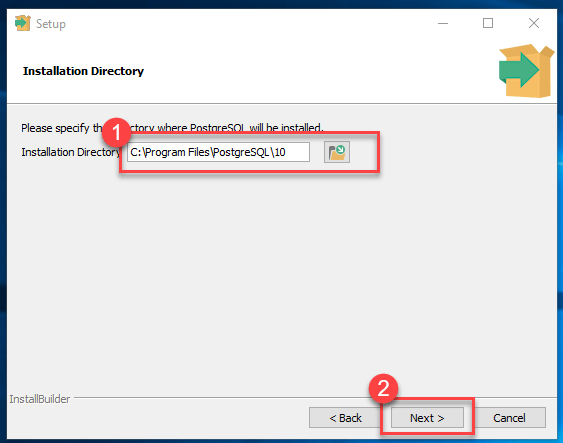
الخطوة 5) تحديث الموقع.
- قم بتغيير دليل التثبيت إذا لزم الأمر، وإلا اتركه افتراضيًا
- انقر فوق التالي
الخطوة 6) حدد المكونات.
- يمكنك اختيار المكونات التي تريد تثبيتها في نظامك. يمكنك إلغاء تحديد Stack Builder
- انقر فوق التالي

الخطوة 7) التحقق من موقع البيانات.
- يمكنك تغيير موقع البيانات
- انقر فوق التالي

الخطوة 8) أدخل كلمة المرور.
- أدخل كلمة مرور المستخدم الفائق. قم بتدوين ذلك
- انقر فوق التالي

الخطوة 9) تحقق من خيار المنفذ.
- اترك رقم المنفذ الافتراضي
- انقر فوق التالي

الخطوة 10) تحقق من الملخص.
- تحقق من ملخص التثبيت المسبق:
- انقر فوق التالي

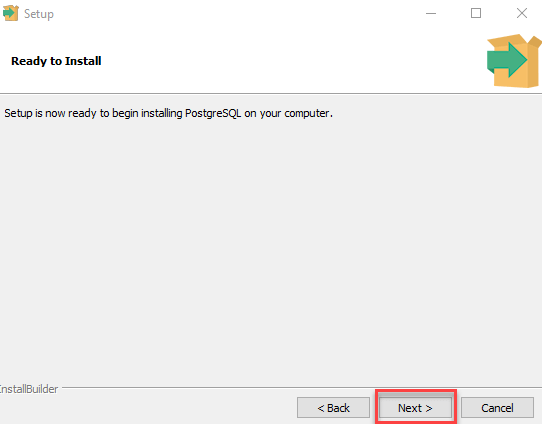
الخطوة 11) جاهز للتركيب.
انقر فوق الزر التالي.
الخطوة 12) تحقق من موجه منشئ المكدس.
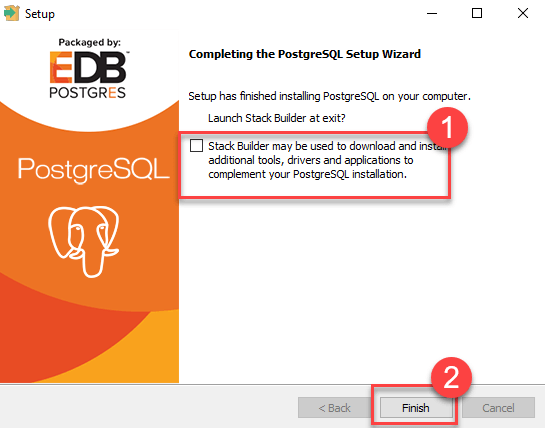
بمجرد اكتمال التثبيت، سترى مطالبة Stack Builder
- قم بإلغاء تحديد هذا الخيار. سوف نستخدم Stack Builder في المزيد من البرامج التعليمية المتقدمة
- انقر فوق "إنهاء"
الخطوة 13) إطلاق PostgreSQL.
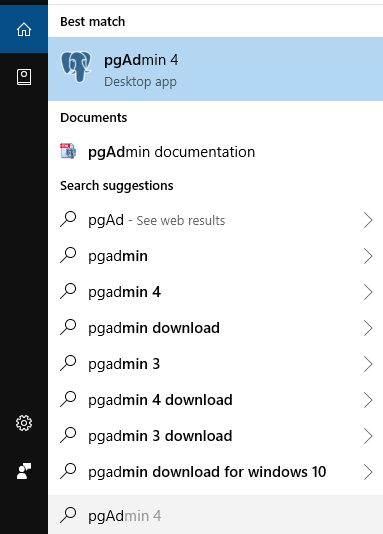
للاطلاق PostgreSQL انتقل إلى قائمة ابدأ وابحث عن pgAdmin 4
الخطوة 14) تحقق من pgAdmin.
سترى صفحة pgAdmin الرئيسية.

الخطوة 15) PostgreSQL 10.
انقر على الخوادم > PostgreSQL 10 في الشجرة اليسرى

الخطوة 16) أدخل كلمة المرور.
- أدخل كلمة مرور المستخدم الفائقة التي تم تعيينها أثناء التثبيت
- انقر OK

الخطوة 17) تحقق من لوحة القيادة.
سترى لوحة القيادة

هذا كل شيء PostgreSQL تركيب.
تعرف أيضًا على المزيد حول كيفية تثبيت PostgreSQL on Ubuntu
كيفية التحقق من PostgreSQL التركيب
بعد انتهاء الفني من التركيب، من المستحسن التأكد من ذلك. PostgreSQL تأكد من تشغيل البرنامج بشكل صحيح قبل البدء في إنشاء قواعد البيانات. هناك طريقتان بسيطتان للتحقق من التثبيت: من خلال أداة pgAdmin الرسومية ومن خلال عميل سطر الأوامر psql.
باستخدام pgAdmin، افتح قائمة ابدأ، وابحث عن pgAdmin 4، ثم شغّله. عند المطالبة، أدخل كلمة مرور المستخدم المتميز التي قمت بتعيينها أثناء التثبيت. وسّع عقدة الخوادم في الشجرة اليسرى وافتح ملفك PostgreSQL الخادم. إذا تم تحميل لوحة التحكم وعرضت نشاط الخادم، فهذا يعني أن التثبيت يعمل.
للتحقق من ذلك من سطر الأوامر، اتبع الخطوات التالية:
- افتح قائمة ابدأ وقم بتشغيل برنامج SQL Shell (psql).
- اضغط على مفتاح الإدخال لقبول القيم الافتراضية للخادم وقاعدة البيانات والمنفذ واسم المستخدم.
- أدخل كلمة مرور المستخدم المتميز عند الطلب.
- عند ظهور موجه الأوامر، قم بتشغيل الأمر SELECT version(); واضغط على مفتاح الإدخال Enter.
If PostgreSQL إذا تم تثبيت البرنامج بشكل صحيح، فسيعرض لك سطر الأوامر رقم الإصدار وتفاصيل البناء بدقة. يمكنك أيضًا التأكد من تشغيل خدمة الخلفية عن طريق فتح... Windows قم بفحص لوحة الخدمات وتأكد من أن خدمة PostgreSQL تُظهر حالة "قيد التشغيل". بمجرد نجاح أي من الفحصين، سيتم تحديث نظامك. PostgreSQL البيئة جاهزة لإنشاء قواعد البيانات وتشغيل الاستعلامات.
كيفية إلغاء PostgreSQL on Windows
إذا كنت بحاجة إلى إزالة PostgreSQLسواء كان ذلك لتوفير مساحة أو لتثبيت نسخة جديدة، Windows يجعل ذلك العملية سهلة ومباشرة. اتبع هذه الخطوات لإزالة تثبيت خادم قاعدة البيانات وأداة pgAdmin بالكامل:
- أغلق أي برامج قيد التشغيل PostgreSQL أو نوافذ pgAdmin بحيث لا يتم قفل أي ملفات أثناء الإزالة.
- افتح قائمة ابدأ، وانتقل إلى الإعدادات، وحدد التطبيقات، أو افتح لوحة التحكم واختر البرامج والميزات.
- PostgreSQL في قائمة البرامج المثبتة، ثم حدده.
- انقر فوق "إلغاء التثبيت" ثم أكد العملية. يقوم برنامج إلغاء التثبيت المدمج بإزالة الخادم وpgAdmin والمكونات ذات الصلة.
- عند انتهاء برنامج إلغاء التثبيت، أعد تشغيل جهاز الكمبيوتر لتحرير أي ملفات مقفلة متبقية.
بعد اكتمال عملية إلغاء التثبيت، قد تبقى بعض الملفات. لإزالتها PostgreSQL قم بتنظيف الأشياء المتبقية تمامًا:
- حذف PostgreSQL مجلد التثبيت، يوجد عادةً في C:\Program Files\PostgreSQL.
- احذف مجلد البيانات إذا اخترت موقعًا مخصصًا أثناء التثبيت.
- إزالة PostgreSQL دخول من Windows قائمة الخدمات إذا لم يتم مسحها تلقائيًا.
- يمكنك حذف قاعدة بيانات Postgres إذا رغبت. Windows حساب المستخدم الذي أنشأه برنامج التثبيت.
يضمن حذف هذه المجلدات المتبقية نظامًا نظيفًا، وهو أمر مهم إذا كنت تخطط لإعادة تثبيت برنامج مختلف PostgreSQL قم بتحديث الإصدار لاحقًا أو انتقل إلى قاعدة بيانات أخرى.
