
كيفية التنزيل والتثبيت Jenkins on Windows
 فريق التحرير
⚡ ملخص ذكي
تحميل وتثبيت Jenkins on Windows باستخدام مُثبِّت MSI الرسمي، قم بفتح وحدة التحكم، وتثبيت الإضافات، وإنشاء حساب المسؤول الأول. ستجد أدناه جميع المتطلبات الأساسية، وإعدادات المنافذ، وصلاحيات الخدمة اللازمة لخادم أتمتة مستقر.
Jenkins يمكن تثبيته على أي منهما Windows أو منصات يونكس، لكن هذا الشرح يركز على Windows التركيب فقط. Windows يسجل برنامج تثبيت MSI Jenkins ك Windows الخدمة ويختار 64 بت Java يوفر لك هذا البرنامج وقت التشغيل، مما يجعله أسرع طريق لتشغيل خادم أتمتة فعال. قبل فتح برنامج التثبيت، تأكد من أن جهازك يفي بالمتطلبات المذكورة في القسم التالي.
Jenkins المتطلبات الأساسية ومتطلبات النظام
Jenkins يتميز النظام بخفة وزنه في وضع السكون، ولكنه ينمو بسرعة مع تراكم سجلات البناء ومساحات العمل والإضافات. لذا، فإن تحديد حجم الجهاز بشكل صحيح منذ البداية يجنبك عملية نقل بيانات معقدة لاحقًا.
متطلبات الأجهزة:
| مورد | حدود مطلقة | يُنصح به للفرق الصغيرة |
|---|---|---|
| رامات | 256 MB | 4 GB أو أكثر |
| مساحة التخزين | 1 جيجا بايت | 50 GB أو أكثر |
| Java وقت التشغيل | Java 21 | Java 21 أو Java 25 (بت 64) |
متطلبات البرنامج:
- Jenkins يعمل على Javaلذلك، مدعوم Java مجموعة تطوير (جدك) أو Java يجب أن تكون بيئة التشغيل (JRE) موجودة. الحالي Jenkins تتطلب الإصدارات Java 21 أو أحدث; Java لم تعد الأرقام 8 و 11 و 17 مدعومة من قبل أحدث خط دعم طويل الأمد.
- يلزم استخدام متصفح ويب حديث للوصول إلى Jenkins لوحة القيادة.
- حساب يتمتع بصلاحيات إدارية على Windows يلزم وجود جهاز لتسجيل Jenkins خدمة.
تأكد من التثبيت Java تحقق من إصدار JDK من موجه الأوامر قبل المتابعة. إذا فشل الأمر أو أظهر إصدارًا أقل من 21، فقم بتثبيت JDK مدعوم أولًا.
:: Check the Java version available on the machine
java -version

:: Expected output resembles the following
openjdk version "21.0.5" 2024-10-15 LTS
OpenJDK Runtime Environment Temurin-21.0.5+11 (build 21.0.5+11-LTS)
OpenJDK 64-Bit Server VM Temurin-21.0.5+11 (build 21.0.5+11-LTS, mixed mode)
أنواع الإصدارات
Jenkins ينشر خطين للإصدارات، ويؤثر الاختيار على عدد مرات التحديث.
| خط الإصدار | إيقاع | استقرار | الجمهور المستهدف |
|---|---|---|---|
| الدعم طويل الأمد (LTS) | كل 12 أسابيع | تم اختبارها على نطاق واسع، وتم تطبيق الإصلاحات على الإصدارات السابقة فقط | المستخدمون النهائيون وفرق الإنتاج |
| أسبوعيا | كل اسبوع | أحدث الميزات وإصلاحات الأخطاء، واختبارات ميدانية أقل | مطورو الإضافات والمستخدمون الأوائل |
يستخدم هذا الدليل إصدار الدعم طويل الأمد (LTS)، مع العلم أن عملية التثبيت متطابقة مع الإصدار الأسبوعي. بعد استيفاء المتطلبات الأساسية، يمكن بدء التنزيل.
كيفية تحميل Jenkins?
اتبع الخطوات التالية للحصول على Windows يقوم الفني المختص بالتثبيت بإكمال عملية التثبيت بنجاح:
الخطوة 1) انتقل إلى البرنامج المساعد في التأليف https://www.jenkins.io/download/ ثم اختر المنصة. في حالتنا، Windows.

الخطوة 2) انتقل إلى موقع التنزيل على جهاز الكمبيوتر المحلي الخاص بك وقم بفك ضغط الحزمة التي تم تنزيلها. Doubleانقر فوق الملف الذي تم فك ضغطه جنكينز.msi ملف. Jenkins يمكن تشغيله أيضًا من ملف WAR (أرشيف تطبيق الويب)، ولكن لا يُنصح بهذا المسار. Windows لأنه يتجاوز عملية تسجيل الخدمة التي يقوم بها برنامج التثبيت.
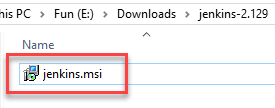
ملاحظة: Windows قد يُبلغ برنامج SmartScreen بأنه منع بدء تشغيل تطبيق غير معروف. حدد مزيد من المعلومات ، ثم تشغيل على أي حال، لمواصلة التوقيع Jenkins المثبت.
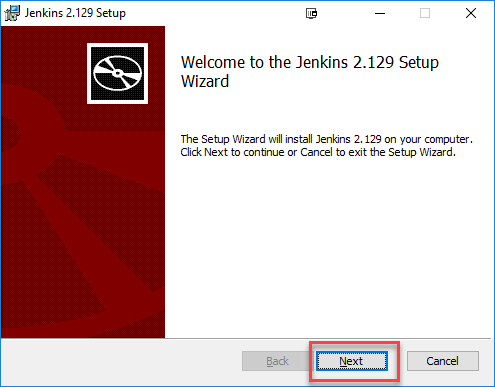
الخطوة 3) في خانة رمز الخصم، أدخل TABBYDAY. Jenkins شاشة الإعداد، انقر لتالي.
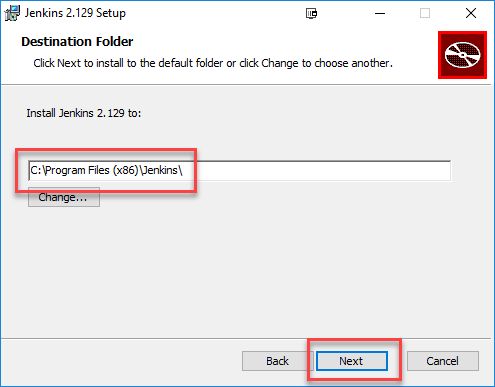
الخطوة 4) اختر الموقع الذي فيه Jenkins يجب تثبيت البرنامج. الموقع الافتراضي في برامج التثبيت الحالية ذات 64 بت هو C: \ ملفات البرنامج \Jenkinsدوّن هذا المسار، لأن كلمة مرور المسؤول الأولية مخزنة بداخله. انقر لتالي.
الخطوة 5) ثم يطلب منك برنامج التثبيت بيانات اعتماد تسجيل الدخول للخدمة ورقم المنفذ. أدخل حسابًا محليًا أو حساب نطاق مخصصًا وانقر. بيانات اعتماد الاختبارثم حدد المنفذ وانقر ميناء الاختبار. ميناء 8080 هذا هو الوضع الافتراضي. جارٍ التشغيل Jenkins يُعد استخدام حساب خدمة مُسمى أكثر أمانًا من خيار النظام المحلي، الذي يمنح Jenkins الوصول الكامل إلى الجهاز.
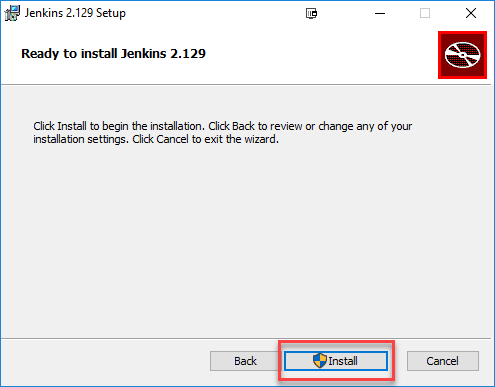
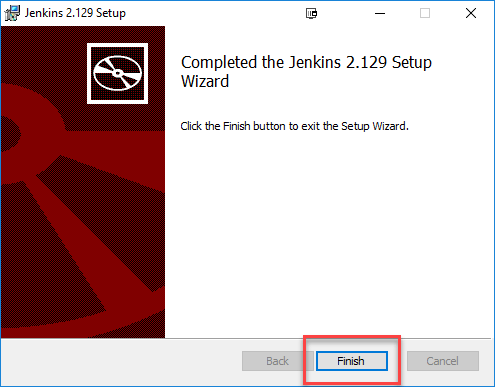
الخطوة 6) اكد ال Java قم بتحديد مجلد المستخدم الذي يكتشفه برنامج التثبيت، ثم راجع خيارات الإعداد المخصصة، وانقر فوق تثبيت الزر. بمجرد اكتمال التثبيت، انقر فوق نهاية.
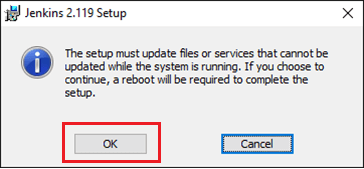
الخطوة 7) أثناء عملية التثبيت، قد تظهر لوحة معلومات لإعلامك بضرورة إعادة تشغيل الجهاز عند انتهاء التثبيت الحالي. انقر فوق OK اضغط على الزر عند ظهور لوحة المعلومات.
أصبحت الملفات الآن على القرص وتم تسجيل الخدمة. المرحلة التالية تتيح الوصول إلى واجهة الويب.
كيفية فك الحظر Jenkins?
بعد الانتهاء من Jenkins أثناء التثبيت، يكون جهاز التحكم مقفلاً حتى تقوم بإدخال كلمة مرور يتم إنشاؤها تلقائيًا. تشرح الخطوات التالية كيفية إلغاء قفله. Jenkins التطبيق:
الخطوة 1) بعد انتهاء عملية التثبيت، ستُفتح علامة تبويب في المتصفح وتطلب كلمة مرور المسؤول الأولية. للوصول إلى Jenkinsانتقل إلى المسار التالي في متصفح الويب الخاص بك.
http://localhost:8080
إذا تم تحميل العنوان أعلاه، فهذا يعني أن التثبيت قد نجح وأن الخدمة قيد التشغيل.
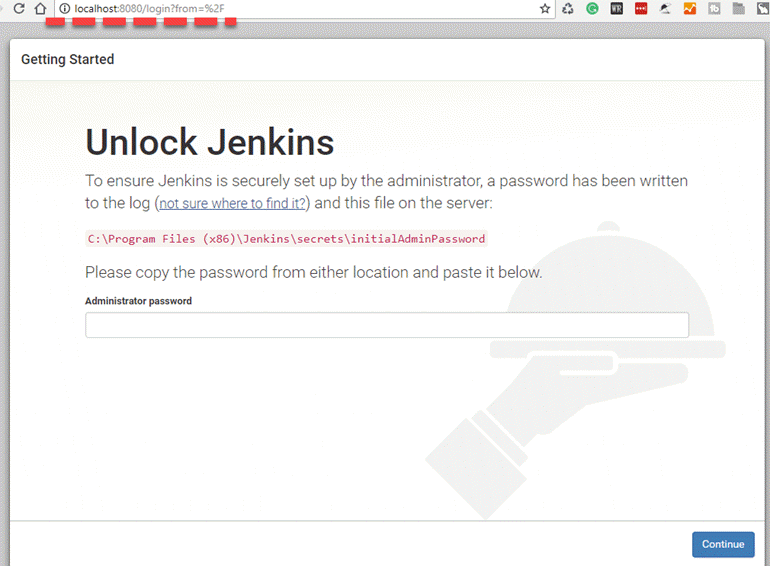
الخطوة 2) يتم تخزين كلمة مرور المسؤول الأولية تحت Jenkins مسار التثبيت الذي قمت بتحديده في الخطوة 4 من عملية التثبيت. للموقع الافتراضي C: \ ملفات البرنامج \Jenkinsملف يسمى الأوليAdminPassword يمكن العثور عليه تحت C: \ ملفات البرنامج \Jenkinsأسرارإذا تم تحديد مسار مخصص، فتحقق من ذلك الموقع بدلاً من ذلك. تُكتب القيمة نفسها أيضًا إلى jenkins.err.log ملف في Jenkins الدليل الرئيسي.
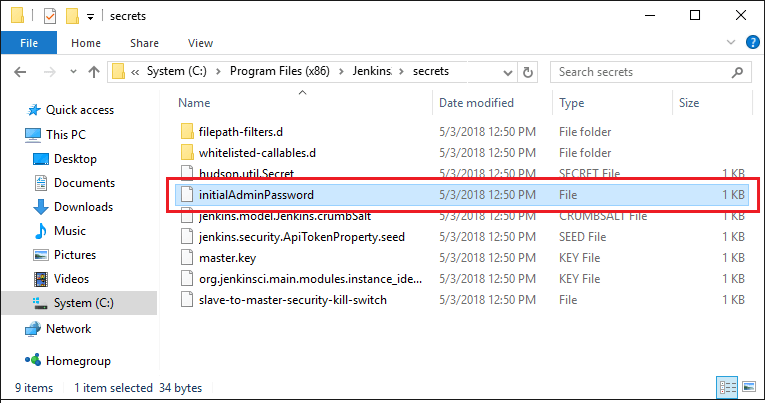
الخطوة 3) افتح الملف المظلل وانسخ محتوياته. الأوليAdminPassword ملف.

الخطوة 4) ألصق كلمة المرور في كلمة مرور المسؤول الحقل الموجود في قسم فتح القفل Jenkins افتح الصفحة في متصفحك وانقر على اتبع الدورة .
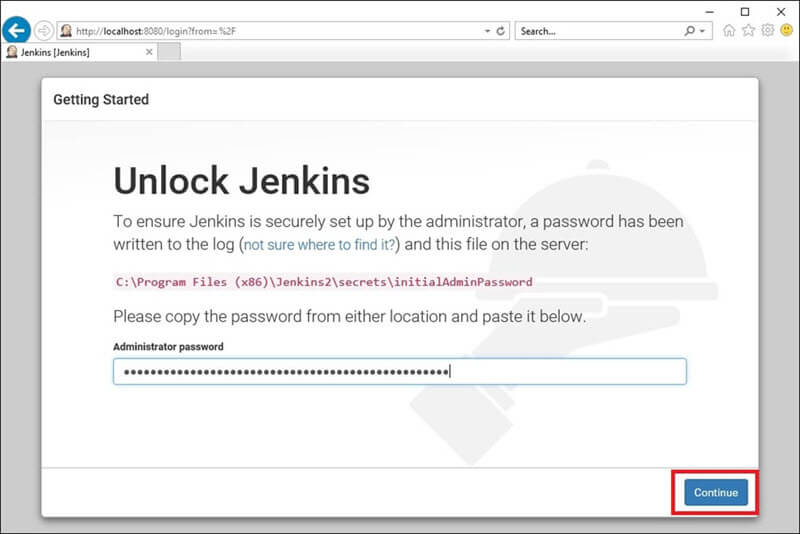
بعد فتح وحدة التحكم، ينتقل معالج الإعداد إلى المكونات الإضافية وحساب المستخدم الأول.
تخصيص Jenkins
يمكنك أيضًا تخصيص ملف Jenkins البيئة باستخدام الخطوات الموضحة أدناه:
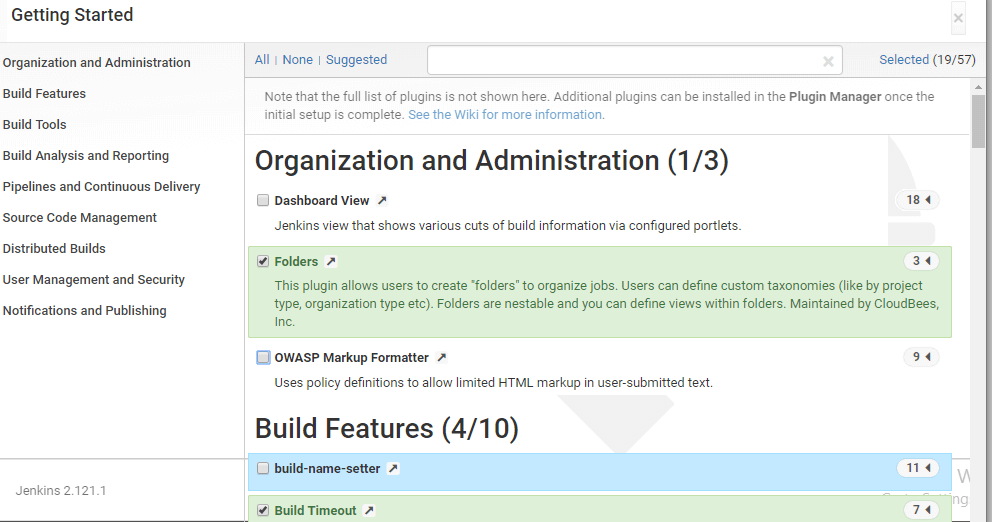
الخطوة 1) انقر على تثبيت المكونات الإضافية المقترحة زر بحيث Jenkins يقوم باسترداد وتثبيت المكونات الإضافية الأساسية.
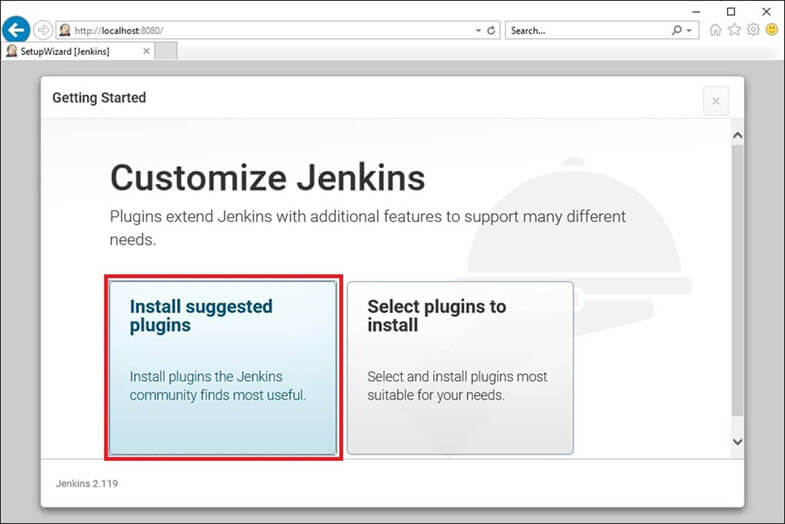
Jenkins يبدأ بتنزيل وتثبيت جميع الإضافات اللازمة لإنشاء جديد Jenkins وظائف.
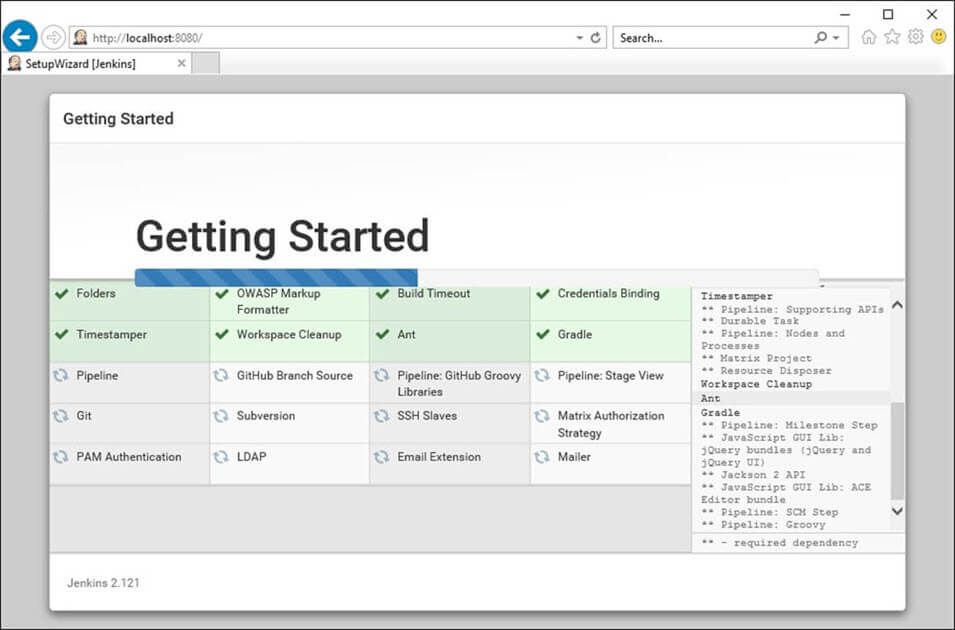
ملاحظة: يمكنك اختيار الخيار اختر الإضافات التي تريد تثبيتها اختر فقط الإضافات التي تريدها. يمكن إضافة الإضافات أو إزالتها لاحقًا من إدارة Jenkins > الإضافاتلذا فإن هذا الخيار ليس دائماً.
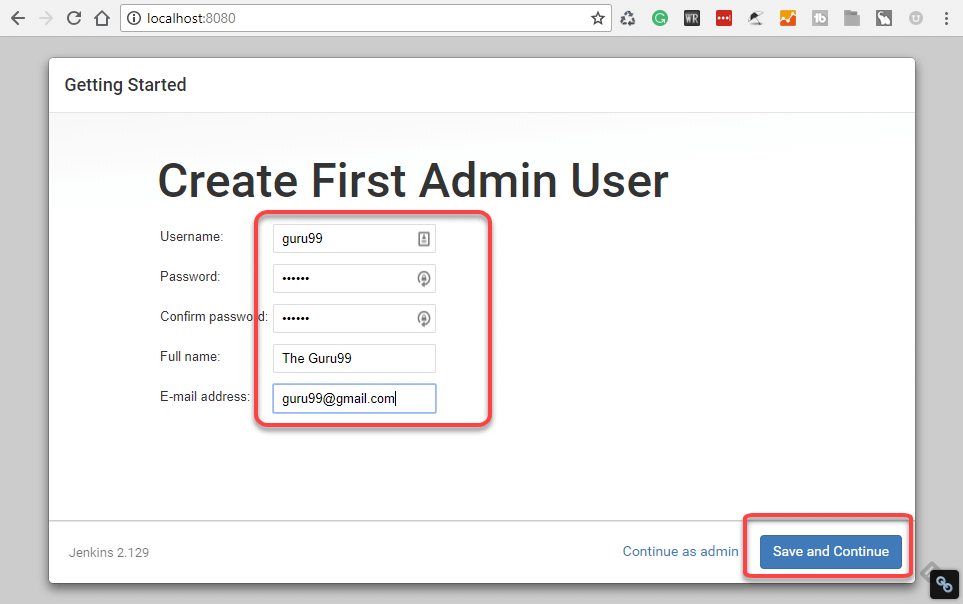
الخطوة 2) بعد تثبيت جميع الإضافات المقترحة، إنشاء أول مستخدم مسؤول ستظهر اللوحة. املأ جميع الحقول بتفاصيل الحساب المطلوبة وانقر على زر "متابعة". حفظ وإنهاء .
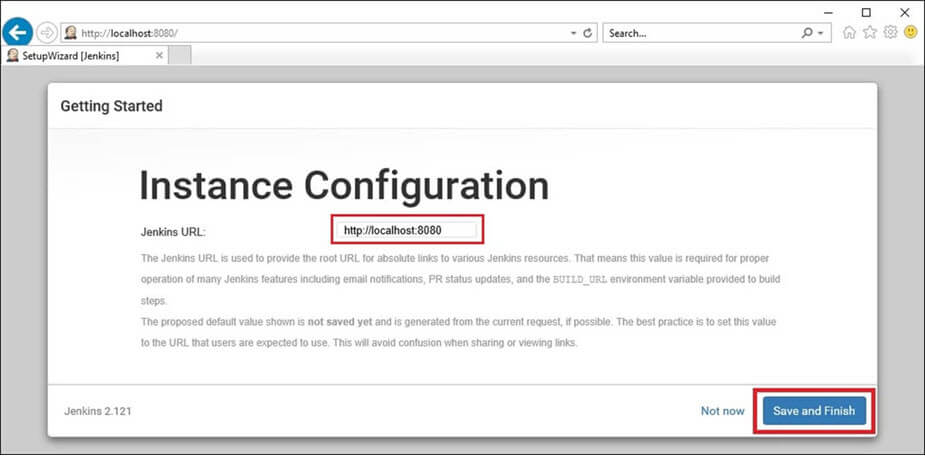
الخطوة 3) Jenkins وأخيراً يطلب URL حيث سيتم الوصول إلى المثيل. اترك القيمة الافتراضية لتجنب أي لبس لاحقًا. إذا كان تطبيق آخر يستخدم المنفذ 8080 بالفعل، فحدد منفذًا مختلفًا هنا، ثم انقر فوق حفظ ومتابعة .
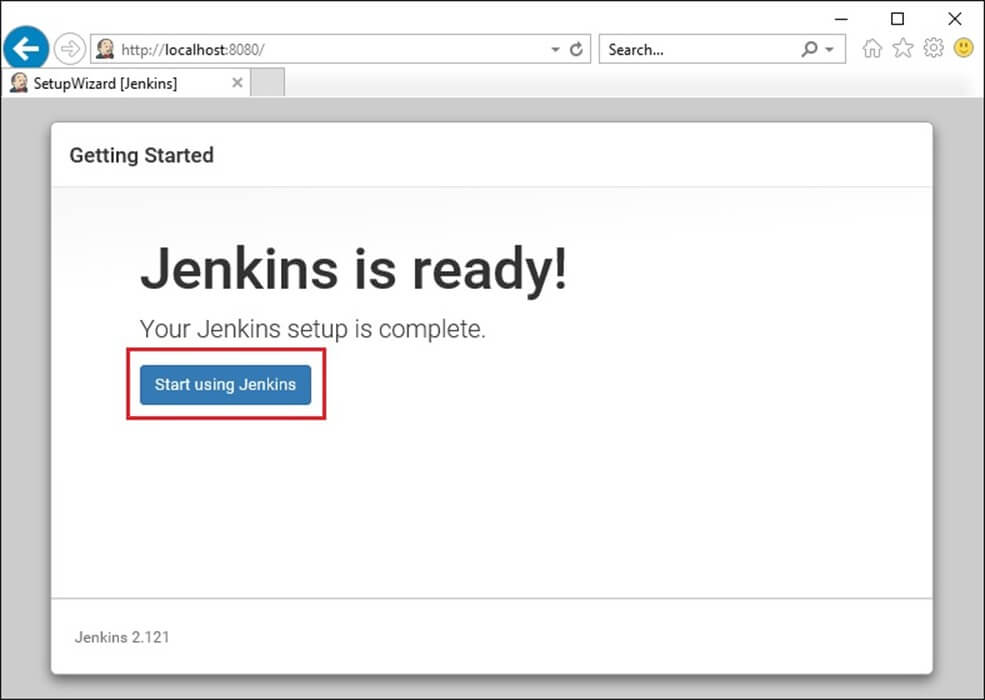
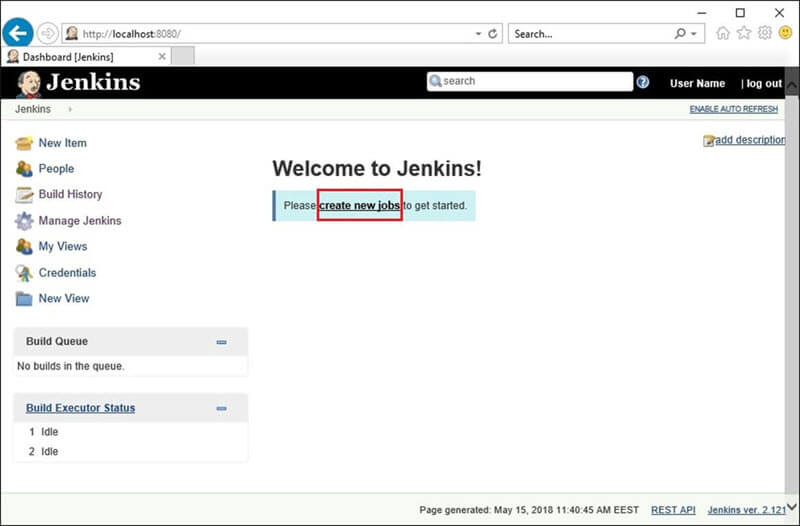
تهانينا! جديد Jenkins تم تثبيت الخادم الآن. انقر فوق بدء استخدام Jenkins .
استخدم Jenkins النظام جاهز للعمل، ومستعد لأول مهمة لك. شرح موجز Jenkins دروس تعليمية للمبتدئين يشرح كيفية إنشاء تلك الوظيفة.
كيفية التحقق من Jenkins تركيب الخدمة وإدارتها
لا يُعد تحميل لوحة التحكم مرة واحدة دليلاً على تثبيت سليم. لأن برنامج تثبيت MSI يسجل Jenkins ك Windows يجب أن تبقى الخدمة فعّالة بعد إعادة التشغيل وأن تُعاد تشغيلها بسلاسة عند الطلب. قم بإجراء الفحوصات الموضحة أدناه فور إغلاق معالج الإعداد.
- تأكد من وجود الخدمة. الإعلام فوز + R، نوع
services.mscثم اضغط على مفتاح الإدخال (Enter). حدد موقع الإدخال المسمى Jenkins وتأكد من أن الحالة هي الركض ونوع بدء التشغيل يقرأ أوتوماتيك. - تحقق من الحساب المستخدم. افتح خصائص Jenkins الخدمة ومراجعة قم بتسجيل الدخول يُفضل استخدام حساب خدمة مخصص بدلاً من حساب النظام المحلي لأي شيء يتجاوز التجارب المحلية.
- تحقق من منفذ الاستماع. يجري
netstat -ano | findstr :8080من موجه الأوامر. يؤكد إدخال الاستماع أن Jenkins يتولى إدارة الميناء. - اقرأ شعار الإصدار. تسجيل الدخول في
http://localhost:8080واقرأ رقم الإصدار في الزاوية السفلية اليمنى من لوحة التحكم. قارنه بالإصدار الذي قمت بتنزيله. - أعد التشغيل مرة واحدة. إعادة تشغيل Windows ثم انتقل إلى لوحة التحكم مرة أخرى دون تشغيل أي شيء يدويًا. إذا تم تحميل الصفحة، فهذا يعني أن الخدمة تعمل تلقائيًا بالكامل.
يمكن أيضًا التحكم في الخدمة من خلال موجه أوامر بصلاحيات إدارية، وهو أسرع من وحدة التحكم الرسومية ويعمل بشكل جيد داخل نصوص النشر:
:: Stop, start, and query the Jenkins Windows service
net stop "Jenkins"
net start "Jenkins"
sc query "Jenkins"

:: Install Jenkins silently on a fleet of machines
msiexec.exe /i "C:\installers\jenkins.msi" /qn /norestart ^
  INSTALLDIR="D:\Jenkins" ^
  PORT=8080 ^
  /L*v "C:\logs\jenkins-install.txt"
💡 نصيحة: يقبل برنامج التثبيت الصامت INSTALLDIR, PORT, JAVA_HOME, SERVICE_USERNAMEو SERVICE_PASSWORD كخاصية قابلة للتجاوز. أي شيء لا تقوم بتمريره يعود إلى قيمته الافتراضية، وفي الوضع الصامت، تعمل الخدمة كحساب النظام المحلي ما لم يتم توفير حساب خدمة.
إذا فشلت أي من هذه الفحوصات، فعادة ما تكون الأسباب قابلة للتنبؤ، كما يوضح القسم التالي.
مشترك Jenkins أخطاء التثبيت Windows وكيفية اصلاحها
معظمهم فشلوا Windows وإنشاء tracنعود إلى مجموعة صغيرة من الأسباب: سبب غير مدعوم Java قد يكون السبب هو وقت التشغيل، أو منفذ مشغول، أو حساب خدمة لا يملك صلاحية تسجيل الدخول كخدمة. كل سبب من هذه الأسباب يُنتج عرضًا مميزًا، لذا عادةً ما يكون الحل سريعًا بمجرد قراءة الرسالة بعناية.
- بيانات اعتماد تسجيل دخول الخدمة غير صالحة: يرفض المُثبِّت الحساب أثناء بيانات اعتماد الاختبار الخطوة. افتح
secpol.msc، وسعت السياسات المحلية > تعيين حقوق المستخدم، افتح قم بتسجيل الدخول كخدمةثم أضف الحساب. ثم أعد محاولة اختبار بيانات الاعتماد. - المنفذ 8080 قيد الاستخدام بالفعل: استخدم ميناء الاختبار يتحول لون الزر إلى الأحمر لأن تطبيقًا آخر، غالبًا ما يكون خادم Tomcat محليًا أو خادم تطوير، يستخدم المنفذ بالفعل. اختر منفذًا متاحًا مثل 8081، أو أوقف العملية المتعارضة التي تم تحديدها بواسطة
netstat -ano. - غير مدعوم أو مفقود Java: لا يمكن للمثبّت ملء البيانات مسبقًا Java في حال عدم تحديد المجلد الرئيسي، يبدأ تشغيل الخدمة ثم يتوقف فورًا. قم بتثبيت JDK 21 أو إصدار أحدث بنظام 64 بت، ثم حدد مسار المجلد الرئيسي لبرنامج التثبيت.
- يقوم برنامج SmartScreen بحظر برنامج التثبيت: Windows يُبلغ عن تطبيق غير معروف. حدد مزيد من المعلومات ، ثم تشغيل على أي حالبعد التأكد من أن الملف جاء من جهة رسمية Jenkins صفحة التحميل.
- لم يتم العثور على ملف initialAdminPassword: تم اختيار دليل تثبيت مخصص. انظر داخل
secretsمجلد ذلك الدليل، أو اقرأ كلمة المرور من jenkins.err.log في Jenkins الدليل الرئيسي.
Once Spa Jenkins إذا كان يعمل بشكل موثوق، فإن الخطوة التالية الطبيعية هي ربطه بمستودع المصدر وسلسلة البناء. ستجدون الشروحات التفصيلية على Jenkins تكامل GitHub و مبادئ السلوك خط أنابيب CI/CD اشرح كيف يتم تجميع التكامل المستمر حول هذا النظام.
