
كيفية التنزيل والتثبيت Cassandra on Windows
 فريق التحرير
⚡ ملخص ذكي
تحميل وتثبيت Cassandra on Windows عن طريق فك ضغط توزيعة Apache الثنائية الرسمية، حيث تم إيقاف برنامج تثبيت DataStax Community Edition الموضح في لقطات الشاشة القديمة في عام 2017. تغطي هذه الصفحة المتطلبات الأساسية، وطرق التثبيت، والتحقق من بدء التشغيل.
Apache Cassandra يستخدم من قبل المؤسسات الصغيرة بينما يستخدم DataStax Enterprise من قبل المؤسسات الكبيرة لتخزين كميات هائلة من البيانات.
Apache Cassandra تتم إدارتها بواسطة شركة أباتشي للبرمجيات Foundation.
شرط مسبق ل Apache Cassandra التركيب
يجب أن تكون ثلاثة عناصر جاهزة قبل Cassandra سوف تبدأ في Windows.
- Apache Cassandra ثنائيات. يمكنك بإمكانك تحميله Cassandra من موقع أباتشي الإلكتروني. قم بتنزيل ملف tarball الثنائي للإصدار المستقر الحالي.
- JDK مدعوم. Java يجب تثبيته، ويجب أن يشير متغير بيئة JAVA_HOME إلى مجلد JDK. Cassandra يعمل الإصدار 4.x على Java 8 أو 11 ؛ Cassandra يعمل الإصدار 5.x على Java 11 أو 17.
- Python. عميل سطر الأوامر cqlsh هو Python برنامج، لذلك Python يلزم تثبيت 3 لفتح واجهة سطر الأوامر CQL.
64 بت Windows يُفترض استخدام المنصة طوال الوقت. لاحظ أن Windows هي منصة تم اختبارها بشكل طفيف لـ Cassandraولهذا السبب فإن مسار الحاويات الموصوف لاحقًا غالبًا ما يكون الخيار الأكثر سلاسة.
كيفية تنزيل وتثبيت Cassandra
هناك طريقتان. لقطات الشاشة في هذا القسم مأخوذة من معالج DataStax Community Edition، وهو الطريقة التي تشرحها معظم الدروس التعليمية المتوفرة. لم يعد هذا المثبّت متاحًا، لذا تُعرض طريقة التثبيت الثنائية الحالية أولًا، ثم يُحتفظ بالمعالج لاحقًا للقراء الذين يعملون بنسخة مؤرشفة.
الطريقة الأولى: التثبيت من أرشيف Apache الثنائي (الطريقة الحالية)
الخطوة 1) قم بتنزيل الملف المضغوط الثنائي، على سبيل المثال apache-cassandra-xyz-bin.tar.gz، من صفحة تنزيل Apache المذكورة أعلاه. تحقق من الملف باستخدام مجموع التحقق المنشور على نفس الصفحة.
الخطوة 2) Extracقم بنقل الأرشيف إلى مسار بدون مسافات، مثل C:\cassandra. تتسبب المسافات في المسار في فشل برامج بدء التشغيل.
الخطوة 3) أنشئ متغيري البيئة Cassandra إذا كان الأمر كذلك، فأضف مجلد bin إلى PATH.
setx CASSANDRA_HOME "C:\cassandra"
setx JAVA_HOME "C:\Program Files\Java\jdk-17"
setx PATH "%PATH%;C:\cassandra\bin"
الخطوة 4) افتح موجه أوامر جديد حتى يتم تطبيق المتغيرات، ثم ابدأ تشغيل العقدة في المقدمة.
cd C:\cassandra\bin
cassandra -f
اترك تلك النافذة مفتوحة. ينتهي سجل بدء التشغيل بسطر يشير إلى أن العقدة تستمع لعملاء CQL على المنفذ 9042.
الخطوة 5) في موجه أوامر ثانٍ، تأكد من أن العقدة قيد التشغيل ثم افتح الصدفة.
nodetool status
cqlsh 127.0.0.1 9042
سطر حالة يبدأ بـ UN هذا يعني أن العقدة تعمل بشكل طبيعي. ويؤكد موجه cqlsh اكتمال التثبيت.
الطريقة الثانية: معالج DataStax Community Edition (القديم)
تُظهر لقطات الشاشة أدناه برنامج التثبيت MSI القديم. وهي لا تزال مفيدة للقراء الذين يمتلكون نسخة منه بالفعل، وتعمل واجهة المستخدم الناتجة بنفس الطريقة.
الخطوة 1) قم بتشغيل برنامج تثبيت DataStax Community Edition. بعد تشغيل البرنامج، ستظهر لك الصفحة التالية. في لقطة الشاشة، يتم تثبيت إصدار 64 بت. يمكنك أيضًا تنزيل إصدار 32 بت حسب احتياجاتك، ولكن يُنصح باستخدام إصدار 64 بت.

توفر لك هذه الصفحة معلومات حول Cassandra الإصدار الذي ستقوم بتثبيته. اضغط على الزر "التالي".
الخطوة 2) اضغط على زر "التالي". بعد الضغط على زر "التالي"، ستظهر الصفحة التالية.

تتناول هذه الصفحة اتفاقية الترخيص. حدد مربع الاختيار واضغط على الزر التالي.
الخطوة 3) اضغط على زر "التالي". ستظهر الصفحة التالية التي تطلب منك تحديد موقع التثبيت.
- الموقع الافتراضي هو ملفات C:\Program. يمكنك تغيير موقع التثبيت إذا كنت تريد التغيير. يوصى بعدم تغيير موقع التثبيت.
- بعد تحديد موقع التثبيت، اضغط على زر "التالي".

الخطوة 4) بالبداية Cassandra ومركز العمليات. بعد الضغط على زر "التالي" في الخطوة السابقة، ستظهر الصفحة التالية. تسألك هذه الصفحة عما إذا كنت ترغب في بدء التشغيل تلقائيًا Cassandra و أوبس سنتر.
- قم بتحديد مربعات الاختيار إذا كنت تريد البدء تلقائيًا Cassandra و أوبس سنتر.
- بعد تقديم هذه المعلومات، اضغط على زر "التالي".

الخطوة 5) انقر على زر التثبيت. جمع برنامج التثبيت جميع المعلومات اللازمة، وهو الآن جاهز للتثبيت. اضغط على زر التثبيت.

الخطوة 6) انقر على التالي. بعد الضغط على زر "تثبيت"، ستظهر الصفحة التالية.
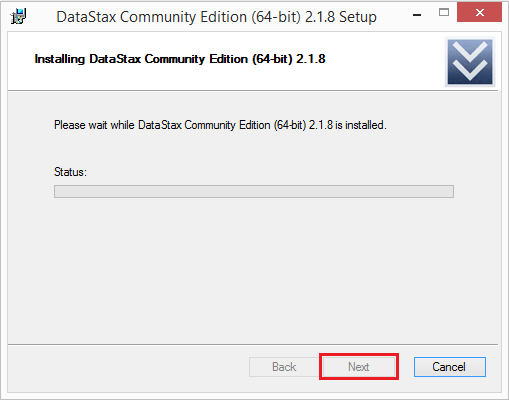
يجري تثبيت إصدار DataStax المجاني. بعد اكتمال التثبيت، انقر على زر "التالي". عند اكتمال التثبيت بنجاح، اضغط على زر "إنهاء".

انتقل إلى برامج ابدأ في Windows، وابحث Cassandra CQL شل وقم بتشغيل Cassandra صدَفَة. بعد تشغيل Cassandra shell، سوف ترى سطر الأوامر التالي

يمكنك الآن إنشاء مساحة مفاتيح وجداول وكتابة الاستعلامات.
الركض Cassandra في Docker على Windows
كلا الطريقتين المذكورتين أعلاه تعملان Cassandra مباشرة على Windowsوهي المنصة الأقل اختبارًا للمشروع. يتجنب استخدام الحاوية... Java مشاكل المسار، وتسجيل الخدمة، وأذونات الملفات التي تسبب معظم المشاكل Windows في حالة حدوث أخطاء في التثبيت، يقوم البرنامج بإزالة العقدة بشكل كامل بعد ذلك.
بعد تثبيت Docker Desktop، يقوم أمر واحد بتشغيل عقدة واحدة عاملة.
docker run --name cassandra-node -p 9042:9042 -d cassandra:latest
امنح العقدة حوالي دقيقة للتشغيل، ثم تحقق من حالتها وافتح الصدفة داخل الحاوية.
docker exec -it cassandra-node nodetool status
docker exec -it cassandra-node cqlsh
تُخزَّن البيانات المكتوبة بهذه الطريقة داخل الحاوية وتختفي عند إزالة الحاوية. للاحتفاظ بها، قم بربط وحدة تخزين بمجلد البيانات.
docker run --name cassandra-node -p 9042:9042 \
  -v cassandra-data:/var/lib/cassandra -d cassandra:latest
يُعد هذا المسار الخيار العملي للتعلم والتطوير المحلي، لأنه يتم التخلص من العقدة المعطلة وإعادة إنشائها في ثوانٍ.
استكشاف الأخطاء وإصلاحها أ Cassandra التثبيت على Windows
حالات فشل بدء التشغيل Windows تندرج ضمن عدد قليل من الأسباب المتكررة. كل سبب منها ينتج رسالة مميزة في وحدة التحكم.
| عرض | السبب والحل |
|---|---|
| "لم يتم تعيين متغير البيئة JAVA_HOME" | المتغير مفقود أو يشير إلى JRE بدلاً من JDK. قم بتعيينه إلى مجلد JDK وافتح موجه أوامر جديد. |
| تنتهي العملية فورًا دون تسجيل أي بيانات. | يحتوي مسار التثبيت على مسافة. انقل المجلد إلى مسار مثل C:\cassandra. |
| "غير قادر على التحدث مع أي من أقرانه" | تسبب فشل بدء التشغيل السابق في ترك بيانات قديمة. أوقف تشغيل العقدة وامسح مجلدي البيانات وسجل الالتزام الموجودين ضمن دليل التثبيت. |
| "العنوان قيد الاستخدام بالفعل" | يتم استخدام المنفذ 9042 أو 7000 بواسطة عملية أخرى، وغالبًا ما تكون عملية سابقة. Cassandra قم بتشغيله. أغلقه أو غيّر المنافذ في ملف cassandra.yaml. |
| يُبلغ cqlsh عن "عدم وجود وحدة باسم cqlshlib" | Python الملف مفقود أو الإصدار الخاطئ موجود أولاً في مسار النظام. قم بالتثبيت Python 3. ثم تأكد من ذلك باستخدام الأمر python –version. |
بمجرد أن تُبلغ العقدة عن اتصال UN و cqlsh، فإن الخطوة التالية هي إنشاء هياكل التخزين، والتي تم تناولها في Cassandra مفتاح البرنامج التعليمي ، يليه ملف Cassandra جدول البرنامج التعليمي.
