
الادعاءات في JMeterتأكيد الاستجابة مع أمثلة
 فريق التحرير
⚡ ملخص ذكي
الادعاءات في JMeter التحقق من أن الخادم قيد الاختبار يُرجع الاستجابة المتوقعة، مما يسمح لمختبري الأداء بالتحقق من صحة محتوى الاستجابة، ورموز الحالة، ووقت الاستجابة، وحجم البايت، وتنسيق المستند أثناء اختبار التحميل للتأكد من دقتها.

ما هو التأكيد؟
تساعد التأكيدات في التحقق من أن الخادم الذي يتم اختباره يُرجع متوقع النتائج.
أنواع التأكيدات
فيما يلي بعض التأكيدات المستخدمة بشكل شائع في JMeter:
- تأكيد الاستجابة
- تأكيد المدة
- تأكيد الحجم
- تأكيد XML
- تأكيد HTML
- خطوات استخدام تأكيد الاستجابة
تأكيد الاستجابة
يتيح لك تأكيد الاستجابة إضافة سلاسل نمطية لمقارنتها مع الحقول المختلفة لاستجابة الخادم.
على سبيل المثال، ترسل طلب مستخدم إلى http://www.google.com والحصول على استجابة الخادم. يمكن لتأكيد الاستجابة التحقق مما إذا كانت الاستجابة يحتوي سلسلة نمط متوقعة (على سبيل المثال "OK").
تأكيد المدة
يختبر تأكيد المدة أن كل استجابة من الخادم يتم استلامها في غضون مبلغ معين من حيث الوقت. أي استجابة تستغرق وقتًا أطول من عدد المللي ثواني المحدد تُعتبر فاشلة.
على سبيل المثال، يتم إرسال طلب مستخدم إلى www.google.com by JMeter والحصول على الرد داخل متوقع الوقت 5 مللي ثم حالة الاختبار نجح، وإلا، فشلت حالة الاختبار.

تأكيد الحجم
يختبر تأكيد الحجم ما إذا كانت كل استجابة من الخادم تحتوي على العدد المتوقع من البايتات. يمكنك تحديد الحجم على أنه يساوي أو أكبر من أو أصغر من أو لا يساوي عددًا معينًا من البايتات.
JMeter يرسل طلب مستخدم إلى www.google.com ويحصل على حزمة استجابة أصغر من متوقع 5000 بايت، لذا فإن حالة الاختبار ناجحة؛ وإلا فإنها تفشل.
تأكيد XML
استخدم XML اختبارات التأكيد أن بيانات الاستجابة تتكون من مستند XML صحيح رسميًا.

تأكيد HTML
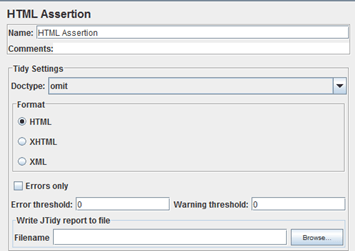
يسمح تأكيد HTML للمستخدم بالتحقق من بناء جملة HTML لبيانات الاستجابة. وهذا يعني أن بيانات الاستجابة يجب أن تستوفي بناء جملة HTML.
خطوات استخدام تأكيد الاستجابة
سنواصل العمل على البرنامج النصي الذي قمنا بتطويره في وقت سابق البرنامج التعليمي.
في هذا الاختبار نستخدم تأكيد الاستجابة لمقارنة حزمة الاستجابة من www.google.com تطابق السلسلة المتوقعة.
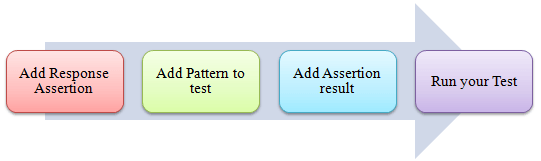
هو، هنا، خريطة طريق لهذا الاختبار:
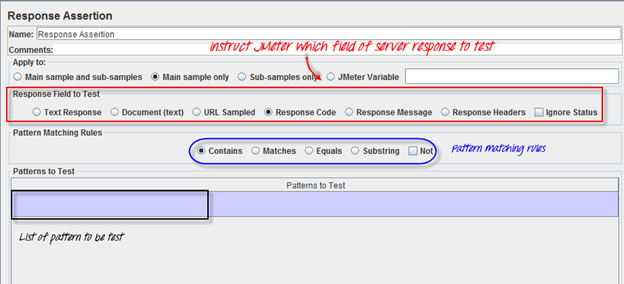
تتيح لك لوحة التحكم في تأكيد الاستجابة إضافة سلاسل نمطية لمقارنتها مع الحقول المختلفة للاستجابة.
الخطوة 1) إضافة تأكيد الاستجابة
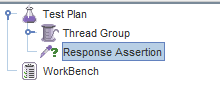
انقر بالزر الايمن مجموعة الخيوط -> إضافة -> التأكيدات -> تأكيد الاستجابة

يتم عرض جزء تأكيد الاستجابة كما هو موضح أدناه:
الخطوة 2) إضافة نمط للاختبار
عندما ترسل طلبًا إلى Google الخادم، قد يعيد بعض رمز الاستجابة على النحو التالي:
- 404: خطأ في الخادم
- 200: الخادم موافق
- 302يقوم خادم الويب بإعادة التوجيه إلى صفحات أخرى. يحدث هذا عادةً عند الوصول إلى google.com من خارج الولايات المتحدة الأمريكية. Google يُعيد التوجيه إلى موقع ويب خاص بكل دولة. كما هو موضح أدناه، يُعيد موقع google.com التوجيه إلى google.co.in للمستخدمين الهنود.
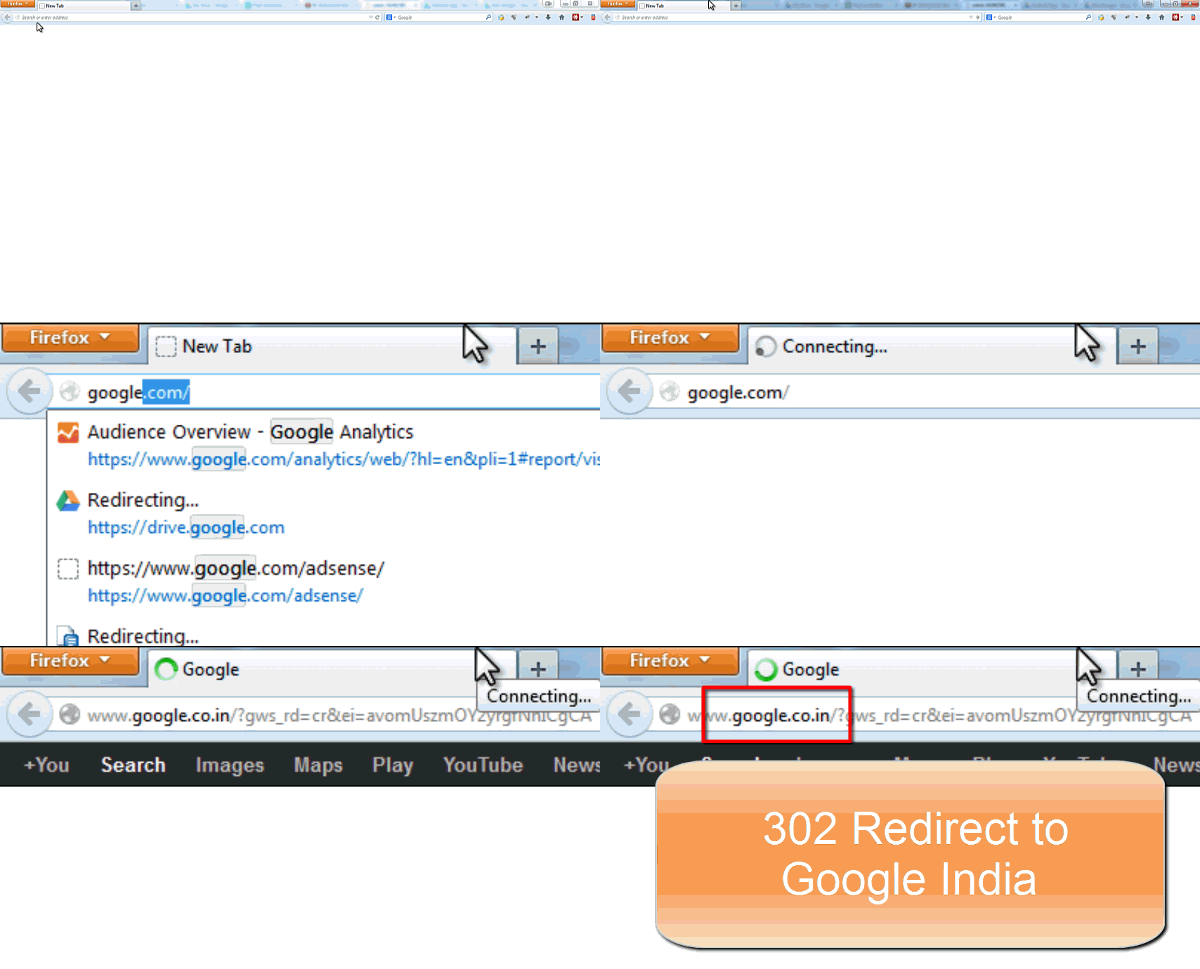
افترض أنك تريد التحقق من أن رمز استجابات خادم الويب google.com يحتوي على نمط 302
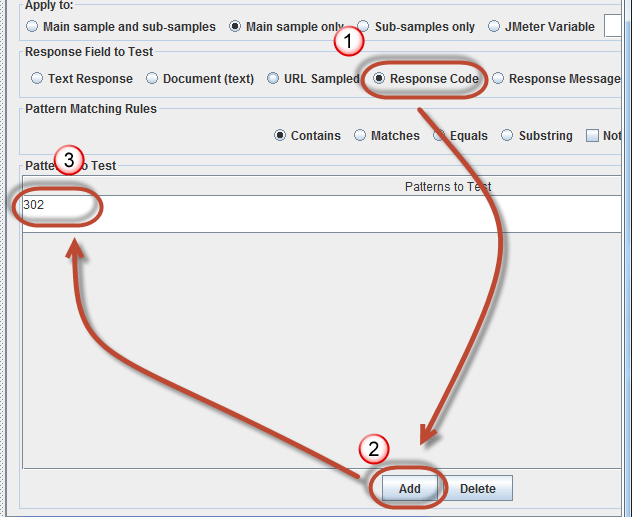
On مجال الاستجابة للاختباراختر الرد Code,
في لوحة تأكيد الاستجابة، انقر فوق إضافة -> عرض دخول فارغ جديد -> أدخل 302 في نمط للاختبار.
الخطوة 3) إضافة نتائج التأكيد
انقر بزر الماوس الأيمن فوق مجموعة المواضيع، إضافة -> مستمع -> نتائج التوكيد


الخطوة 4) قم بإجراء الاختبار الخاص بك
انقر على مجموعة المواضيع -> نتيجة التوكيد
عندما تصبح جاهزًا لإجراء اختبار، انقر فوق الركض زر على شريط القائمة، أو مفتاح قصير Ctrl + R.
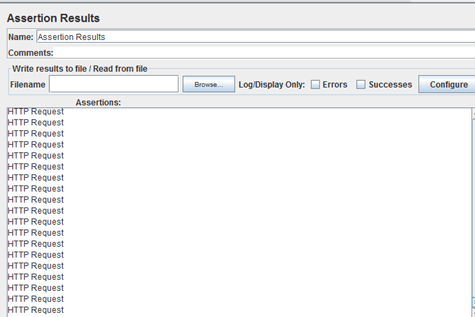
ستظهر نتيجة الاختبار في لوحة نتائج التأكيد. إذا Google الخادم رمز الاستجابة يحتوي على النمط 302، حالة الاختبار هي مرت. ستشاهد الرسالة معروضة على النحو التالي:
عد الآن إلى لوحة تأكيد الاستجابة، وقمت بتغيير النمط المطلوب اختباره من 302 إلى 500.

لأن Google إذا لم يحتوي رمز استجابة الخادم على هذا النمط، فسترى حالة الاختبار. فشل كالتالي:

فحص الجهاز
إذا واجهت المشكلة أثناء تشغيل السيناريوهات المذكورة أعلاه، فقم بما يلي:
- تحقق مما إذا كنت متصلاً بالإنترنت عبر وكيل. إذا كانت الإجابة بنعم، قم بإزالة الوكيل.
- افتح مثيلًا جديدًا لـ JMeter
- فتح AssertionTestPlan.jmx in JMeter
- انقر على مجموعة المواضيع -> نتيجة التأكيد
- قم بتشغيل الاختبار
