
Informatica 中的工作流:创建、任务和管理
 编辑团队
地图ping描述数据如何变化。工作流决定工作何时以及按何种顺序运行。
什么是工作流?
工作流是一组发送给 Informatica 集成服务的指令或命令。集成服务负责从存储库读取工作流信息,从数据源获取数据,并在执行转换后将其加载到目标系统中。
工作流程 – 它定义了如何运行诸如会话任务、命令任务、电子邮件任务等任务。
创建工作流程:
- 您首先需要创建任务
- 然后将这些任务添加到工作流程中。
工作流就像一个空容器,可以存储你想要执行的对象。你可以将想要执行的任务添加到工作流中。在本教程中,我们将在工作流中执行以下操作。

工作流执行可以通过两种方式完成:
- 序列 任务按照其定义的顺序执行。
- 基于事件 – 根据事件条件执行任务。
如何打开工作流管理器
步骤1) 在 Informatica Designer 中,单击工作流管理器图标。
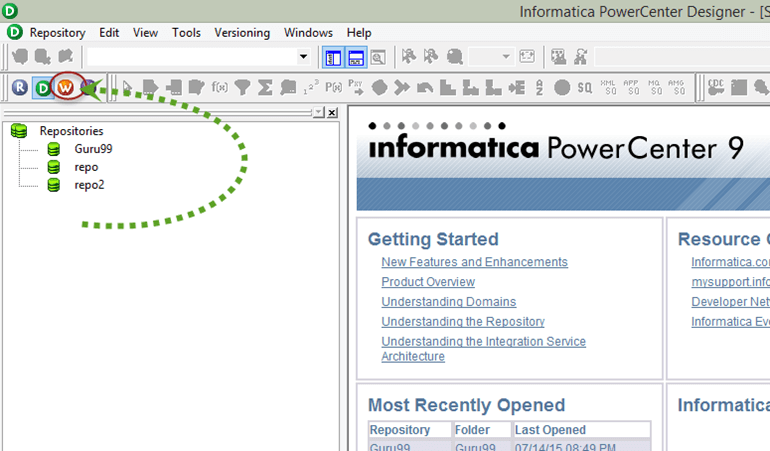
步骤2) 这将打开工作流管理器窗口。然后,在工作流管理器中:
- 我们将连接到存储库“guru99”,所以双击文件夹进行连接。
- 输入用户名和密码,然后选择“连接”按钮。

步骤3) 在工作流管理器中:
- 右键单击文件夹
- 在弹出菜单中,选择“打开”选项。
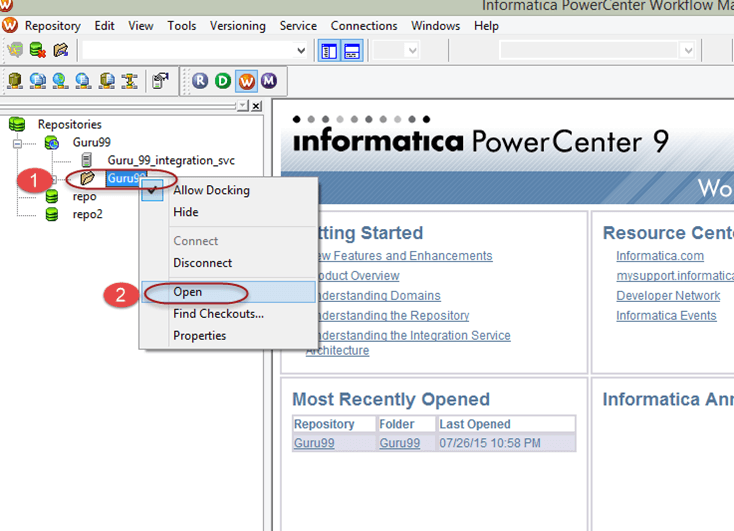
这将打开工作流管理器的工作区。

如何为工作流管理器创建连接
要在工作流管理器中执行任何任务,都需要创建连接。集成服务通过这些连接连接到不同的对象。
例如,在你的 地图ping如果你有一个源表, Oracle 那么你就需要一个数据库。 Oracle 连接以便集成服务可以连接到 Oracle 从数据库中获取源数据。
工作流管理器中可以创建以下类型的连接。
- 关系联系
- FTP连接
- 队列
- 应用领域
您选择创建哪种连接取决于您要连接的源系统和目标系统的类型。通常情况下,您会使用关系型连接。
创建关系连接
步骤1) 在工作流管理器中:
- 点击“连接”菜单
- 选择“关系”选项

步骤2) 在弹出窗口中:
- 选择 Oracle 类型
- 点击新按钮

步骤3) 在连接对象定义的新窗口中:
- 输入连接名称(新名称 – guru99)
- 输入用户名
- 输入密码
- 输入连接字符串
- 其他设置保持默认,然后单击“确定”按钮
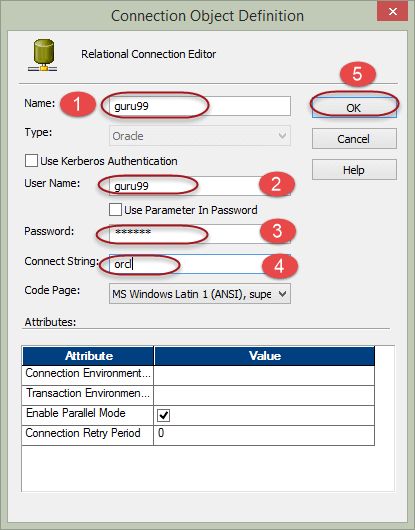
注意: – 连接字符串是集成服务用于访问数据库的数据库服务或 TNS 名称,而不是连接名称,连接名称只是一个标签。
步骤4) 您将返回上一个窗口。点击关闭按钮。
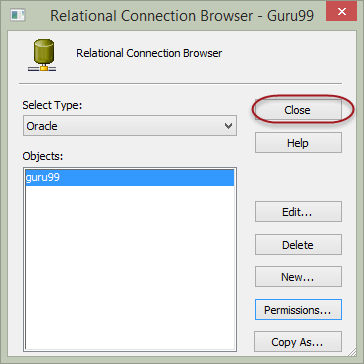
现在您已在工作流管理器中设置好关系连接。
工作流管理器的组件
工作流管理器包含三个组成工具,用于在工作流管理器中创建各种对象。这些工具是:
- 任务开发者
- 工作集设计器
- 工作流设计器
下面展示了这三种工具。

任务开发者 任务开发工具可以帮助您创建可重用对象。在工作流管理器中,可重用对象是指可以在多个工作流中重复使用的对象。例如,如果您在任务开发工具中创建了一个命令任务,则可以在任意数量的工作流中重复使用此任务。
工作集设计器 – Worklet Designer 创建工作区,工作区是由一组任务组成的,其行为类似于小型工作流,可以插入到其他工作流中。
工作流设计器的作用是执行添加到工作流中的任务。您可以向工作流中添加任意数量的任务。
在任务开发工具中,您可以创建三种类型的可重用任务。
- 命令任务
- 会话任务
- 电子邮件任务
命令任务 命令任务用于执行不同的 Windows 或者在工作流执行期间执行 UNIX 命令。您可以创建命令任务来执行各种基于命令的任务。借助此任务,您可以执行创建文件和文件夹、删除文件和文件夹、通过 FTP 上传文件等命令。
会话任务 – 在 Informatica 中,运行映射需要会话任务。ping.
- 如果没有会话任务,则无法执行或运行映射。ping
- 会话任务只能执行单个映射。ping因此,地图与现实之间存在一一对应的关系。ping 以及一次会议
- 会话任务是一个对象,Informatica 借助该对象了解如何、在哪里以及何时执行映射。ping
- 会话不能独立执行;必须将会话添加到工作流程中。
- 在 会话对象可以配置缓存属性和高级性能优化设置。
电子邮件任务 借助电子邮件任务,您可以在集成服务运行工作流时向指定的收件人发送电子邮件。例如,如果您想监控会话的完成时间,可以配置会话发送一封包含会话开始和结束时间的电子邮件。或者,如果您希望集成服务在工作流完成或失败时通知您,也可以为此配置电子邮件任务。
工作流设计器添加了更多不可重用的任务,用于控制工作流在运行时的行为。
| 任务 | 它做什么 |
|---|---|
| 时间 | 运行一张地图ping 具有真实的源和目标连接。 |
| 命令 | 运行 shell 或 DOS 命令,例如复制、归档或删除文件。 |
| 电邮 | 当会话或工作流完成或失败时,发送通知。 |
| 决策 | 评估条件并设置一个值,供后续链接测试。 |
| 定时器 | 等待一段设定的时间或一个绝对时间后,下一个任务才会开始。 |
| 通过积极争取让商标与其相匹配的域名优先注册来维护 | 根据所选选项,停止、中止或使工作流程失败。 |
| 转让 | 为用户定义的工作流变量赋值。 |
| 工作区 | 将一组任务分组,以便该组任务可以在其他工作流程中重复使用。 |
如何创建命令任务
步骤1) 要创建命令任务,我们将使用任务开发工具。在工作流管理器中,单击菜单中的“任务开发工具”选项卡打开任务开发工具。
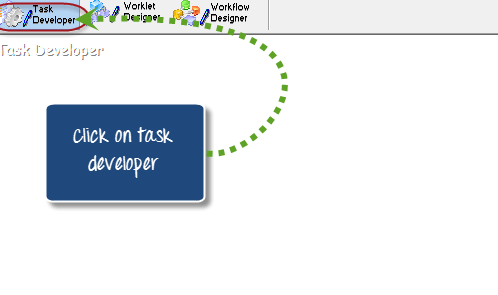
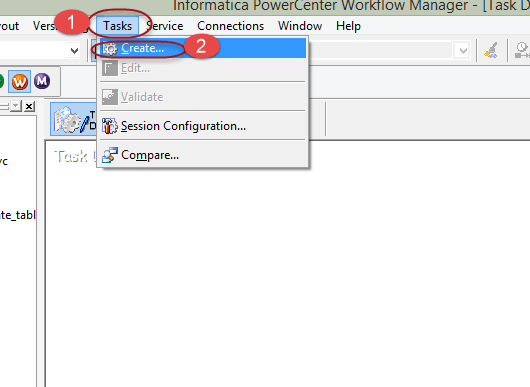
步骤2) 打开 Task Developer 后,请按照以下步骤操作:
- 选择“任务”菜单
- 选择“创建”选项
步骤3) 在创建任务窗口中:
- 选择“命令”作为要创建的任务类型。
- 输入任务名称
- 选择创建按钮
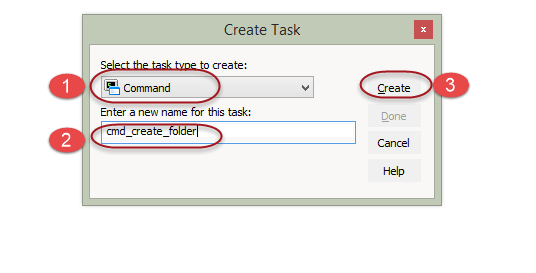
这将创建命令任务。现在您需要配置该任务以向其中添加命令,我们将在下一步中看到这一点。
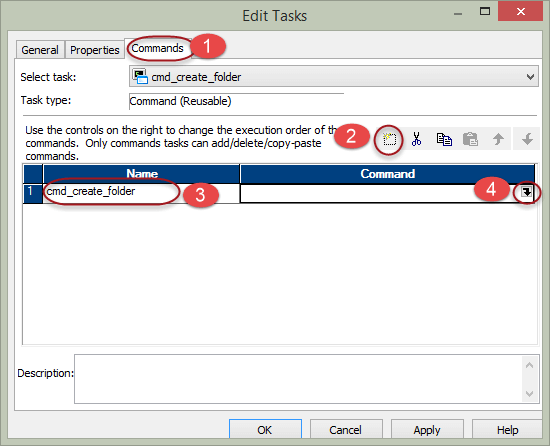
步骤4) 要配置任务,请双击命令任务图标,这将打开“编辑任务窗口”。在新打开的编辑任务窗口中:
- 选择“命令”菜单
- 单击添加新命令图标
- 输入命令名称
- 单击命令图标添加命令文本
这将打开一个命令编辑器框。
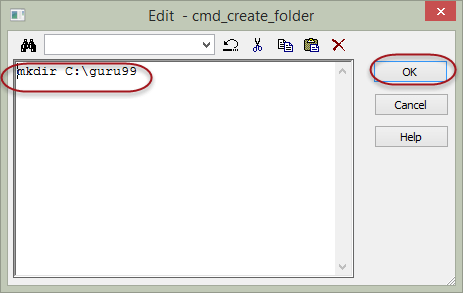
步骤5) 在命令编辑器框中,输入命令“mkdir C:\guru99”(这是 Windows 命令创建一个名为“guru99”的文件夹),然后选择确定。
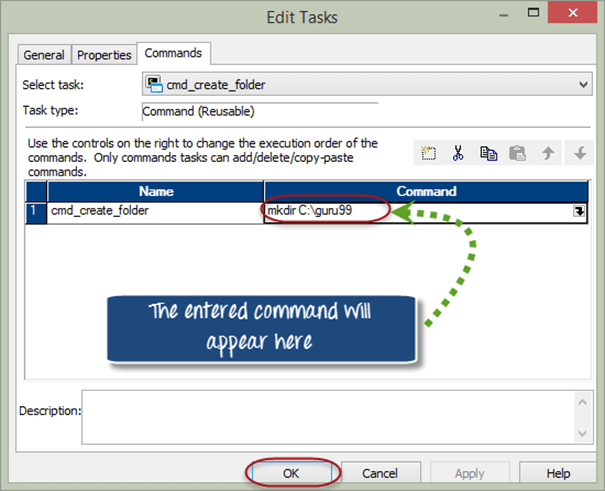
完成此步骤后,您将返回到编辑任务窗口,并且可以在命令文本框中看到您添加的命令。
步骤6) 在编辑任务窗口中单击“确定”。
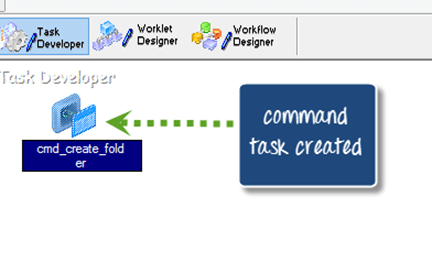
命令任务将在 Task Developer 的“guru99”存储库下创建。
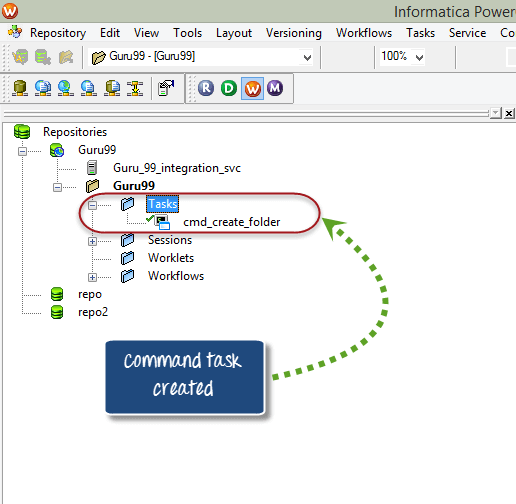
注意: – 使用 Ctrl+S 快捷键将更改保存到存储库。
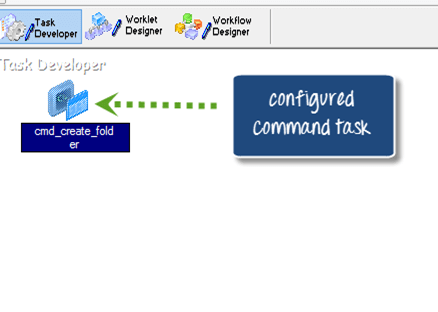
如何创建工作流来执行命令任务
要执行命令任务,您需要切换到工作流设计器。工作流设计器会构建一个父对象或容器对象,您可以在其中添加多个任务;工作流执行时,所有添加的任务都会执行。要创建工作流,请按照以下步骤操作。
步骤1) 点击“工作流设计器”菜单,打开工作流设计器。
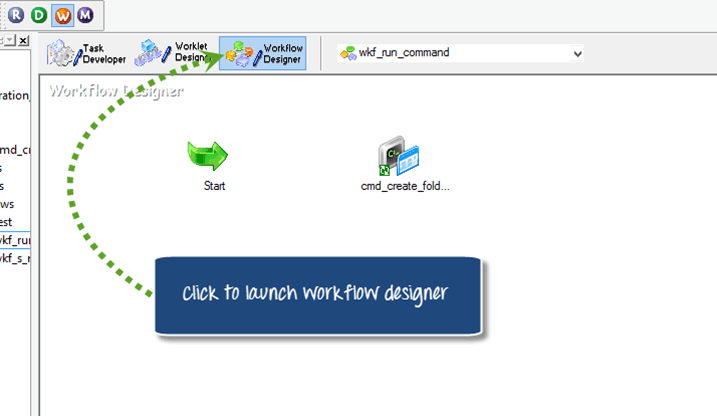
步骤2) 在工作流设计器中:
- 选择“工作流程”菜单
- 选择创建选项

步骤3) 在创建工作流窗口中:
- 输入工作流名称
- 点击“确定”按钮(其他选项保持默认设置)

这将创建工作流程。
命名约定 – 工作流名称以“wkf_”为前缀。例如,如果您有一个名为“s_m_employee_detail”的会话,则该会话的工作流可以命名为“wkf_s_m_employee_detail”。

创建工作流时,它本身不包含任何任务。因此,要执行工作流中的任何任务,您必须将任务添加到工作流中。
步骤4) 要将我们在任务开发器中创建的命令任务添加到工作流设计器中:
- 在导航树中,展开“任务”文件夹
- 将命令任务拖放到工作流设计器中
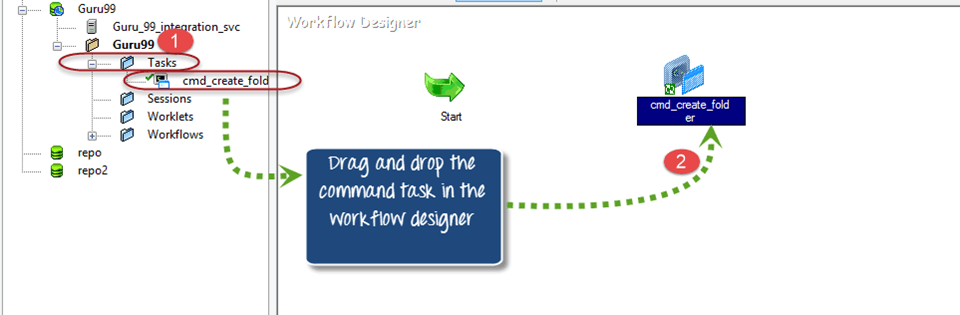
步骤5) 从顶部菜单的工具箱中选择“链接任务”选项。“链接任务”选项可将工作流中的各个任务链接到起始任务,从而定义任务的执行顺序。

步骤6) 选择链接任务图标后,即可在开始任务和命令任务之间拖动链接。现在选择开始任务,然后拖动链接到命令任务。
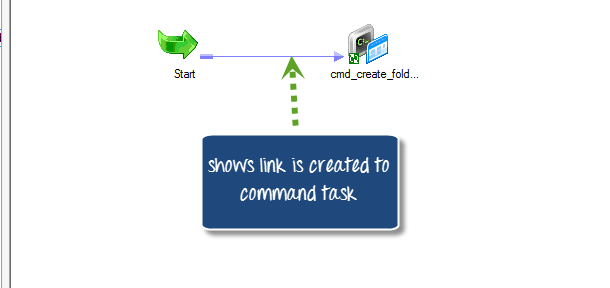
现在您已准备好执行具有命令任务的工作流。
如何执行工作流程
步骤1) 执行工作流程:
- 从菜单中选择“工作流程”选项
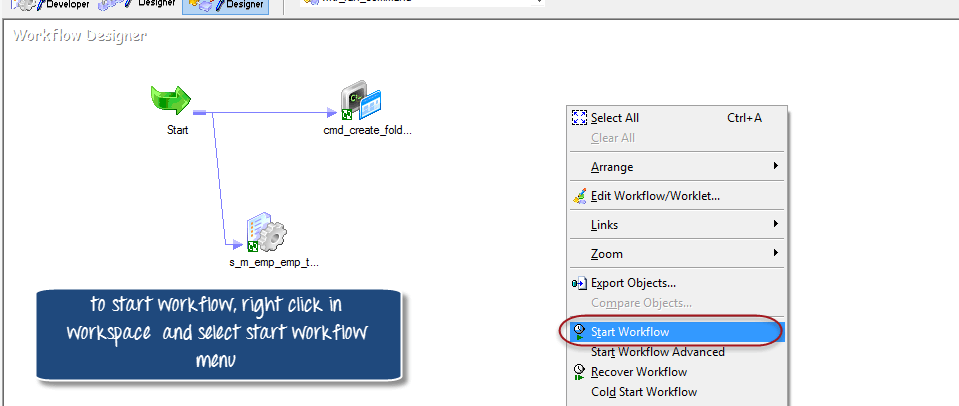
- 选择“启动工作流程”选项

这将打开 工作流监控器 打开窗口并执行工作流程。
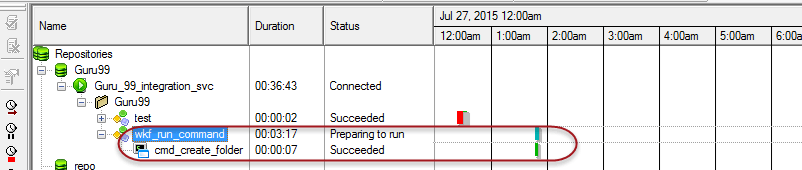
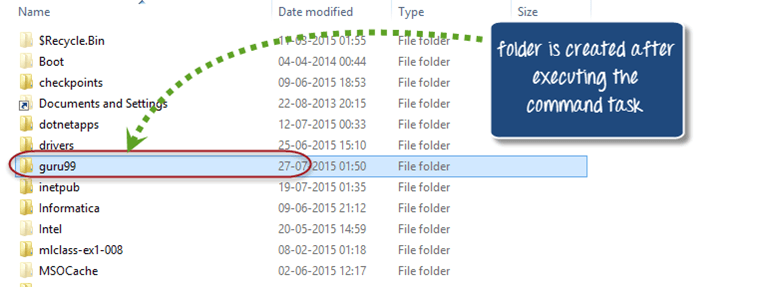
工作流执行完毕后,它将执行命令任务,在指定的目录中创建一个文件夹(guru99 文件夹)。
会话任务
在 Informatica 中,运行映射需要会话任务。ping前面列出的规则适用于你创建的每个会话:一个会话只运行一张地图。ping会话不能独立运行,它承载着集成服务在运行时使用的连接、缓存和性能设置。
如何创建会话任务
在本练习中,您将为地图创建一个会话任务。ping 您在“m_emp_emp_target”中创建了 以前的文章.
步骤1) 打开工作流管理器和任务开发器。
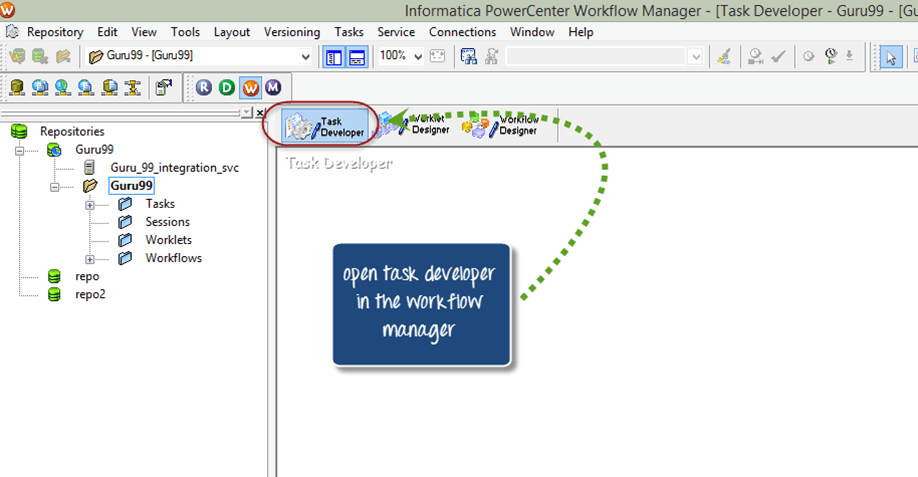
步骤2) 现在任务开发工具已打开,在工作流管理器中转到主菜单:
- 点击“任务”菜单
- 选择创建选项
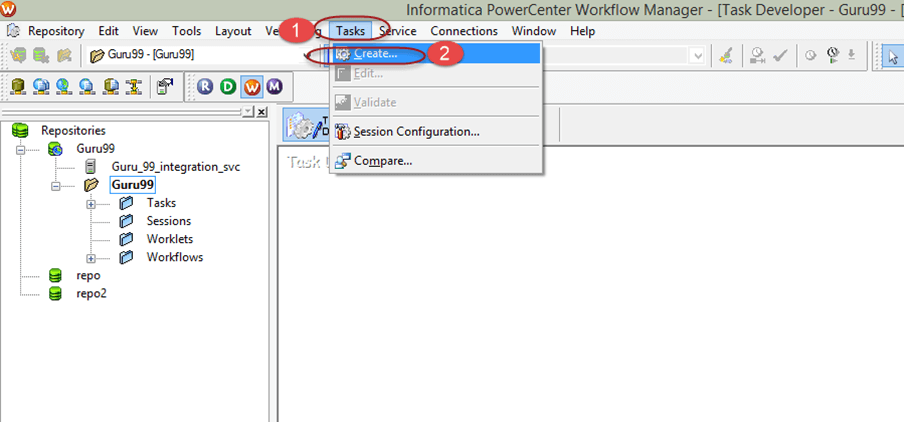
这将打开一个新窗口,“创建任务”。
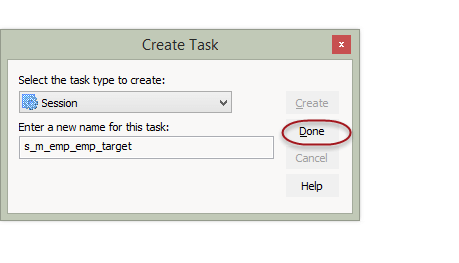
步骤3) 在创建任务窗口中:
- 选择会话作为任务类型。
- 请输入任务名称。
- 点击创建按钮

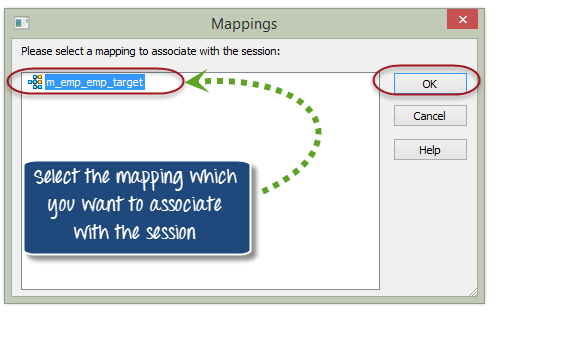
步骤4) 用于选择地图的窗口ping 地图将显示。选择地图。ping 您希望将其与此会话关联;在本例中,请选择“m_emp_emp_target”映射。ping 然后点击“确定”按钮。
步骤5) 之后,单击“完成”按钮。
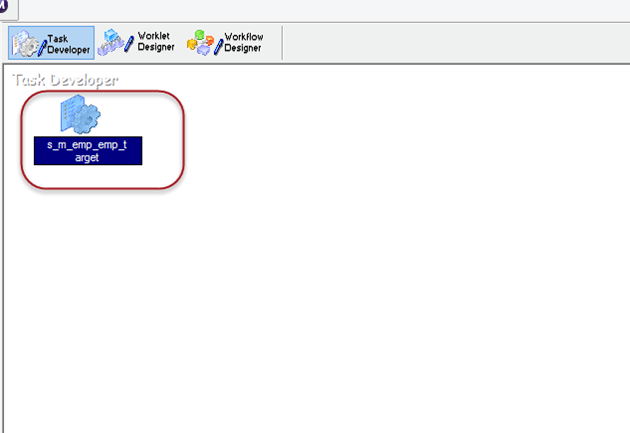
会话对象将出现在任务开发器中。
步骤6) 在此步骤中,您将为会话任务创建工作流程。单击“工作流程设计器”图标。

步骤7) 在工作流设计器工具中:
- 点击“工作流程”菜单
- 选择创建选项

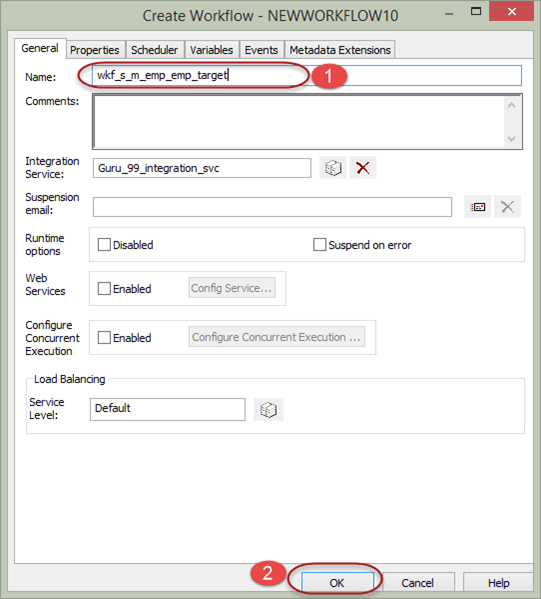
步骤8) 在创建工作流窗口中:
- 输入工作流名称
- 选择“确定”(其他属性保持默认设置;无需更改任何属性)。
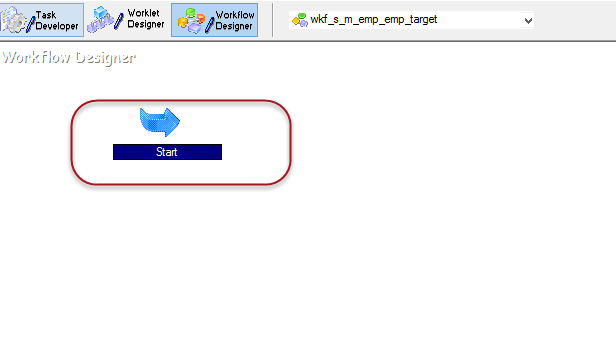
在工作流管理器中,将出现一个启动任务;它是工作流执行的起点。
步骤9) 在工作流管理器中:
- 在导航树下展开“会话”文件夹。
- 将您创建的会话拖放到工作流管理器工作区中。

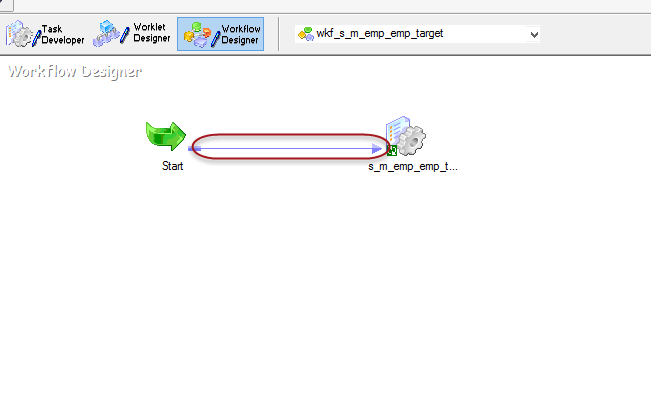
步骤10) 点击工具箱中的链接任务选项。

步骤11) 使用链接将开始任务和会话任务关联起来。
步骤12) Double-在工作流管理器中单击会话对象。这将打开一个任务窗口,您可以在其中修改任务属性。
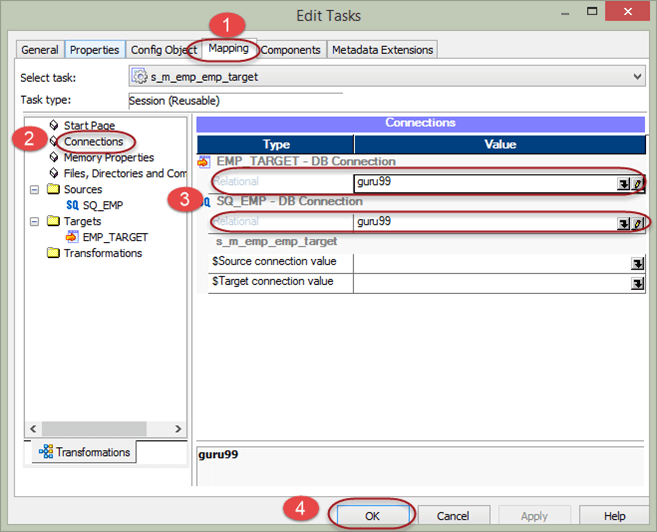
步骤13) 在编辑任务窗口中:
- 选择地图ping 标签
- 选择连接属性
- 将连接分配给源和目标——即我们在前面步骤中创建的连接。
- 选择“确定”按钮
现在工作流配置已完成,您可以执行该工作流。

如何将多个任务添加到开始任务
起始任务是工作流执行的起点。有两种方法可以将多个任务链接到一个起始任务。
- 并行
- 串行
在并行链接中,任务直接链接到起始任务,所有任务同时并行执行。
如何并行添加任务
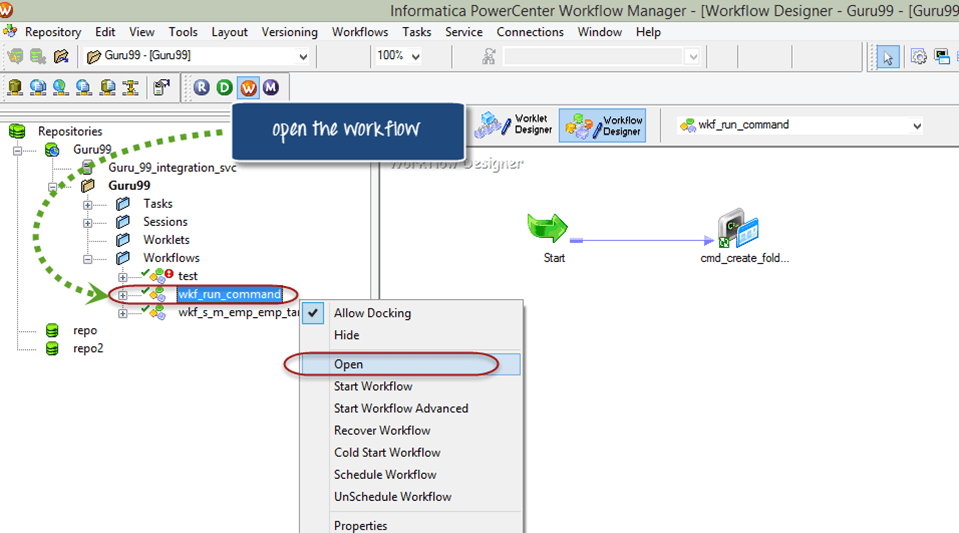
步骤1) 在工作流管理器中,打开工作流“wkf_run_command”。
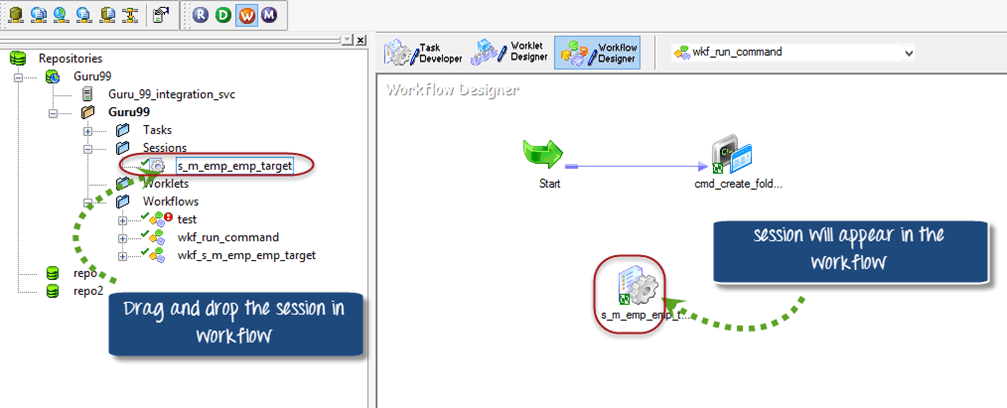
步骤2) 在工作流中,选择会话,然后拖放,添加会话任务“s_m_emp_emp_target”。ping 它。
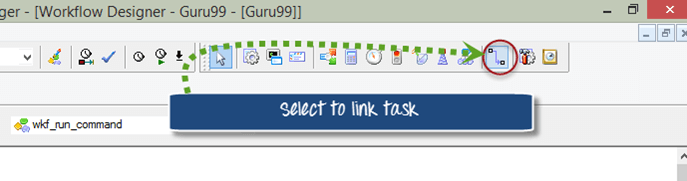
步骤3) 从工具箱中选择链接任务选项。
步骤4) 点击开始任务,按住鼠标左键并连接到会话任务,即可将会话任务链接到开始任务。
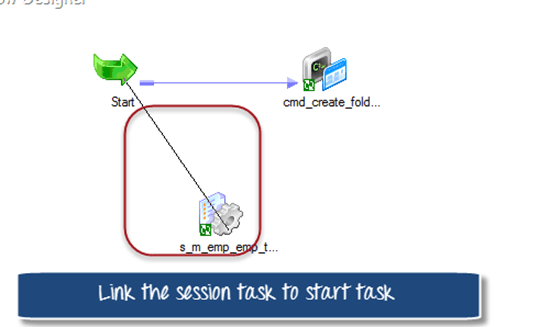
链接会话任务后,工作流程将如下所示。

步骤5) 启动工作流程,并在工作流程监控器中进行监控。
工作流监控器随后会报告同一运行中的这两个任务。

如何以串行模式添加任务
但在以串行模式添加任务之前,我们必须先删除之前为了演示任务并行执行而添加的链接。为此:
步骤1) 打开工作流“wkf_run_command”。
- 选择会话任务的链接。
- 在菜单中选择编辑选项
- 选择删除选项
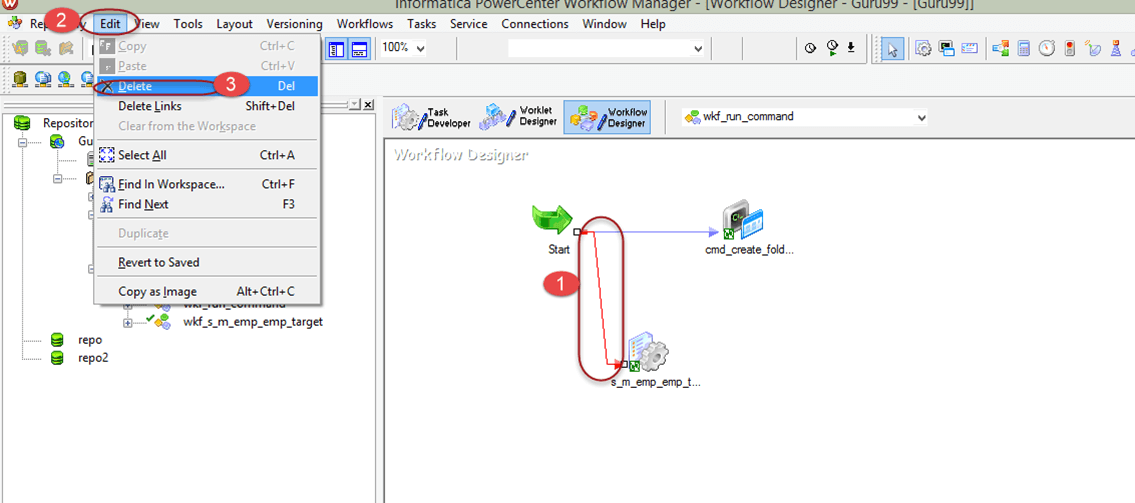
步骤2) 屏幕上将出现一个确认对话框;选择“是”选项。

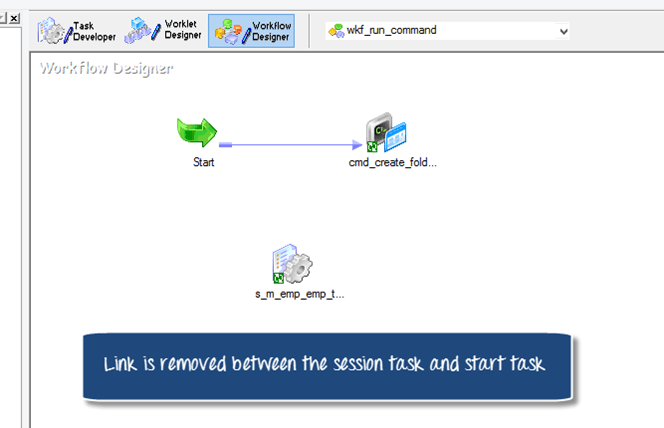
启动任务和会话任务之间的链接将被移除。
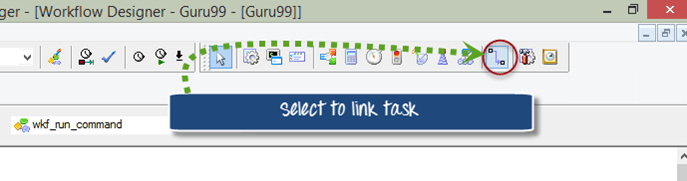
步骤3) 现在再次转到顶部菜单,然后从工具箱中选择链接任务选项。
步骤4) 将会话任务链接到命令任务。
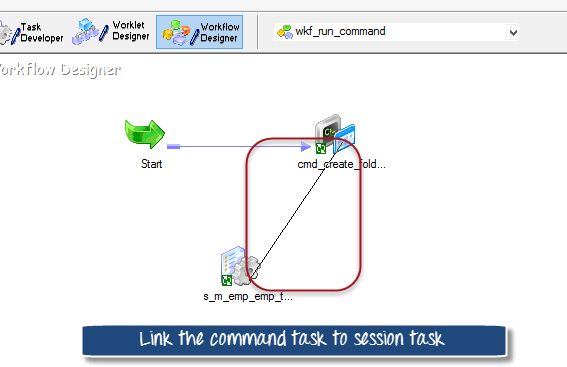
连接完成后,工作流程将如下所示。

步骤5) 为了使工作流程的视觉呈现更加清晰:
- 右键单击工作流程的工作区。
- 选择“安排”菜单
- 选择水平选项
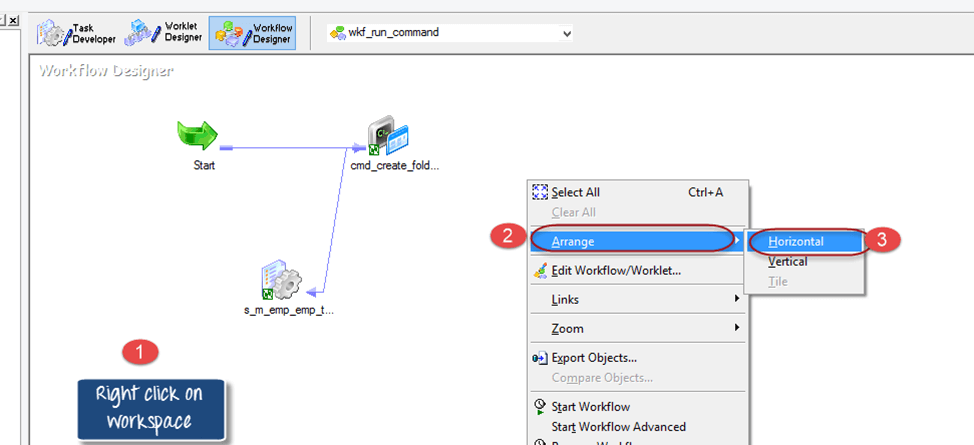
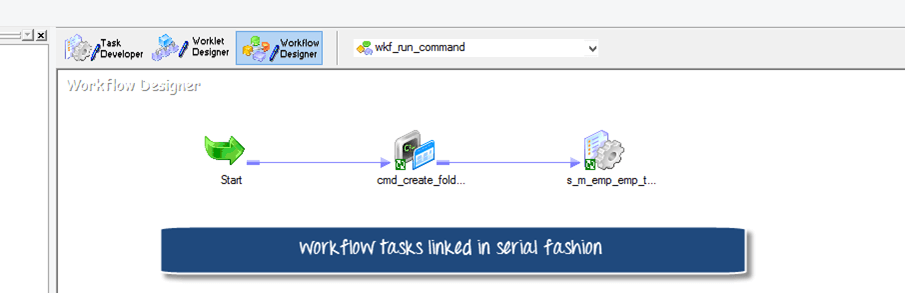
任务从左到右依次排列。

如果启动工作流,命令任务将首先执行,执行完毕后,会话任务才会启动。
工作流变量
工作流变量允许工作流中的不同任务相互交换信息,也允许任务访问工作流中其他任务的某些属性。例如,要获取当前日期,可以使用内置变量“sysdate”。
最常见的场景是工作流中包含多个任务,其中一个任务需要访问另一个任务的变量。例如,如果工作流中有两个任务,并且要求只有在第一个任务成功执行后才能执行第二个任务,那么可以使用工作流中预定义的变量来实现这种情况。
实现场景
我们之前有一个名为“wkf_run_command”的工作流,其中的任务是以串行模式添加的。现在,我们将在会话任务和命令任务之间的链接中添加一个条件,以便只有在命令任务成功执行后才会执行会话任务。
步骤1) 打开工作流“wkf_run_command”。
步骤2) Double-点击会话和命令任务之间的链接。
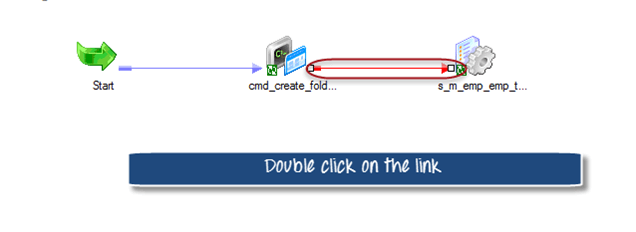
将出现一个表达式窗口。
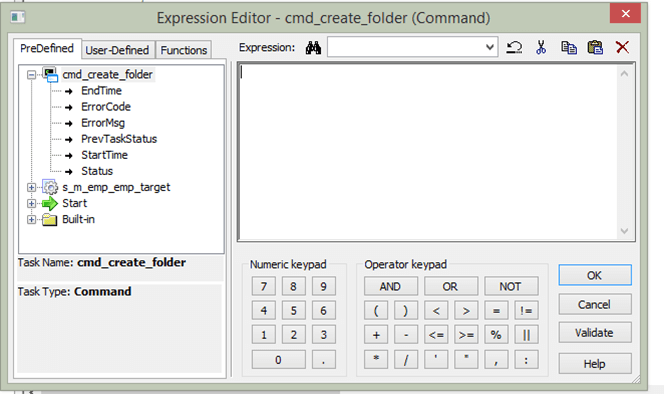
步骤3) Double-单击“cmd_create_folder”菜单下的状态变量。变量“$cmd_create_folder.status”将出现在右侧的编辑器窗口中。
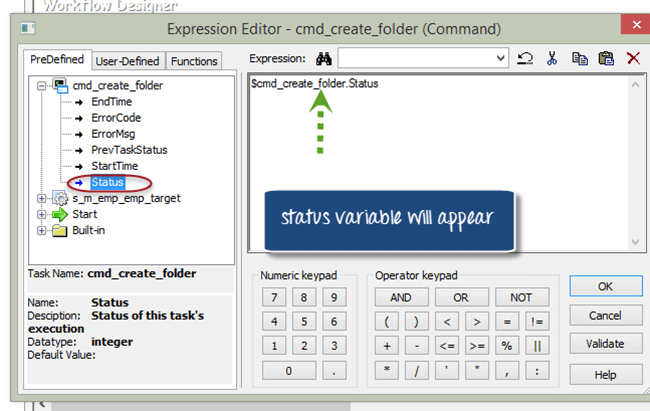
步骤4) 现在我们将变量“$cmd_create_folder.status”条件设置为成功状态,这意味着只有当上一个任务执行完毕且执行成功后,下一个会话任务才会运行。
- 将变量的值更改为“$cmd_create_folder.status=SUCCEEDED”。
- 单击“确定”按钮
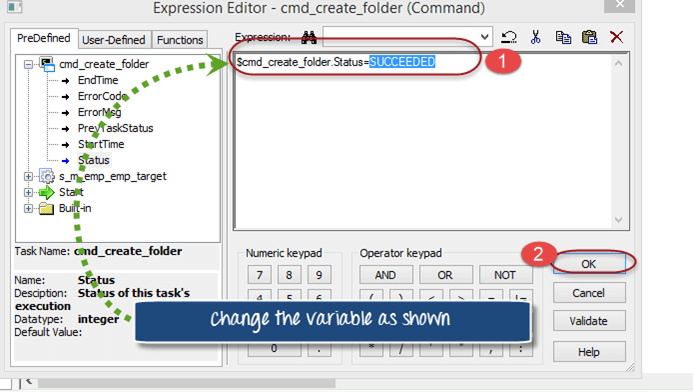
工作流程大致如下。

执行此工作流时,命令任务会首先执行,只有当命令任务成功执行后,会话任务才会执行。
工作流参数
工作流参数是指在整个运行过程中保持不变的值。一旦赋值,该值便保持不变。参数可用于工作流属性,其值可在参数文件中定义。例如,您可以不使用硬编码的连接值,而是在连接名称中使用参数或变量,并在参数文件中定义该值。
参数文件是用来定义映射值的文件。ping 以及工作流变量或参数。这些文件扩展名为“.par”。通常情况下,每个工作流都会创建一个参数文件。
参数文件的优势
- 有助于将代码从一个环境迁移到另一个环境。
- 便于调试和测试
- 无需更改代码即可轻松修改值。
参数文件的结构
参数文件的结构为:每行包含一个节标题,后跟一个名称=值对:
[folder_name.WF:Workflow_name]
$Parameter_name=Parameter_value
Folder_name 是存储库文件夹的名称,workflow name 是您要为其创建参数文件的工作流的名称。
注意: – 集成服务会将第一个等号之前的所有内容视为参数名称,将等号之后的所有内容视为参数值,因此请避免在等号周围添加空格。
我们将为数据库连接“guru99”创建一个参数文件,该数据库连接是我们之前在会话中为源和目标分配的。
如何创建参数文件
步骤1) 创建一个新的空文件(记事本文件)。

步骤2) 在文件中,按照图中所示输入文本。
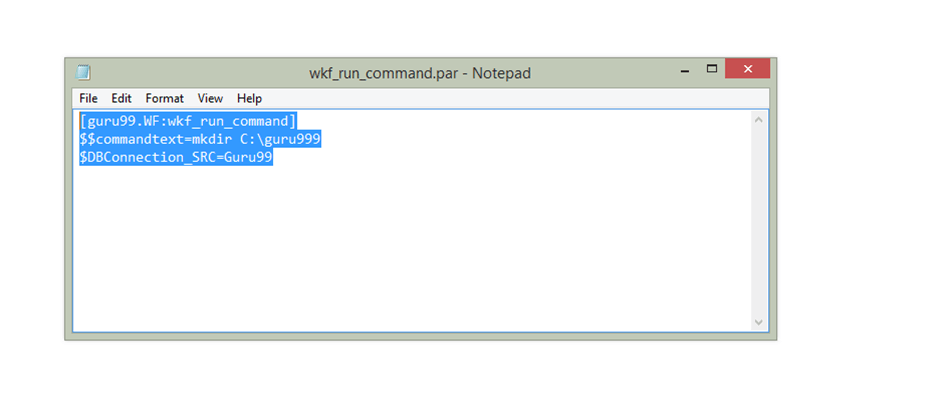
步骤3) 将文件保存到名为“C:\guru99”的文件夹 guru99 下,文件名为“wkf_run_command.par”。

我们在文件中创建了一个名为“$DBConnection_SRC”的参数;我们将把它分配给工作流中的一个连接。
步骤4) 打开工作流“wkf_run_command”。
- 选择“工作流程”菜单
- 选择编辑选项
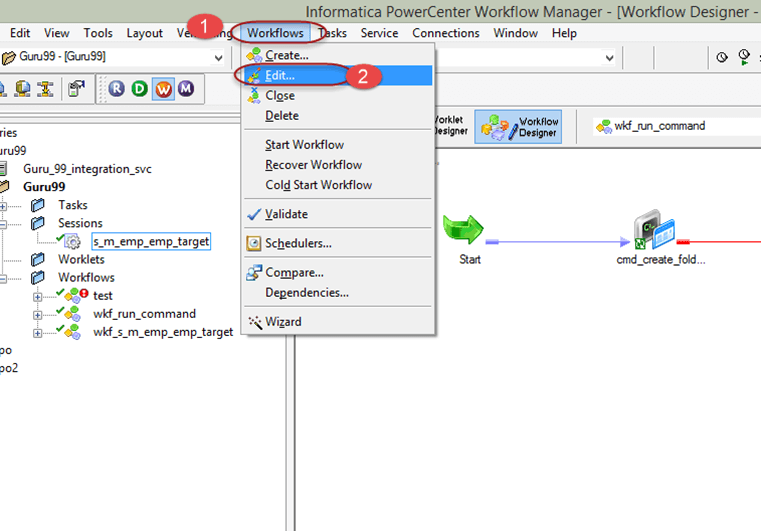
步骤5) 这将打开编辑工作流程窗口。在此窗口中:
- 转到“属性”选项卡菜单
- 输入参数文件名为“c:\guru99\wkf_run_command.par”
- 选择“确定”按钮

现在我们已经完成了参数文件内容的定义并将其指向工作流。
下一步是在会话中使用该参数。
步骤6) 在工作流程中,双击会话“s_m_emp_emp_target”,然后:
- 选择地图pings 选项卡菜单
- 在左侧面板中选择连接属性
- 点击目标连接,该连接目前被硬编码为“guru99”。

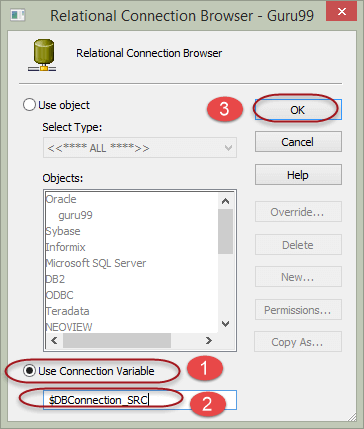
步骤7) 将会弹出一个连接浏览器窗口。在该窗口中:
- 选择使用连接变量的选项
- 输入连接变量名“$DBConnection_SRC”
- 选择“确定”按钮
步骤8) 在编辑任务窗口中,目标对象的连接变量将显示出来。在编辑任务窗口中,单击“确定”按钮。
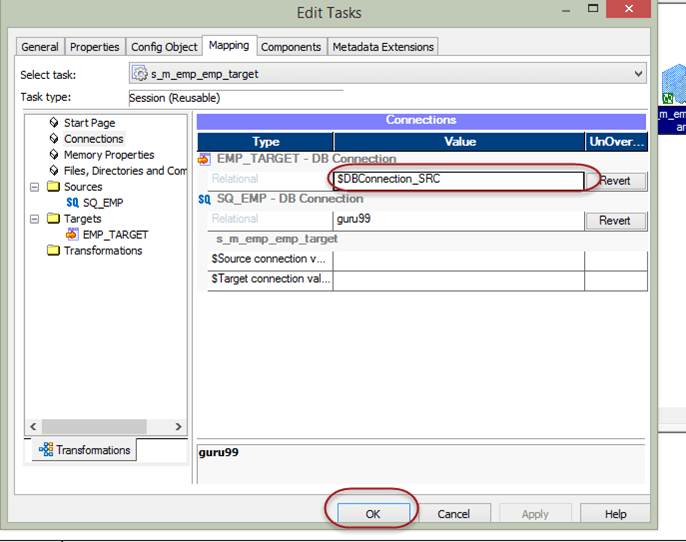
现在我们已经完成了连接参数的创建以及在参数文件中为其赋值。
当我们执行工作流时,工作流会读取参数文件,在参数文件中查找其参数和变量的值,并获取这些值。
