
Selenium 与 Maven 集成 Jenkins
 Krishna 伦塔
⚡ 智能摘要
Maven的 Jenkins Selenium 集成创建了一个自动化的持续测试管道,其中 Maven 管理项目依赖项和生命周期。 Jenkins 计划和触发器构建,以及 Selenium 执行浏览器测试,实现可重复、可靠且可扩展的端到端 Web 自动化。
什么是 Jenkins in Selenium?
Jenkins 是领先的开源持续集成工具,最初由 Hudson 实验室开发。它是跨平台的,可在 上运行。 Windows,Linux, macOS和 Solaris 环境。 Jenkins 被写成 Java 现在以如下形式分发: Jenkins LTS 版本适用于稳定的生产环境。其主要用途是监控任何作业,例如 SCM 检出、cron 计划任务或任何应用程序状态。 Jenkins 当作业中发生特定步骤时,触发预配置的操作。
的重要特征 Jenkins
- 变更支持: Jenkins 生成 Git 或 SVN 等存储库中所有更改的列表。
- 永久链接: Jenkins 提供指向最新版本或上次失败版本的直接链接,从而简化团队沟通。
- 安装方式: Jenkins 使用本地安装程序、部署在应用服务器上的 WAR 文件或 Docker 镜像都可以轻松安装。
- 电子邮件集成: Jenkins 可以配置为通过电子邮件发送每次构建的内容和状态。
- 易于配置: 配置各种任务 Jenkins 通过网页控制面板操作非常简单。
- TestNG 测试: Jenkins 可以配置为在以下情况下运行自动化测试构建: TestNG 每次提交到代码库后。
- 多台虚拟机: Jenkins 可以将构建版本分发到多个代理机器上。
- 项目构建: Jenkins 文档详细介绍了 JAR 文件、JAR 版本和映射关系。ping 将构建编号转换为工件。
- 插件: 3rd 可以添加派对插件 Jenkins 扩展功能和附加特性。
Jenkins 和 Selenium?
- 运行 Selenium 测试中 Jenkins 每次软件发生变更时,都可以执行测试,并在测试通过后将软件部署到新环境中。
- Jenkins 您可以安排您的 Selenium 在特定时间运行的测试。
- 您可以保存执行历史记录和测试报告。 trac能力。
- Jenkins 支持使用 Maven 进行构建和 测试与验证 持续集成中的项目。
Maven 是什么 Selenium?
Maven 是一款功能强大的项目和构建管理工具,它基于 POM(项目对象模型)的概念,POM 包含项目信息和 Maven 配置数据,例如构建目录、源代码目录、依赖项、测试源代码目录、目标、插件等等。Maven 3.x 是目前稳定的版本,已被广泛使用。 Selenium 测试框架。
为什么是 Maven 和 Jenkins
Selenium WebDriver 非常适合浏览器自动化。但是,当用于测试和构建测试框架时,它的功能可能会显得不足。将 Maven 与 WebDriver 集成 Selenium 提供以下益处。
Apache Maven 为管理测试项目的全生命周期提供支持。
- Maven 用于定义项目结构、依赖关系、构建和测试管理。
- 使用 pom.xml(Maven)可以配置构建、测试和运行代码所需的依赖项。
- Maven 在构建项目时会自动从中央仓库下载必要的文件。
如何安装 Maven 并使用 TestNG Selenium
以下是安装 Maven 并将其用于以下场景的步骤: TestNG Selenium.
在本教程中,我们将使用 Eclipse (Juno)IDE for Java 开发人员设置 Selenium WebDriver 项目。此外,我们还需要添加 m2eclipse 插件。 Eclipse 为了方便构建过程并创建 pom.xml 文件。
让我们添加 m2eclipse 插件。 Eclipse 按照以下步骤操作:
步骤1) In Eclipse IDE,选择 帮助 | 安装新软件 来自 Eclipse 主菜单。
步骤2) 在“安装”对话框中,输入 URL https://www.eclipse.org/m2e/。 选择 与...合作 以及如下截图所示的m2e插件:

步骤3) 点击 下一篇 点击按钮完成安装。
配置 Eclipse 使用 Maven
安装好 m2e 插件后,我们现在需要创建一个 Maven 项目。
步骤1) In Eclipse IDE,选择创建一个新项目 文件 | 全新发布 | 其他 来自 Eclipse 菜单。
步骤2) 点击 全新发布 对话框中选择 Maven的 | Maven 项目 并点击下一步。

步骤3) 点击 新建 Maven 项目 对话框选择 创建一个简单的项目 并点击下一步。
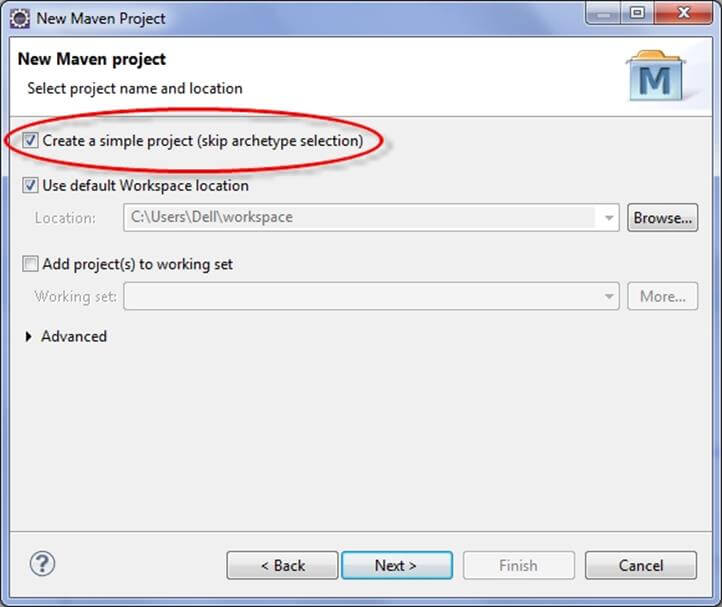
步骤4) 在中输入 WebdriverTest 组 ID: 和 工件 ID然后点击完成。

步骤5) Eclipse 将创造 Webdriver测试 具有以下结构:

步骤6) 右键点击 JRE 系统库 并选择 物业 选项。

点击 JRE 系统库的属性 对话框中,确保 工作区默认 JRE 选中后,单击确定。

步骤7) 选择 pom.xml ,来自 项目浏览器.

pom.xml 文件将在编辑器部分打开。

步骤8) 添加 Selenium,Maven, TestNG和 JUnit 依赖 pom.xml 中的节点:
	<dependencies>
        <dependency>
             <groupId>junit</groupId>
             <artifactId>junit</artifactId>
             <version>3.8.1</version>
             <scope>test</scope>
        </dependency>
        <dependency>
            <groupId>org.seleniumhq.selenium</groupId>
            <artifactId>selenium-java</artifactId>
            <version>2.45.0</version>
		</dependency>
        <dependency>
            <groupId>org.testng</groupId>
            <artifactId>testng</artifactId>
            <version>6.8.8</version>
            <scope>test</scope>
       </dependency>
</dependencies>
步骤9) 创建一个新的 TestNG 类。在“类”中输入包名称“example”和“NewTest”。 姓名:文本框并点击 完成 按钮,如以下屏幕截图所示:

步骤10) Eclipse 将创建 NewTest 类,如下面的屏幕截图所示:

步骤11) 将以下代码添加到 新测试 这段代码将验证类的标题。 Guru99 Selenium 页面。
package example;

import org.openqa.selenium.By;
import org.openqa.selenium.WebDriver;
import org.openqa.selenium.firefox.FirefoxDriver;
import org.testng.Assert;
import org.testng.annotations.Test;
import org.testng.annotations.BeforeTest;
import org.testng.annotations.AfterTest;
public class NewTest {
	    private WebDriver driver;
		@Test
		public void testEasy() {
			driver.get("https://demo.guru99.com/test/guru99home/");
			String title = driver.getTitle();
			Assert.assertTrue(title.contains("Demo Guru99 Page"));
		}
		@BeforeTest
		public void beforeTest() {
		    driver = new FirefoxDriver();
		}
		@AfterTest
		public void afterTest() {
			driver.quit();
		}
}
步骤12) 右键单击 WebdriverTest 项目并选择 TestNG | 转换成 TestNG.
Eclipse 将创建 testng.xml 文件,该文件声明您只需要运行一个名为“test”的测试。 新测试 如以下截图所示:

更新项目并确保文件出现在项目树中。 包浏览器 (右键单击项目 - 刷新)。

步骤13) 现在你需要通过这个运行测试。 测试ng.xml.
所以,去吧 运行配置 并创建新的启动项 TestNG选择项目,设置字段 套件 as 测试ng.xml然后点击“运行”。
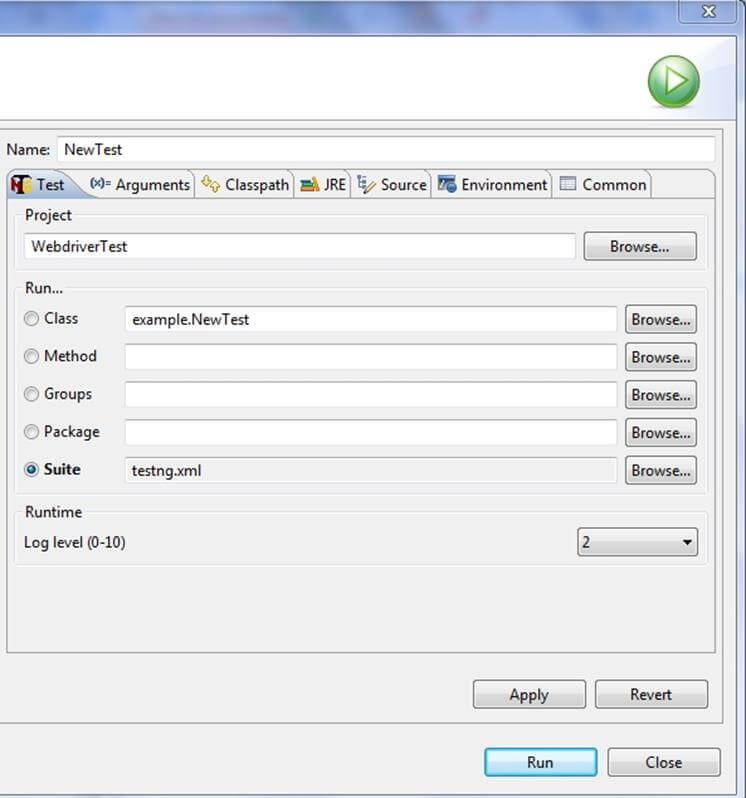
确保构建过程成功完成。
步骤14) 此外,我们还需要添加
- Maven 编译器插件
- Maven-surefire-插件
- 测试ng.xml
到 pom.xml。
maven-surefire-plugin 用于配置和执行测试。这里,该插件用于配置 testing.xml 文件。 TestNG 测试并生成测试报告。
maven-compiler-plugin 用于帮助编译代码,并指定使用特定的 JDK 版本进行编译。请将以下代码片段中的所有依赖项添加到 pom.xml 文件中。节点:

步骤15) 要在 Maven 生命周期中运行测试,请右键单击 WebdriverTest 项目并选择 运行方式 | Maven 测试Maven 将从项目中执行测试。

确保构建过程成功完成。
如何整合 Jenkins - Selenium 网络驱动程序
以下是安装步骤 Jenkins LTS 并将其配置为运行 Maven TestNG Selenium.
安装
步骤1) 在MyCAD中点击 软件更新 https://www.jenkins.io/download/ 并下载正确的文件。 Jenkins 适用于您操作系统的 LTS 版本。安装 Jenkins.

步骤2) 拉开拉链 Jenkins 解压到指定文件夹。运行该exe文件,如下图所示:

步骤3) 在 Jenkins 设置 窗口中,单击 下一篇 按钮。

步骤4) 点击 安装 最后的按钮。

步骤5) 安装完成后,导航至 Jenkins 浏览器窗口中的仪表盘(默认地址为 http://localhost:8080)。

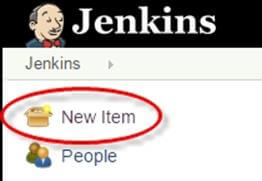
步骤6) 点击 新物品 链接创建 CI 作业。
步骤7) 选择 Maven 项目单选按钮,如以下屏幕截图所示:

使用构建 Maven 项目 选项, Jenkins 支持构建和测试 Maven 项目。
步骤8) 单击“确定”按钮。系统将创建一个名为“WebdriverTest”的新作业。 Jenkins 仪表板。

步骤9) 在MyCAD中点击 软件更新 物业管理 Jenkins => 配置系统 如以下屏幕截图所示。

单击“JDK 安装”并配置 JDK,如以下屏幕截图所示:

步骤10) 去 构建 新工作的一部分。
- 在 根 POM 在文本框中,输入 pom.xml 的完整路径。
- 在“目标和选项”部分,输入“clean test”。

步骤11) 点击 在断裂前, 按钮。

步骤12) 在 WebdriverTest 项目页面上,单击 立即建造 链接。
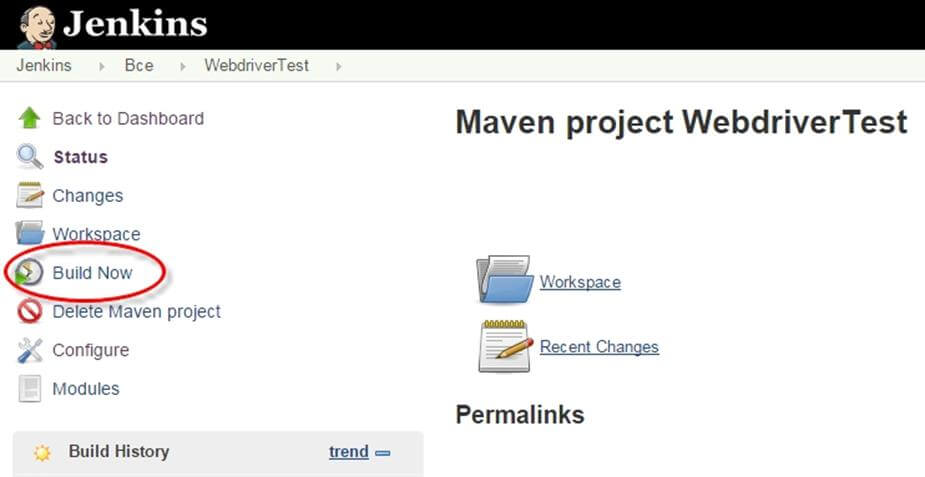
Maven 将构建该项目。然后它将具有 TestNG 执行测试用例。
步骤13) 构建过程完成后,在 Jenkins 点击仪表盘 Webdriver测试 项目。

步骤14) WebdriverTest 项目页面显示构建历史记录并链接至结果,如以下屏幕截图所示:

步骤15) 点击“最新测试结果”链接查看测试结果,如以下截图所示:

步骤16) 选择特定版本,点击“控制台输出“。

生产计划 Jenkins 自动执行
安排构建(Selenium 测试)是其重要特征之一 Jenkins它会根据定义的条件自动触发构建。 Jenkins 在构建触发器配置下,提供了多种触发构建过程的方法。
例如:
在 Schedule 文本框中输入 0 23 * * *,如以下屏幕截图所示。这将在每天晚上 11 点触发构建过程

运用 Jenkins 没有 Maven
运行纯粹 TestNG 脚本中 Jenkins在构建过程中输入以下内容:
D:>java -cp “Pathtolibfolder\lib\*;Pathtobinfolder\bin” org.testng。TestNG 测试ng.xml

- 单击“保存”按钮。
- 注意:上述命令中需要添加 lib 和 bin 文件夹的实际路径。
- 保存命令后, Jenkins 将在预定时间构建项目,此命令将使用以下命令运行 TestNG.
- 结果将存储在自定义 HTML 报告文件中,该文件可通过电子邮件发送。 Jenkins 组态。
- 代码的输出结果为:

使用的好处 Jenkins
- 及早发现问题——可以在软件开发的早期阶段检测到缺陷。
- 自动集成——无需额外操作即可集成所有更改。
- 安装程序——可在开发的任何阶段部署的系统。
- 记录——保留以往的建造记录。
- 支持和插件——原因之一 Jenkins它的受欢迎程度在于拥有庞大的社区支持。此外,还有许多现成的插件可供使用,帮助您扩展其功能。
