
如何安装 Python on Windows [Pycharm IDE]
 编辑团队
编辑团队
⚡ 智能摘要
Python 安装在 Windows 只需几个步骤:从python.org下载安装程序,运行它,然后添加 PyCharm 来自 IDE JetBrains以下步骤展示了完整的流程: Python 和 PyCharm on Windows.
PyCharm 是由开发的跨平台编辑器 JetBrains. PyCharm 提供您高效工作所需的所有工具 Python 发展。
以下是安装的详细步骤 Python 和 PyCharm.
如何安装 Python IDE
以下是下载和安装的详细步骤 Python on Windows:
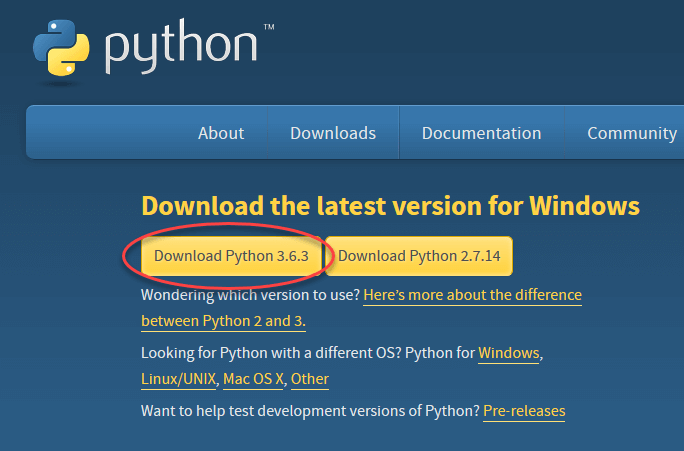
步骤1) 下载并安装 Python, 访问官网 Python https://www.python.org/downloads/ 并选择您的版本。我们已选择 Python 版本 本教程使用 3.6.3 版本。您应该下载最新的稳定版本。
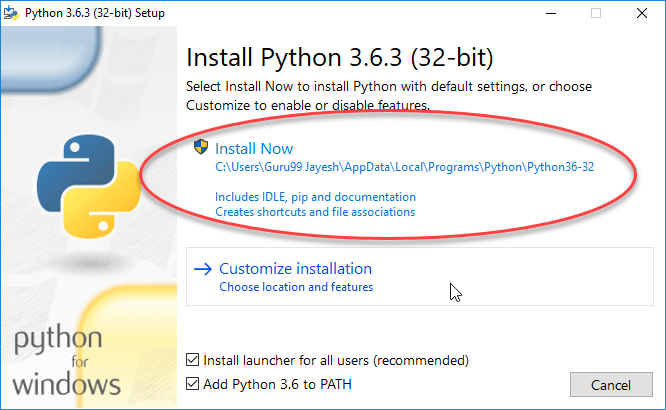
步骤2) 下载完成后,运行.exe 文件进行安装 Python.现在点击立即安装。
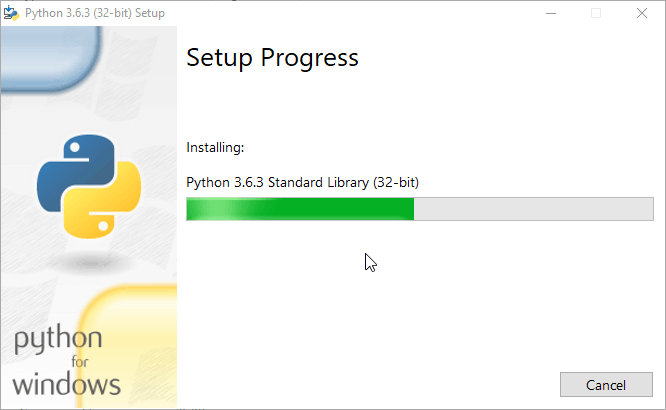
步骤3) 你可以看到 Python 此时正在安装。
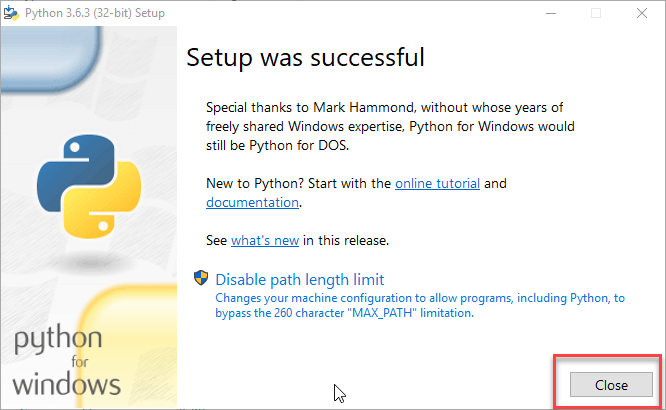
步骤4) 完成后,您将看到一个显示安装成功的屏幕。现在单击“关闭”。
如何安装 Pycharm
以下是下载和安装的详细步骤 PyCharm IDE开启 Windows:
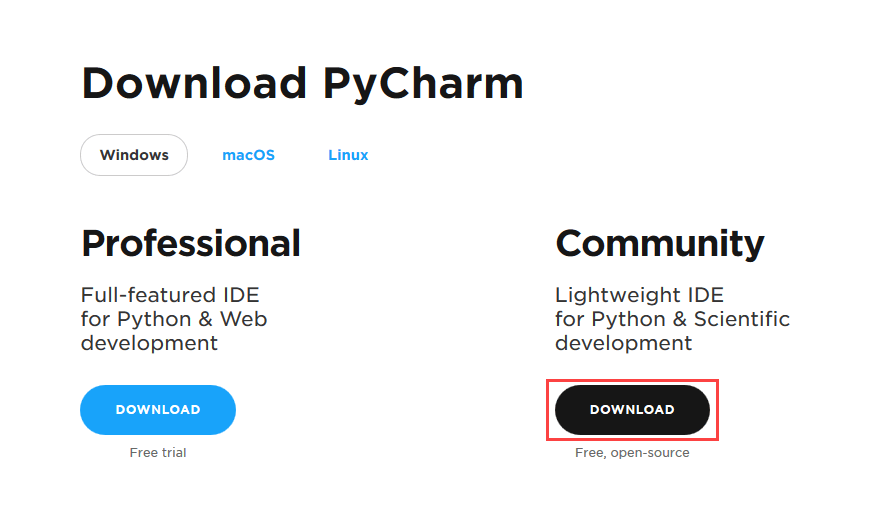
步骤1) 下载 PyCharm访问该网站 https://www.jetbrains.com/pycharm/download/ 然后点击“社区”部分下的“下载”链接。
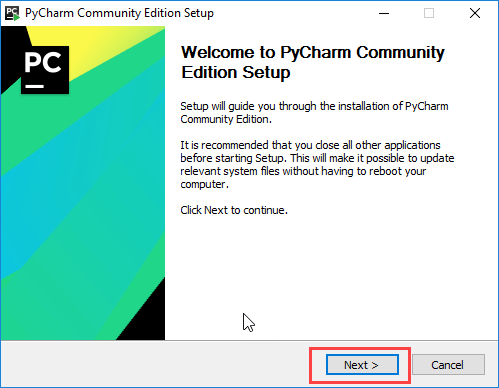
步骤2) 下载完成后,运行该exe文件进行安装。 PyCharm安装向导应该已经启动。点击“下一步”。
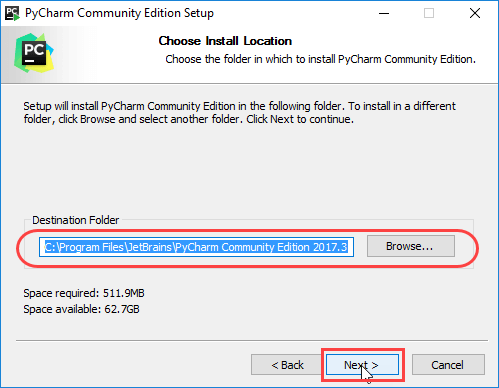
步骤3) 在下一个屏幕上,如有需要,请更改安装路径。单击“下一步”。
步骤4) 在下一个屏幕上,您可以根据需要创建桌面快捷方式,然后单击“下一步”。
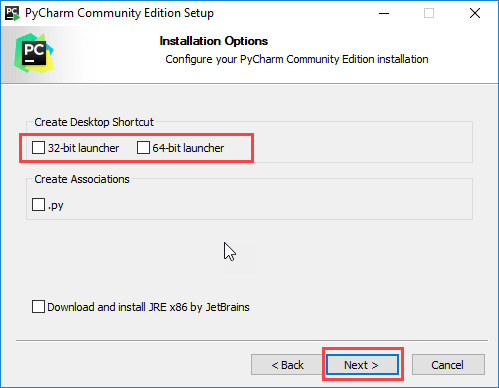
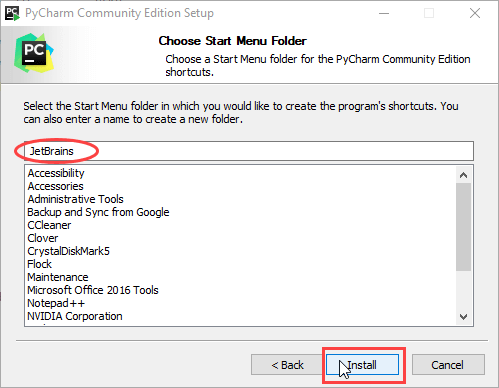
步骤5) 选择开始菜单文件夹。保留 JetBrains 选中并点击“安装”。
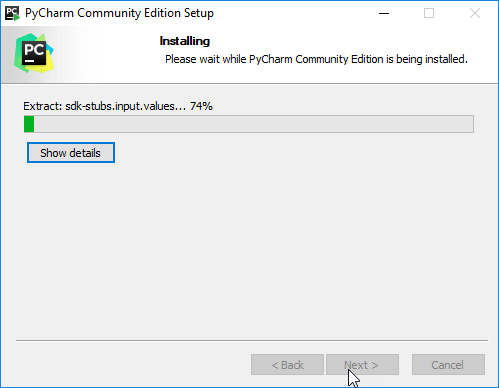
步骤6) 等待安装完成。
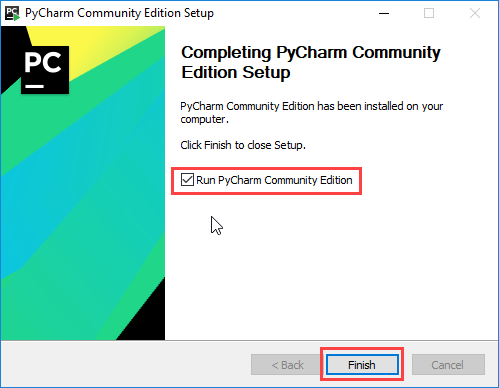
步骤7) 安装完成后,您应该会看到一个消息屏幕,该屏幕显示: PyCharm 已安装。如果您想运行它,请点击“运行”。 PyCharm 首先勾选“社区版”框,然后点击“完成”。
步骤8) 点击“完成”后,将出现以下屏幕。

如何验证 Python 安装
设置完成后,最好确认一下: Python 在开始编写代码之前,请确保已正确安装。您可以从以下位置验证安装情况: Windows 几秒钟内即可打开命令提示符。
请按照以下步骤检查您的 Python 安装:
- 按 Windows 键,类型 CMD并打开命令提示符。
- 输入以下命令并按 Enter 键以显示已安装的程序 Python 版。
python --version
If Python 如果安装正确,命令提示符会返回版本号,例如 Python 3.6.3您还可以确认软件包管理器 点子 可通过运行以下命令获取:
pip --version
如果任一命令返回类似“无法识别 Python”的错误,通常意味着 Python 未添加到系统 PATH 环境变量中。在这种情况下,请重新运行安装程序并启用该变量。 添加 Python 到路径 在第一个屏幕上勾选复选框,或者手动将安装文件夹添加到 PATH 环境变量中。一旦这两个命令都返回版本号,您的 Python 环境已准备就绪,可以使用了。
如何举办你的第一场跑步比赛 Python 会议议程
与 Python 和 PyCharm 安装完成后,你就可以编写并运行你的第一个程序了。 PyCharm 通过管理项目,这一切变得简单。 Python 为您提供翻译服务。
请按照以下步骤运行一个简单的程序:
- 可选 PyCharm 并选择 新建装修项目选择一个位置并点击 创建.
- 右键单击项目文件夹,选择 新建 > Python 文件并给它命名 hello.py.
- 将下方显示的代码输入到编辑器中。
- 右键单击该文件并选择 运行“hello”,或按 Shift + F10.
# My first Python program
message = "Hello, World!"
print(message)
运行程序后,输出结果 你好,世界! 出现在“运行”窗口底部 PyCharm如果您不想使用集成开发环境 (IDE),也可以将相同的代码保存到一个文件中,然后使用以下命令从命令提示符运行它。 python hello.py恭喜,您已经编写并执行了您的第一部作品。 Python 程序。
